터치 제스처
터치스크린에서 손가락으로 캔버스를 움직이고, 색을 가져오고, 명령을 실행할 수 있습니다.
참고: 손가락으로는 그릴 수 없습니다. 캔버스에 그리려면 펜이나 마우스를 사용합니다.
캔버스 이동
두 손가락으로 캔버스를 드래그하면 스크롤됩니다. 두 손가락을 오므리거나 벌리면 확대/축소되고, 두 손가락을 돌리면 캔버스가 회전합니다. 손 도구를 사용하면 한 손가락으로도 스크롤됩니다.
캔버스 아래쪽 확대/축소 메뉴의 회전 잠금과 확대/축소 잠금을 켜면 핀치로 화면이 회전하거나 확대/축소되지 않습니다(캔버스 보기 참조).
펜이 캔버스에 닿아 있는 동안에는 손가락으로 캔버스가 움직이지 않습니다. 변형 핸들이나 자르기 핸들, 복제 도장의 소스 위에 손가락을 대면 캔버스 대신 핸들이나 소스가 드래그됩니다.
색 가져오기
캔버스에 손가락 하나를 움직이지 않고 대고 있으면 그 아래의 색을 가져옵니다. 손가락 위쪽에 확대경 고리가 나타납니다. 드래그해 위치를 맞추고 손가락을 떼면 색을 가져옵니다. 취소하려면 Escape 키를 누릅니다.
캔버스에 두 번째 손가락을 대면 색 가져오기가 취소됩니다.
손가락 탭
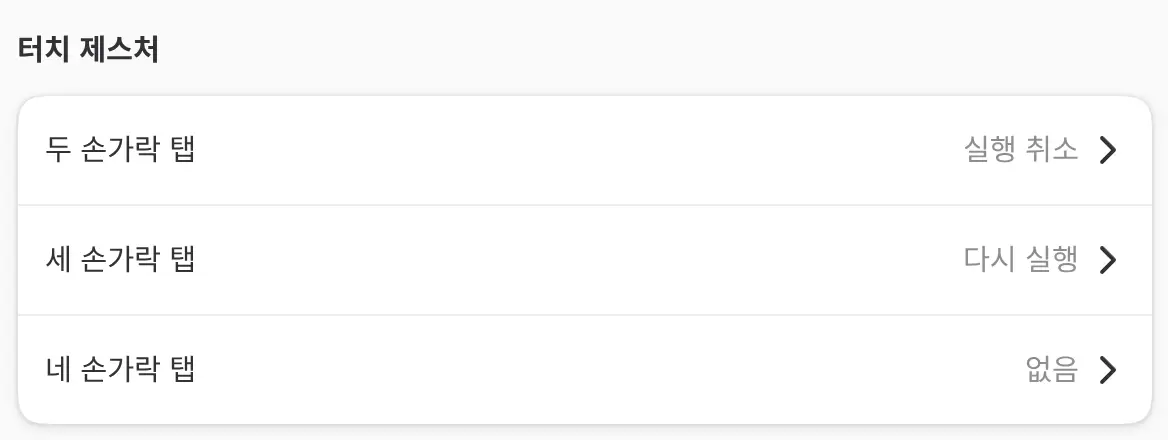
두 손가락, 세 손가락, 네 손가락으로 캔버스를 탭해 동작을 실행할 수 있습니다.
| 탭 | 기본 동작 |
|---|---|
| 두 손가락 탭 | 실행 취소 |
| 세 손가락 탭 | 다시 실행 |
| 네 손가락 탭 | 없음, Procreate 스타일 키맵에서는 집중 모드 |
탭할 때는 손가락을 하나라도 떼기 전에 모든 손가락이 화면에 닿아야 합니다. 움직인 손가락이나 길게 누르기만큼 오래 닿아 있던 손가락은 탭으로 인식되지 않습니다. 탭하는 동안 화면이 움직였다면 화면이 원래대로 돌아갑니다.
손가락 탭 지정
탭을 바꾸려면 다음과 같이 합니다.
- 편집 > 환경 설정을 선택하고 펜 및 입력을 선택합니다.
- 터치 제스처 아래에서 탭을 선택합니다.
- 동작을 고르거나, 탭을 끄려면 없음을 고릅니다.
동작 목록의 초기화는 기본값을 복원합니다. 화면 이동처럼 누르고 있는 동안에만 유지되는 동작은 목록에 없습니다.
키보드 단축키 페이지에서 내보낸 키맵에는 탭도 포함됩니다. 그 페이지의 모든 단축키 초기화는 탭도 초기화합니다.
플랫폼
터치 제스처는 Linux, Windows, Android, iPad, 웹에서 작동합니다. macOS에서는 터치 제스처 그룹이 표시되지 않습니다.