Touchgesten
Auf einem Touchscreen können Sie mit den Fingern die Leinwand bewegen, Farben aufnehmen und Befehle ausführen.
Hinweis: Finger zeichnen nie. Zeichnen Sie mit einem Stift oder der Maus auf der Leinwand.
Die Leinwand bewegen
Ziehen Sie die Leinwand mit zwei Fingern, um sie zu verschieben. Ziehen Sie zwei Finger zusammen oder auseinander, um zu zoomen, und drehen Sie zwei Finger, um die Leinwand zu drehen. Mit dem Werkzeug Hand verschiebt auch ein einzelner Finger.
Drehung sperren und Zoom sperren im Zoommenü unten an der Leinwand verhindern, dass die Zwei-Finger-Geste die Ansicht dreht oder zoomt. Siehe Leinwandansicht.
Solange der Stift auf der Leinwand ist, bewegen Finger die Leinwand nicht. Ein Finger auf einem Griff zum Transformieren oder Zuschneiden oder auf der Quelle des Werkzeugs Klonstempel zieht stattdessen den Griff oder die Quelle.
Eine Farbe aufnehmen
Halten Sie einen Finger still auf der Leinwand, um die Farbe darunter aufzunehmen. Über dem Finger erscheint ein Lupenring. Ziehen Sie, um zu zielen, und heben Sie den Finger ab, um die Farbe zu übernehmen. Drücken Sie Escape, um abzubrechen.
Ein zweiter Finger auf der Leinwand bricht das Aufnehmen ab.
Fingertipps
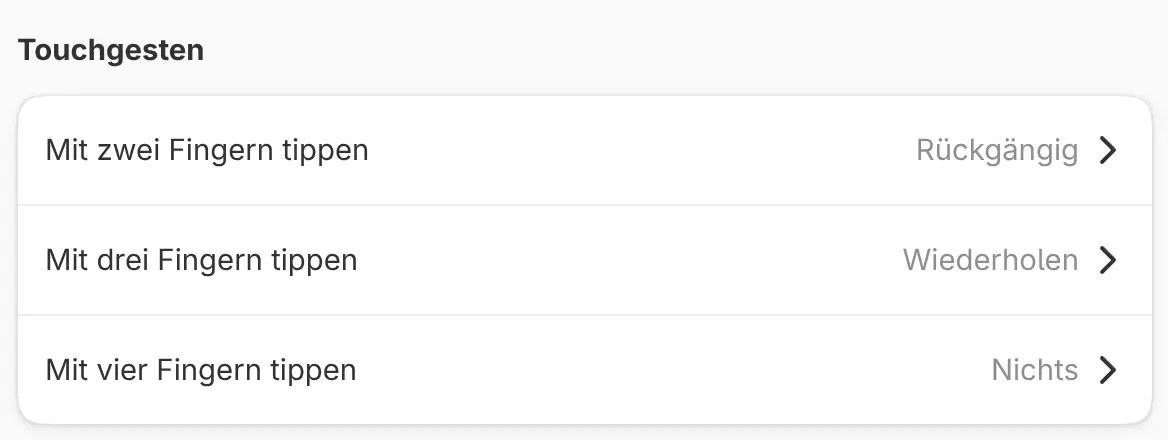
Sie können eine Aktion ausführen, indem Sie mit zwei, drei oder vier Fingern auf die Leinwand tippen.
| Tippen | Standardaktion |
|---|---|
| Mit zwei Fingern tippen | Rückgängig |
| Mit drei Fingern tippen | Wiederholen |
| Mit vier Fingern tippen | Nichts, oder Zen-Modus mit der Tastenkürzelbelegung Procreate-Stil |
Alle Finger eines Tippens müssen aufsetzen, bevor einer von ihnen abhebt. Finger, die sich bewegen oder so lange liegen bleiben wie bei langem Drücken, zählen nicht als Tippen. Hat ein Tippen die Ansicht bewegt, kehrt die Ansicht zurück.
Fingertipps belegen
So ändern Sie ein Tippen:
- Wählen Sie Bearbeiten > Einstellungen und wählen Sie Stift und Eingabe aus.
- Wählen Sie das Tippen unter Touchgesten aus.
- Wählen Sie eine Aktion oder Nichts, um das Tippen abzuschalten.
Zurücksetzen in der Liste der Aktionen stellt den Standard wieder her. Aktionen, die nur gelten, solange sie gehalten werden, wie Ansicht verschieben, stehen nicht in der Liste.
Eine Tastenkürzelbelegung, die Sie auf der Seite Tastenkürzel exportieren, enthält die Fingertipps. Alle Tastenkürzel zurücksetzen auf dieser Seite setzt auch die Fingertipps zurück.
Plattformen
Touchgesten funktionieren unter Linux, Windows, Android, auf dem iPad und im Web. Die Gruppe Touchgesten wird unter macOS nicht angezeigt.