Befehlssuche
Sie können Befehle, Werkzeuge, Pinsel, Ebeneneigenschaften, Arbeitsbereiche und Farben finden und ausführen, indem Sie ihren Namen eingeben.
Befehlssuche öffnen
Führen Sie eine der folgenden Aktionen aus:
- Wählen Sie Bearbeiten > Befehle suchen….
- Drücken Sie Strg+K oder Strg+Umschalt+P. Im Web-Editor funktioniert nur Strg+K.
- Wenn Sie die Befehlssuche zu einer Werkzeugleiste hinzugefügt haben, wählen Sie ihre Schaltfläche aus (siehe Werkzeugleisten und Titelleiste).
Andere Tastenkürzelvorgaben verwenden andere Tasten (siehe Tastenkürzel). Die Tasten funktionieren auch während der Eingabe in einem Textfeld.
Das Suchfeld öffnet sich oben im Fenster und ist leer.
Während eines Strichs, bei geöffneten Einstellungen und während Sie die Titelleiste anpassen, ist die Befehlssuche nicht verfügbar.
Vorschläge
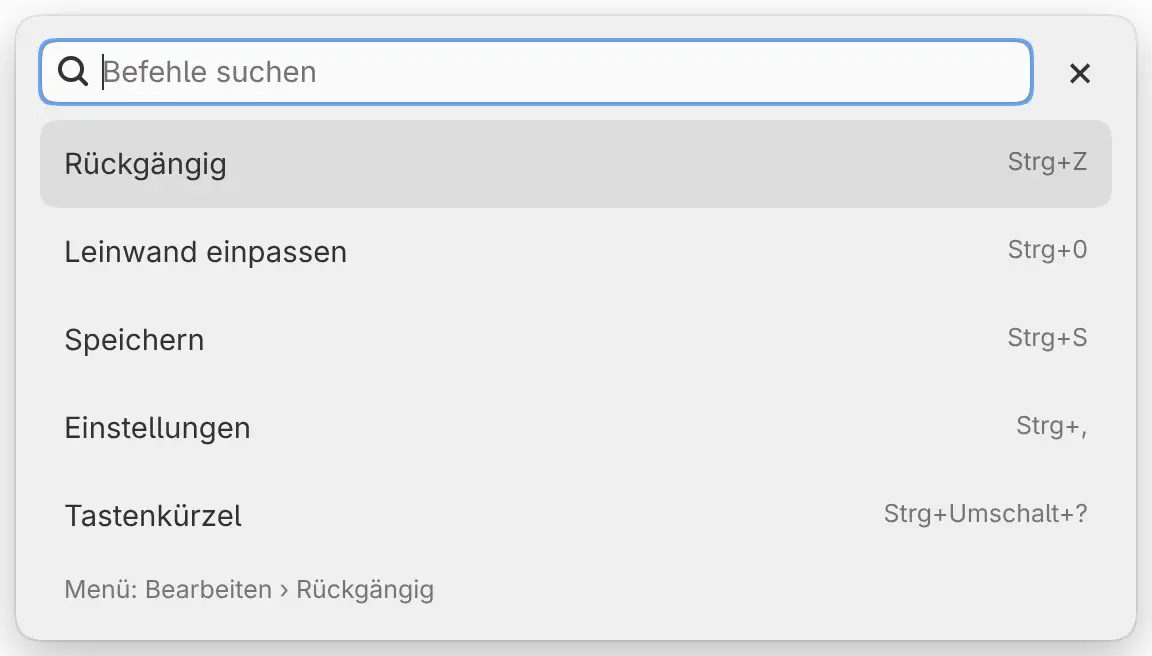
Bei leerem Feld zeigt die Liste bis zu fünf Einträge: zuerst die zuletzt aus der Suche ausgeführten, dann Rückgängig, Leinwand einpassen, Speichern, Einstellungen und Tastenkürzel. Einträge, die gerade nicht ausführbar sind, fehlen.
Als zuletzt verwendet zählen nur Einträge, die Sie aus der Suche ausführen. Die Liste wird geleert, wenn Sie Capy Canvas beenden.
Suchen
Geben Sie einen Teil eines Namens ein. Die Liste zeigt bis zu acht Treffer, exakte Namen zuerst.
- Groß- und Kleinschreibung spielen keine Rolle. Akzente und Umlaute müssen übereinstimmen.
- Auch Buchstaben in der richtigen Reihenfolge passen: „lw einp“ findet Leinwand einpassen.
- Englische Namen werden in jeder App-Sprache gefunden.
- Manche Einträge passen auch zu anderen Wörtern: „settings“ findet Einstellungen, „color picker“ findet Farbpipette und „resize“ findet Transformieren.
- Bei der Eingabe von „brush“ oder „brushes“ fehlen die einzelnen Pinsel.
Wenn nichts passt, zeigt die Liste „Keine passenden Befehle“.
Was Sie finden können
- Jeden Eintrag in den Menüs.
- Jedes Werkzeug und jede Werkzeugvariante, etwa Lineal › Radial.
- Jeden Pinsel und jeden Pinselsatz als „Pinsel Name“.
- Die Einstellungen des aktuellen Werkzeugs, etwa Pinselgröße….
- Die Eigenschaften der ausgewählten Ebene, etwa Ebenendeckkraft….
- Jeden Arbeitsbereich.
- Vordergrundfarbe, Hintergrundfarbe, Transparente Farbe, Vorübergehende Farbe, Vorder- und Hintergrundfarbe tauschen, Schwarz und Weiß.
- Jedes Bedienfeld und jede Werkzeugleiste im Menü Fenster.
Ergebnisse
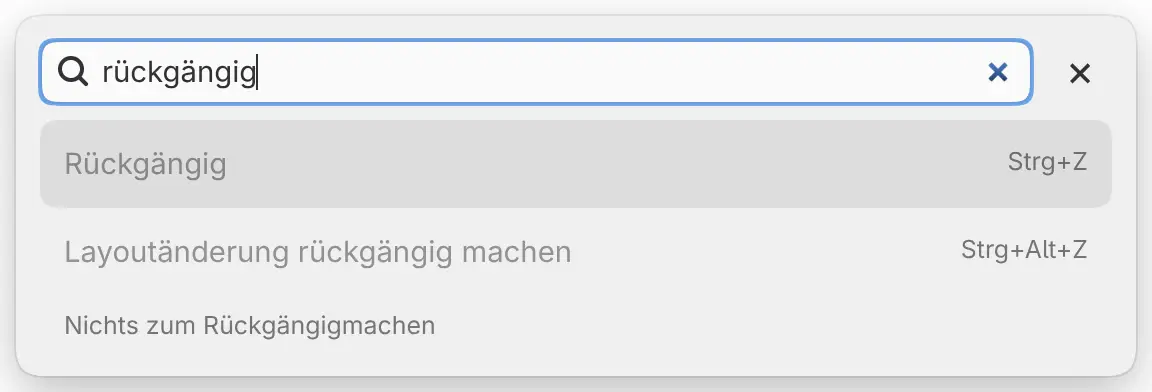
Jede Zeile zeigt den Namen und rechts das Tastenkürzel. Ein Häkchen kennzeichnet eine aktivierte Einstellung und den aktuellen Arbeitsbereich.
Die Zeile unten im Suchfeld beschreibt den hervorgehobenen Eintrag mit seinem Hilfetext, seiner Position im Menü oder seinem Wertebereich. Ein Eintrag, der gerade nicht ausführbar ist, erscheint abgeblendet, und die untere Zeile nennt den Grund, etwa „Nichts zum Rückgängigmachen“.
Ein Ergebnis ausführen
Führen Sie eine der folgenden Aktionen aus:
- Drücken Sie ↑ oder ↓, um eine Zeile hervorzuheben, und dann Eingabe.
- Wählen Sie eine Zeile aus.
Die Suche schließt sich, und der Eintrag wird ausgeführt. Ist der Eintrag nicht ausführbar, bleibt die Suche geöffnet und zeigt den Grund.
Einen Wert eingeben

Einträge für Einstellungen mit einer Zahl, etwa Pinselgröße… und Ebenendeckkraft…, fragen einen Wert ab. Die untere Zeile zeigt den aktuellen Wert und den Bereich.
So legen Sie einen Wert fest:
- Wählen Sie den Eintrag aus, oder heben Sie ihn hervor und drücken Sie Eingabe.
- Geben Sie den Wert ein und drücken Sie Eingabe.
Sie können Rechenausdrücke wie „12 * 2“ oder „sqrt(9)“ eingeben, außerdem Prozentwerte wie „50%“. Ein Wert außerhalb des Bereichs wird auf die nächste Grenze gesetzt. Mit Esc kehren Sie zu den Ergebnissen zurück.
Rückgängig aus einem Textfeld oder einer Palette
Wenn Sie die Befehlssuche aus einem Textfeld öffnen, werden Rückgängig und Wiederholen zu Textbearbeitung rückgängig machen und Textbearbeitung wiederholen. Diese lassen sich nicht aus der Suche ausführen. Um die Eingabe im Feld rückgängig zu machen, schließen Sie zuerst die Suche.
Aus dem Bedienfeld Paletten geöffnet, listet die Suche stattdessen Farbanordnung rückgängig machen und Farbanordnung wiederholen. Diese machen Änderungen an der Farbreihenfolge der Palette rückgängig, nicht an der Zeichnung.
Befehlssuche schließen
Führen Sie eine der folgenden Aktionen aus:
- Drücken Sie Esc.
- Wählen Sie × rechts im Feld aus.
- Klicken oder tippen Sie außerhalb des Suchfelds.
Ein Klick außerhalb des Suchfelds malt nicht auf die Leinwand.