Ebenen vereinen
Sie können Ebenen zu einer Malebene vereinen. Die Befehle zum Vereinen stehen gegen Ende des Menüs Ebene und des Menüs jeder Ebene.
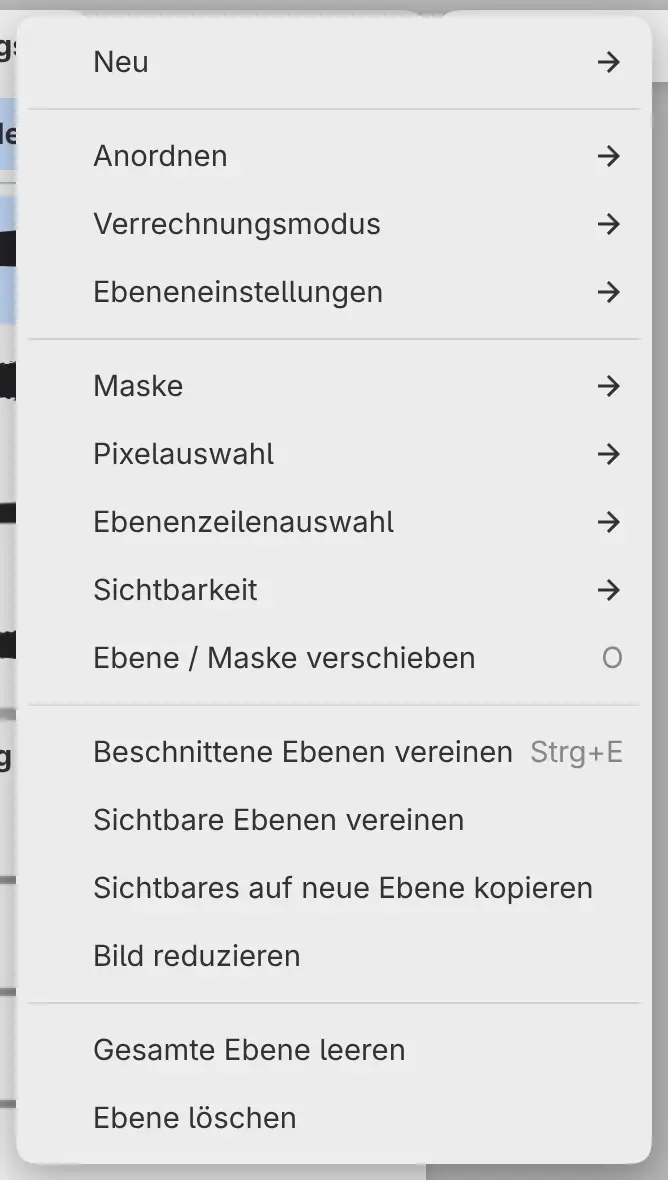
Jedes Vereinen ist ein Rückgängig-Schritt. Eine Fotoebene verliert beim Vereinen ihr Originalfoto. Während Sie eine Auswahlebene oder die Schnellmaske bearbeiten oder während einer Transformation können Sie nicht vereinen.
Mit darunterliegender Ebene vereinen
Sie können die aktive Ebene mit der Ebene darunter vereinen.
Führen Sie eine der folgenden Aktionen aus:
- Wählen Sie Ebene > Mit darunterliegender Ebene vereinen.
- Drücken Sie Strg+E (nicht in der Tastenkürzelbelegung GIMP-Stil).
Die vereinte Ebene übernimmt Namen, Position, Beschneidung und Alphaschutz der unteren Ebene, mit 100% Deckkraft, Verrechnungsmodus Normal und ohne Maske. Sie ist eine Referenz, wenn eine der beiden Ebenen eine war.
Beide Ebenen müssen sichtbar, nicht gesperrt und auf Normal gestellt sein. Die Ebene darunter darf kein Filter sein, und sie darf nur beschnitten sein, wenn auch die aktive Ebene beschnitten ist.
Beschnittene Ebenen vereinen
Ist eine Beschneidungsbasis aktiv, lautet Mit darunterliegender Ebene vereinen Beschnittene Ebenen vereinen. Der Befehl vereint die Basis und ihre sichtbaren beschnittenen Ebenen zu einer Ebene, die nach der Basis benannt ist. Ausgeblendete beschnittene Ebenen bleiben auf die vereinte Ebene beschnitten.
Der Befehl lautet auch bei einem beschnittenen Filter Beschnittene Ebenen vereinen sowie bei einem Filter, der an eine beschnittene Ebene oder an eine Beschneidungsbasis angehängt ist. Die Basis muss sichtbar und auf Normal gestellt sein, und mindestens eine beschnittene Ebene muss sichtbar sein.
Effekt auf Ebene darunter anwenden
Ist ein Filter aktiv, lautet Mit darunterliegender Ebene vereinen Effekt auf Ebene darunter anwenden, außer der Filter gehört zu einem Beschneidungsstapel. Der Befehl wendet den Filter auf die Ebene darunter an oder auf die Ebene, an die er angehängt ist (siehe Wie Filter wirken).
Gruppe vereinen
Ist eine Gruppe aktiv, tritt Ebene > Gruppe vereinen an die Stelle von Mit darunterliegender Ebene vereinen.
Die Gruppe wird zu einer Ebene mit dem Verrechnungsmodus und der Deckkraft der Gruppe. Durchreichen wird zu Normal. Die Maske der Gruppe wird angewandt, und ausgeblendete Ebenen in der Gruppe werden verworfen.
Die Gruppe muss sichtbar und nicht gesperrt sein und darf keine Auswahlebenen enthalten.
Sichtbare Ebenen vereinen
Wählen Sie Ebene > Sichtbare Ebenen vereinen, um alle sichtbaren Ebenen einschließlich Papier zu einer Ebene zu vereinen. Ausgeblendete Ebenen bleiben unverändert.
Die vereinte Ebene übernimmt Namen und Position der untersten sichtbaren Ebene (Papier, wenn es sichtbar ist). Ausgeblendete Ebenen, die auf eine vereinte Ebene beschnitten waren, werden freigegeben. Die sichtbaren Ebenen dürfen nicht gesperrt sein, und Gruppen darunter dürfen keine Auswahlebenen enthalten.
Sichtbares auf neue Ebene kopieren
Wählen Sie Ebene > Sichtbares auf neue Ebene kopieren, um ganz oben in der Liste eine neue Ebene hinzuzufügen, in der alles Sichtbare vereint ist. Alle anderen Ebenen bleiben erhalten.
Die neue Ebene heißt „Visible“, bedeckt die Leinwand und wird zur aktiven Ebene. Gesperrte Ebenen verhindern Sichtbares auf neue Ebene kopieren nicht.
Bild reduzieren
Wählen Sie Ebene > Bild reduzieren, um alle sichtbaren Ebenen zu einer Ebene zu vereinen. Ausgeblendete Ebenen und Pixel außerhalb der Leinwand werden verworfen, Auswahlebenen außerhalb von Gruppen bleiben jedoch erhalten. Die sichtbaren Ebenen dürfen nicht gesperrt sein.

Hat die Zeichnung ausgeblendete Ebenen, nennt ein Hinweis über der Leinwand ihre Anzahl, zum Beispiel „Beim Reduzieren werden 2 ausgeblendete Ebenen verworfen“. Es ändert sich nichts, bis Sie im Hinweis Bild reduzieren auswählen.