Künstlerische und Texturfilter
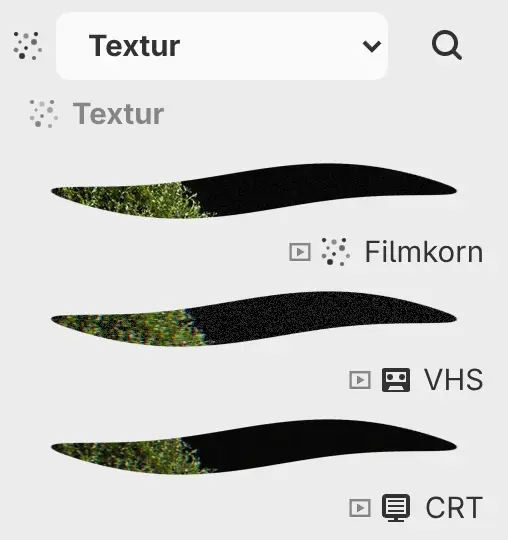
Diese Filter stehen unter Filter > Künstlerisch und Filter > Textur sowie in den Kategorien Künstlerisch und Textur des Bedienfelds Filter. Ihre Einstellungen ändern Sie im Bedienfeld Eigenschaften.
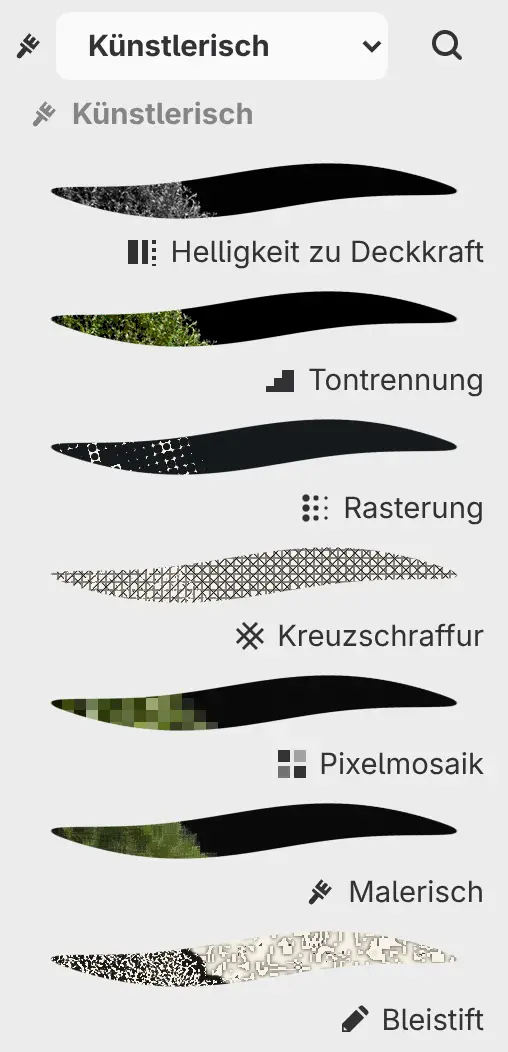
Tontrennung
Reduziert jeden Farbkanal auf Stufen gleichmäßig verteilte Werte.
| Einstellung | Bereich oder Auswahl | Standard |
|---|---|---|
| Stufen | 2–256 | 6 |
Rasterung
Zeichnet das Bild als runde Punkte in Tinte auf Papier neu, deren Größe sich nach der Dunkelheit darunter richtet. Kontrast vergrößert den Unterschied zwischen kleinen und großen Punkten.
| Einstellung | Bereich oder Auswahl | Standard |
|---|---|---|
| Punktabstand | 3–48 px | 9 px |
| Winkel | −180° bis 180° | 15° |
| Kontrast | 0–100% | 30% |
| Tinte | Jede Farbe | #0D1217 |
| Papier | Jede Farbe | #F5F0DE |
Kreuzschraffur
Verwandelt das Bild in eine Schraffur in Tinte auf Papier. Dunklere Bereiche erhalten mehr Linienrichtungen, bis zu vier.
| Einstellung | Bereich oder Auswahl | Standard |
|---|---|---|
| Abstand | 3–32 px | 8 px |
| Linienbreite | 0.25–4 px | 1 px |
| Winkel | −180° bis 180° | 0° |
| Tinte | Jede Farbe | #121417 |
| Papier | Jede Farbe | #F7F2E8 |
Pixelmosaik
Teilt das Bild in Quadrate der Größe Zellengröße, die jeweils mit der Farbe in ihrer Mitte gefüllt werden.
| Einstellung | Bereich oder Auswahl | Standard |
|---|---|---|
| Zellengröße | 1–96 px | 12 px |
Malerisch
Gibt dem Bild die Anmutung eines Ölgemäldes, indem Details innerhalb von Radius zu gleichmäßig gefärbten Flächen zusammengefasst werden, während die Kanten erhalten bleiben. Stärke mischt das Ergebnis mit dem Original.
| Einstellung | Bereich oder Auswahl | Standard |
|---|---|---|
| Radius | 1–16 px | 5 px |
| Stärke | 0–100% | 100% |
Bleistift
Zeichnet die Kanten des Bildes als Linien in Tinte auf Papier. Kontrast dunkelt die Linien ab.
| Einstellung | Bereich oder Auswahl | Standard |
|---|---|---|
| Radius | 0–21 px, eingegeben bis 85 px | 2 px |
| Kontrast | 0–100% | 40% |
| Tinte | Jede Farbe | #120F0D |
| Papier | Jede Farbe | #F7F2E6 |
Filmkorn
Fügt Korn hinzu, das sich mit der Zeit ändert und in den Mitteltönen am stärksten ist. Farbkorn gibt jedem Farbkanal ein eigenes Korn.
| Einstellung | Bereich oder Auswahl | Standard |
|---|---|---|
| Stärke | 0–100% | 18% |
| Größe | 0.5–8 px | 1 px |
| Farbkorn | Ein oder aus | Aus |
| Geschwindigkeit | 0–4 | 1 |
| Animieren | Ein oder aus | Ein |
| Angehaltene Zeit | 0–3600 s | 0 s |
VHS
Gibt dem Bild die Anmutung eines Videobands, mit Zeilen, die seitlich um bis zu Spurregelung zittern, roten und blauen Farbsäumen, Bildzeilen und Rauschen. Zittern und Rauschen ändern sich mit der Zeit.
| Einstellung | Bereich oder Auswahl | Standard |
|---|---|---|
| Spurregelung | 0–32 px | 5 px |
| Rauschen | 0–100% | 12% |
| Bildzeilen | 0–100% | 20% |
| Geschwindigkeit | 0–4 | 1 |
| Animieren | Ein oder aus | Ein |
| Angehaltene Zeit | 0–3600 s | 0 s |
CRT
Lässt das Bild wie einen alten Fernsehbildschirm aussehen: gewölbt, mit roten und blauen Farbsäumen, einer gestreiften RGB-Pixelmaske, Bildzeilen und einem Helligkeitsband, das mit der Zeit durchläuft. Teile des Bildes, die über den gewölbten Bildschirm hinausgeschoben werden, werden transparent.
| Einstellung | Bereich oder Auswahl | Standard |
|---|---|---|
| Krümmung | 0–30% | 8% |
| Bildzeilen | 0–100% | 35% |
| Pixelmaske | 0–100% | 25% |
| Trennung | 0–5 px | 1 px |
| Animieren | Ein oder aus | Ein |
| Angehaltene Zeit | 0–3600 s | 0 s |
Animation
Filmkorn, VHS und CRT sind animiert, und ihre Zeilen im Bedienfeld Filter tragen die Animationsmarkierung. Bei aktiviertem Animieren läuft der Filter fortlaufend mit Geschwindigkeit (CRT hat keine Einstellung Geschwindigkeit). Deaktivieren Sie Animieren, um den Filter in dem Moment anzuhalten, den Angehaltene Zeit festlegt.
Ein exportiertes Bild zeigt die Animation im Moment des Exports.