Farbpipette
Sie können eine Farbe von der Leinwand aufnehmen, um mit ihr zu malen. Nach dem Aufnehmen kehrt das zuvor verwendete Werkzeug zurück.
Farbpipette starten
Führen Sie eine der folgenden Aktionen aus:
- Drücken Sie I (O in der Tastenkürzelbelegung GIMP-Stil).
- Wählen Sie Farbpipette in der Befehlssuche.
- Wählen Sie in den Arbeitsbereichen Malen und Foto Farbpipette in der Werkzeugleiste Werkzeuge aus.
- Wählen Sie im Arbeitsbereich Skizze Farbpipette auf der Leiste am linken Rand aus, zwischen den Schiebereglern für Größe und Deckkraft.
Um ohne Aufnehmen abzubrechen, drücken Sie I oder wählen dieselbe Schaltfläche erneut aus, drücken Escape oder wählen ein anderes Werkzeug oder einen anderen Pinsel. Auch ein Tippen mit dem Finger ohne Halten beendet die Farbpipette.
Aufnehmen
Bewegen Sie den Zeiger über die Leinwand, um die Farbe im Bedienfeld Farbe als Vorschau zu sehen. Die Malfarbe ändert sich erst beim Aufnehmen.
| Eingabe | Vorschau | Aufnehmen |
|---|---|---|
| Maus | Darüberfahren | Klicken |
| Stift | Darüberfahren oder Stift aufsetzen | Stift abheben |
| Finger | Berühren | Finger abheben |
Mit dem Finger liegt der Aufnahmepunkt über der Fingerspitze.
Transparente Pixel liefern keine Farbe, und aufgenommene Farben sind immer deckend. Farben werden im Farbraum der Zeichnung aufgenommen. In einer HDR-Zeichnung kann eine aufgenommene Farbe heller als SDR-Weiß sein. Während Sie eine Maske bearbeiten, legt das Aufnehmen die Maskenfarbe fest.
Beim Malen aufnehmen
Halten Sie Alt gedrückt, während ein Pinsel, Mischen, Verflüssigen, Füllung oder Farbverlauf ausgewählt ist. Jeder Klick nimmt eine Farbe auf. Lassen Sie Alt los, um zum Werkzeug zurückzukehren.
Die Tastenkürzelbelegungen Krita-Stil und GIMP-Stil verwenden stattdessen Strg. Auf der Seite Tastenkürzel heißt dieses Tastenkürzel Farbe aufnehmen bei gedrückter Taste. Auf der Seite Stift und Eingabe können Sie der Farbpipette außerdem eine Stifttaste zuweisen (Stift).
Einen Finger halten
Halten Sie einen Finger still auf der Leinwand, um mit jedem Werkzeug das Aufnehmen zu starten. Heben Sie den Finger ab, um die Farbe aufzunehmen und zum Werkzeug zurückzukehren.
- Im Web und auf dem iPad dauert das Halten eine halbe Sekunde. Android, Windows und Linux verwenden die im System eingestellte Dauer für langes Drücken.
- Bewegen Sie den Finger, bevor die Farbpipette startet, wird das Halten abgebrochen.
- Das Halten funktioniert nur mit einem einzigen Finger auf der Leinwand, und wenn nichts anderes läuft.
- Tippen Sie während des Haltens mit einem zweiten Finger, um Quelle zwischen Sichtbare Farbe und Ausgewählte Ebene umzuschalten.
Stil
Wählen Sie während des Aufnehmens Stil in der Leiste Werkzeugoptionen (im Arbeitsbereich Foto oben im Fenster). Beide Optionen heißen in der deutschen Oberfläche Farbpipette:
- Die erste zeigt eine runde Lupe. Die obere Hälfte ihres Rings zeigt die aufgenommene Farbe, die untere Hälfte die aktuelle Farbe.
- Die zweite zeigt einen Pipettenzeiger, dessen Spitze auf dem Aufnahmepunkt liegt.
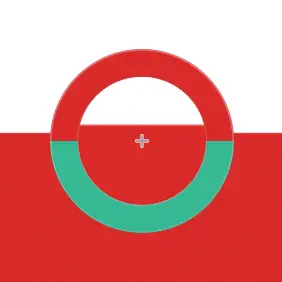
Touch verwendet immer die Lupe. Wenn Sie im Arbeitsbereich Skizze Farbpipette auswählen, wird Stil auf die Lupe gesetzt. Ein kleines Ebenensymbol erscheint, wenn Quelle auf Ausgewählte Ebene steht.
Quelle und Abtastgröße
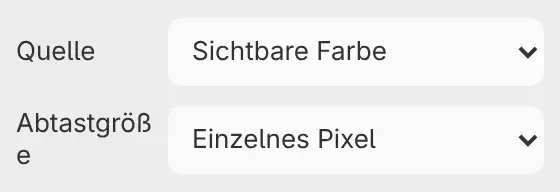
Legen Sie diese Optionen während des Aufnehmens im Bedienfeld Werkzeug oder in der Leiste Werkzeugoptionen fest. Im Arbeitsbereich Skizze doppelklicken oder doppeltippen Sie auf Farbpipette, um sie zu öffnen.
Quelle
Sichtbare Farbe (Standard) nimmt die Zeichnung so auf, wie Sie sie sehen, Ausgewählte Ebene die eigene Farbe der ausgewählten Ebene, vor Deckkraft, Masken und Beschneidung. Ausgewählte Ebene steht nur bei einer nicht gesperrten Malebene zur Wahl.
Abtastgröße
Einzelnes Pixel (Standard), Kreis mit 5 px, Kreis mit 15 px, Kreis mit 51 px oder Kreis mit 101 px. Ein Kreis mittelt die Pixel darin.