หลอดดูดสี
คุณเลือกสีจากผืนผ้าใบเพื่อใช้ระบายได้ หลังจากเลือกสีแล้ว เครื่องมือที่คุณใช้อยู่ก่อนหน้าจะกลับมา
การเริ่มใช้หลอดดูดสี
ทำอย่างใดอย่างหนึ่งต่อไปนี้:
- กด I (กด O ในผังปุ่มรูปแบบ GIMP)
- เลือก หลอดดูดสี ในการค้นหาคำสั่ง
- ในพื้นที่ทำงานระบายสีและภาพถ่าย ให้เลือก หลอดดูดสี ในแถบเครื่องมือวาดภาพ
- ในพื้นที่ทำงานร่างภาพ ให้เลือก ตัวเลือกสี บนแถบที่ขอบซ้าย ระหว่างตัวเลื่อนขนาดและตัวเลื่อนความทึบ
หากต้องการหยุดโดยไม่เลือกสี ให้กด I หรือเลือกปุ่มเดิมอีกครั้ง กด Escape หรือเลือกเครื่องมือหรือพู่กันอื่น การแตะนิ้วโดยไม่กดค้างก็จะหยุดหลอดดูดสีเช่นกัน
การเลือกสี
เลื่อนไปบนผืนผ้าใบเพื่อดูตัวอย่างสีในแผงสี สีระบายจะเปลี่ยนก็ต่อเมื่อคุณเลือกสีเท่านั้น
| อุปกรณ์ | ดูตัวอย่าง | เลือกสี |
|---|---|---|
| เมาส์ | วางเมาส์เหนือจุด | คลิก |
| ปากกา | วางปากกาเหนือจุด หรือกดปากกาลง | ยกปากกาขึ้น |
| นิ้ว | แตะ | ยกนิ้วขึ้น |
เมื่อใช้นิ้ว จุดเก็บตัวอย่างจะอยู่เหนือปลายนิ้ว
พิกเซลโปร่งใสจะไม่ให้สีใด ๆ และสีที่เลือกจะทึบเสมอ การเลือกสีจะทำในปริภูมิสีของภาพวาด ในภาพวาด HDR สีที่เลือกสว่างกว่าสีขาว SDR ได้ ขณะที่คุณแก้ไขมาสก์ การเลือกสีจะตั้งสีมาสก์
การเลือกสีขณะระบาย
กด Alt ค้างไว้ขณะที่เลือกพู่กัน เกลี่ยสี บิดรูป เติมสี หรือเครื่องมือไล่ระดับสีอยู่ การคลิกแต่ละครั้งจะเลือกสี ปล่อย Alt เพื่อกลับไปที่เครื่องมือ
ผังปุ่มรูปแบบ Krita และรูปแบบ GIMP ใช้ Ctrl แทน ในหน้าแป้นพิมพ์ลัด ปุ่มลัดนี้ชื่อ เก็บตัวอย่างสีขณะกดค้าง คุณยังกำหนดปุ่มปากกาให้ใช้หลอดดูดสีได้ในหน้า ปากกาและการป้อนข้อมูล (ปากกา)
การกดนิ้วค้าง
กดนิ้วหนึ่งนิ้วค้างไว้นิ่ง ๆ บนผืนผ้าใบเพื่อเริ่มเลือกสีได้กับทุกเครื่องมือ ยกนิ้วขึ้นเพื่อเลือกสีและกลับไปที่เครื่องมือ
- การกดค้างใช้เวลาครึ่งวินาทีบนเว็บและบน iPad ส่วน Android, Windows และ Linux ใช้เวลากดค้างตามที่ระบบตั้งไว้
- การขยับนิ้วก่อนที่ตัวเลือกสีจะเริ่มทำงานจะยกเลิกการกดค้าง
- การกดค้างใช้ได้เฉพาะเมื่อมีนิ้วเดียวบนผืนผ้าใบและไม่มีการทำงานอื่นค้างอยู่
- ขณะที่กดค้าง ให้แตะด้วยนิ้วที่สองเพื่อสลับ แหล่งที่มา ระหว่าง สีที่มองเห็น และ เลเยอร์ที่เลือก
รูปแบบ
เลือก รูปแบบ ในแถบตัวเลือกเครื่องมือขณะเลือกสี (ที่ด้านบนของหน้าต่างในพื้นที่ทำงานภาพถ่าย):
- ตัวเลือกสี แสดงแว่นขยายทรงกลม ครึ่งบนของวงแหวนแสดงสีที่เก็บตัวอย่าง และครึ่งล่างแสดงสีปัจจุบัน
- หลอดดูดสี แสดงเคอร์เซอร์รูปหลอดดูดโดยมีปลายอยู่ที่จุดเก็บตัวอย่าง
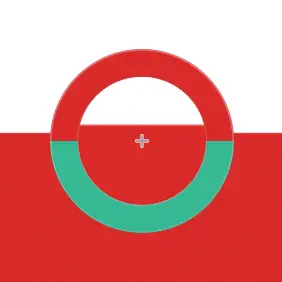
การสัมผัสใช้แว่นขยายเสมอ การเลือก ตัวเลือกสี ในพื้นที่ทำงานร่างภาพจะตั้ง รูปแบบ เป็น ตัวเลือกสี เครื่องหมายเลเยอร์เล็ก ๆ จะปรากฏเมื่อ แหล่งที่มา เป็น เลเยอร์ที่เลือก
แหล่งที่มาและขนาดตัวอย่าง
ตั้งค่าเหล่านี้ได้ในแผงเครื่องมือหรือแถบตัวเลือกเครื่องมือขณะเลือกสี ในพื้นที่ทำงานร่างภาพ ให้ดับเบิลคลิกหรือแตะสองครั้งที่ ตัวเลือกสี เพื่อเปิดการตั้งค่าเหล่านี้
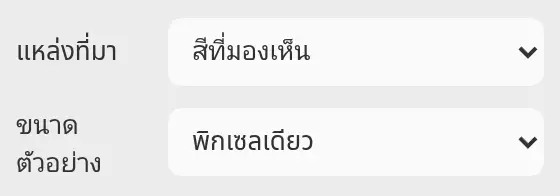
แหล่งที่มา
สีที่มองเห็น (ค่าเริ่มต้น) เก็บตัวอย่างภาพวาดตามที่คุณเห็น และ เลเยอร์ที่เลือก เก็บตัวอย่างสีของเลเยอร์ที่เลือกเอง ก่อนใช้ความทึบ มาสก์ และการตัดตามของเลเยอร์ เลเยอร์ที่เลือก มีให้เลือกเฉพาะกับเลเยอร์ระบายสีที่ไม่ได้ล็อก
ขนาดตัวอย่าง
พิกเซลเดียว (ค่าเริ่มต้น) วงกลม 5 px วงกลม 15 px วงกลม 51 px หรือ วงกลม 101 px วงกลมจะหาค่าเฉลี่ยของพิกเซลที่อยู่ภายใน