เครื่องมือเลือกพื้นที่
คุณสามารถเลือกบางส่วนของภาพวาดด้วยเครื่องมือเลือกพื้นที่ได้ การตั้งค่าของเครื่องมืออยู่ในแผงเครื่องมือ และในพื้นที่ทำงานภาพถ่ายจะอยู่บนแถบตัวเลือกเครื่องมือที่ด้านบนของหน้าต่างด้วย
| เครื่องมือ | สิ่งที่เลือก | แป้น |
|---|---|---|
| เลือกสี่เหลี่ยม | สี่เหลี่ยมที่คุณลาก | |
| เลือกวงรี | วงรีที่คุณลาก | |
| พื้นที่เลือกบ่วง | รูปทรงที่คุณวาดอิสระ | M |
| บ่วงหลายเหลี่ยม | รูปทรงที่คุณคลิกทีละมุม | |
| เลือกอัตโนมัติ | บริเวณที่ต่อเนื่องกันซึ่งมีสีใกล้เคียงกัน | W |
| เลือกตามสี | ทุกพิกเซลที่มีสีใกล้เคียงกัน ไม่ว่าจะต่อเนื่องกันหรือไม่ | |
| ระบายพื้นที่เลือก | บริเวณที่คุณระบาย | |
| ช่วงโทน | พิกเซลในช่วงความสว่างหนึ่ง (ดูการเลือกตามความสว่าง) |
การเลือกเครื่องมือเลือกพื้นที่
ทำอย่างใดอย่างหนึ่งต่อไปนี้:
- พิมพ์ชื่อเครื่องมือในการค้นหาคำสั่ง
- กด M สำหรับ พื้นที่เลือกบ่วง หรือ W สำหรับ เลือกอัตโนมัติ
- ในพื้นที่ทำงานระบายสี ให้เลือก เลือก หรือ เลือกอัตโนมัติ / เลือกตามสี ในแถบเครื่องมือวาดภาพ
- ในพื้นที่ทำงานภาพถ่าย ให้เลือก เลือกสี่เหลี่ยม / เลือกวงรี พื้นที่เลือกบ่วง / บ่วงหลายเหลี่ยม เลือกอัตโนมัติ / เลือกตามสี หรือ ระบายพื้นที่เลือก ในแถบเครื่องมือวาดภาพ
- ในพื้นที่ทำงานร่างภาพ ให้เลือก เลือก ในแถบชื่อเรื่อง เลือกอีกครั้งเพื่อเปิดลิ้นชักที่มีเครื่องมือเลือกพื้นที่ทั้งหมดอยู่ข้างแผงเครื่องมือ
ปุ่มในแถบเครื่องมือที่รวมเครื่องมือหลายตัวไว้จะแสดงเครื่องมือที่คุณใช้ล่าสุด หากต้องการเลือกเครื่องมืออื่น ให้คลิกขวาหรือกดปุ่มค้างไว้ หรือเลือกเครื่องมือในแผง ชุดเครื่องมือ เลือก ในแถบชื่อเรื่องของพื้นที่ทำงานร่างภาพจะกลับไปใช้เครื่องมือเลือกพื้นที่ที่คุณใช้ล่าสุด
ช่วงโทน ไม่มีปุ่มบนแถบเครื่องมือของพื้นที่ทำงานระบายสีหรือภาพถ่าย
การเลือกเครื่องมือเลือกพื้นที่ขณะอยู่ในมาสก์ด่วนหรือขณะแก้ไขเลเยอร์พื้นที่เลือกจะไม่ออกจากโหมดนั้น
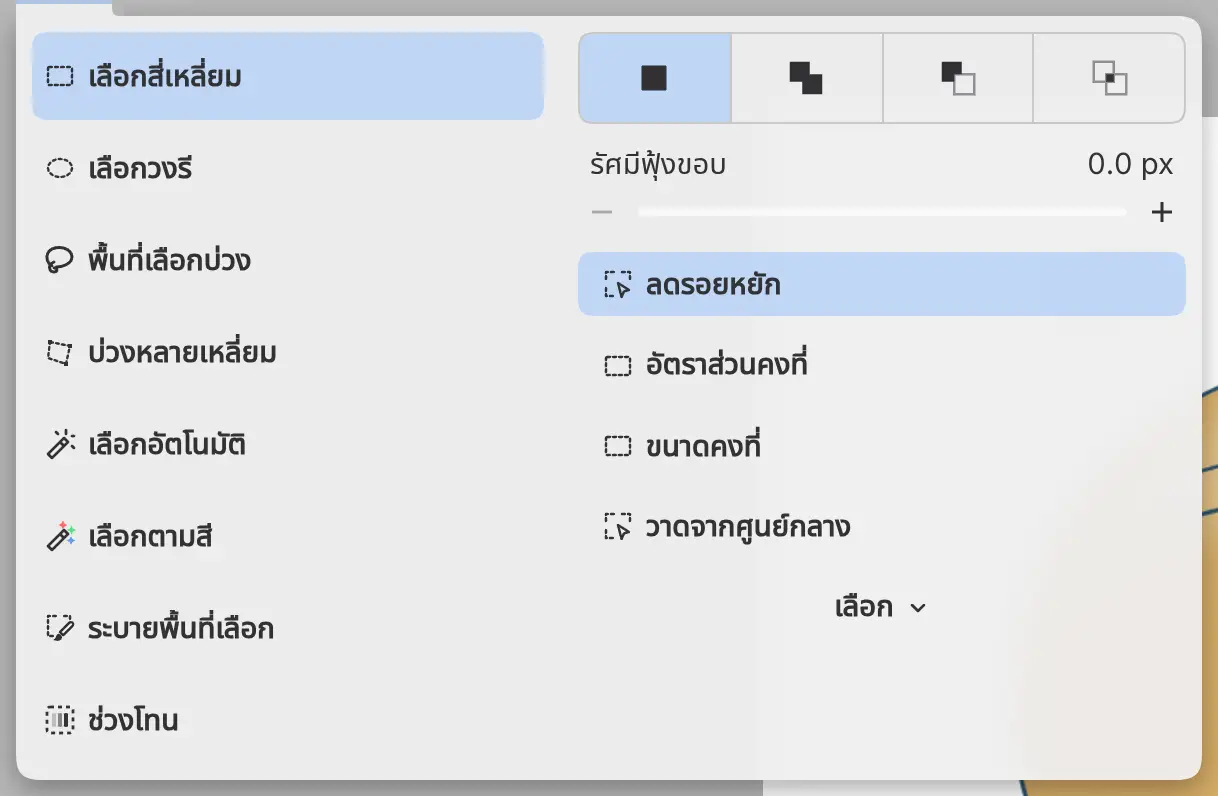
โหมด
คุณสามารถรวมบริเวณถัดไปที่เลือกเข้ากับพื้นที่เลือกปัจจุบันได้
เลือก พื้นที่เลือกใหม่ เพิ่มในพื้นที่เลือก ลบออกจากพื้นที่เลือก หรือ ตัดร่วมกับพื้นที่เลือก ในแถว โหมด ของแผงเครื่องมือ พื้นที่เลือกใหม่ เป็นค่าเริ่มต้น
หากต้องการเปลี่ยนโหมดสำหรับการเลือกครั้งเดียว ให้กดแป้นค้างไว้ขณะเริ่มเลือก:
- Shift: เพิ่มในพื้นที่เลือก
- Alt: ลบออกจากพื้นที่เลือก
- Shift+Alt: ตัดร่วมกับพื้นที่เลือก
- Ctrl: พื้นที่เลือกใหม่
ขณะที่กดแป้นค้างไว้ แถว โหมด จะแสดงโหมดที่แป้นนั้นเลือก ระบายพื้นที่เลือก มีเพียง เพิ่มในพื้นที่เลือก และ ลบออกจากพื้นที่เลือก
ลดรอยหยักและรัศมีฟุ้งขอบ
ลดรอยหยัก เปิดอยู่โดยค่าเริ่มต้น รัศมีฟุ้งขอบ ทำให้ขอบของพื้นที่เลือกใหม่แต่ละครั้งนุ่มลงได้สูงสุด 100 px และเริ่มต้นที่ 0
ระบายพื้นที่เลือก ไม่มีการตั้งค่าทั้งสองนี้ ช่วงโทน มี ฟุ้งขอบ แต่ไม่มี ลดรอยหยัก
เลือกสี่เหลี่ยมและเลือกวงรี
ลากจากมุมหนึ่งไปยังมุมตรงข้าม หลังจากเริ่มลากแล้ว ให้กด Shift ค้างไว้เพื่อให้ได้สี่เหลี่ยมจัตุรัสหรือวงกลม หรือกด Alt ค้างไว้เพื่อวาดจากศูนย์กลาง
- อัตราส่วนคงที่ คงพื้นที่เลือกไว้ตามอัตราส่วนที่ตั้งใน ความกว้างอัตราส่วน และ ความสูงอัตราส่วน ค่าเริ่มต้นคือ 1 : 1
- ขนาดคงที่ วาดพื้นที่เลือกตาม ความกว้าง และ ความสูง ที่คุณตั้งเป็นพิกเซล ค่าเริ่มต้นคือ 256 × 256
- วาดจากศูนย์กลาง วางจุดศูนย์กลางของพื้นที่เลือกที่ตำแหน่งที่คุณเริ่มลาก
การเปิด อัตราส่วนคงที่ จะปิด ขนาดคงที่ และในทางกลับกัน การคลิกโดยไม่ลากจะไม่เปลี่ยนพื้นที่เลือก
พื้นที่เลือกบ่วง
วาดรอบบริเวณที่ต้องการ เมื่อคุณยกปากกาหรือปล่อยปุ่มเมาส์ รูปทรงที่ปิดแล้วจะกลายเป็นพื้นที่เลือก
บ่วงหลายเหลี่ยม
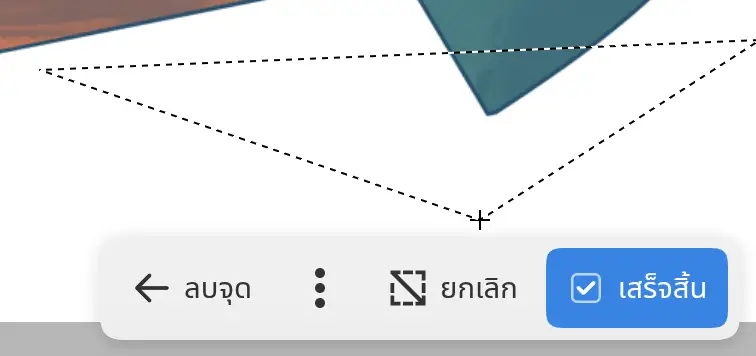
คลิกที่แต่ละมุมของรูปทรง หากต้องการเสร็จสิ้น ให้ทำอย่างใดอย่างหนึ่งต่อไปนี้:
- คลิกที่มุมแรกอีกครั้ง
- กด Enter
- เลือก เสร็จสิ้น บนแถบการกระทำผืนผ้าใบ หรือ เลือกพื้นที่เสร็จสิ้น ในแผงเครื่องมือ
รูปหลายเหลี่ยมต้องมีอย่างน้อยสามมุม
- หากต้องการลบมุมล่าสุด ให้กด Backspace หรือ Delete หรือเลือก ลบจุด บนแถบการกระทำผืนผ้าใบ หรือ ลบจุดล่าสุด ในแผงเครื่องมือ
- หากต้องการยกเลิกรูปหลายเหลี่ยม ให้กด Escape หรือเลือก ยกเลิก บนแถบการกระทำผืนผ้าใบ หรือ ยกเลิกพื้นที่เลือก ในแผงเครื่องมือ
- หากต้องการให้ขอบถัดไปดูดติดที่มุมทีละ 45° ให้กด Shift ค้างไว้ หากต้องการให้ทุกขอบดูดติด ให้เปิด จำกัดขอบที่ 45° ในแผงเครื่องมือ
ขณะที่คุณวางมุม แถบการกระทำผืนผ้าใบที่ด้านล่างของผืนผ้าใบจะแสดง ลบจุด ยกเลิก และ เสร็จสิ้น
เลือกอัตโนมัติและเลือกตามสี
คลิกสีบนผืนผ้าใบ เลือกอัตโนมัติ จะเลือกบริเวณที่ต่อเนื่องกันรอบจุดนั้น และ เลือกตามสี จะเลือกพิกเซลที่สีตรงกันจากทุกที่ในภาพ
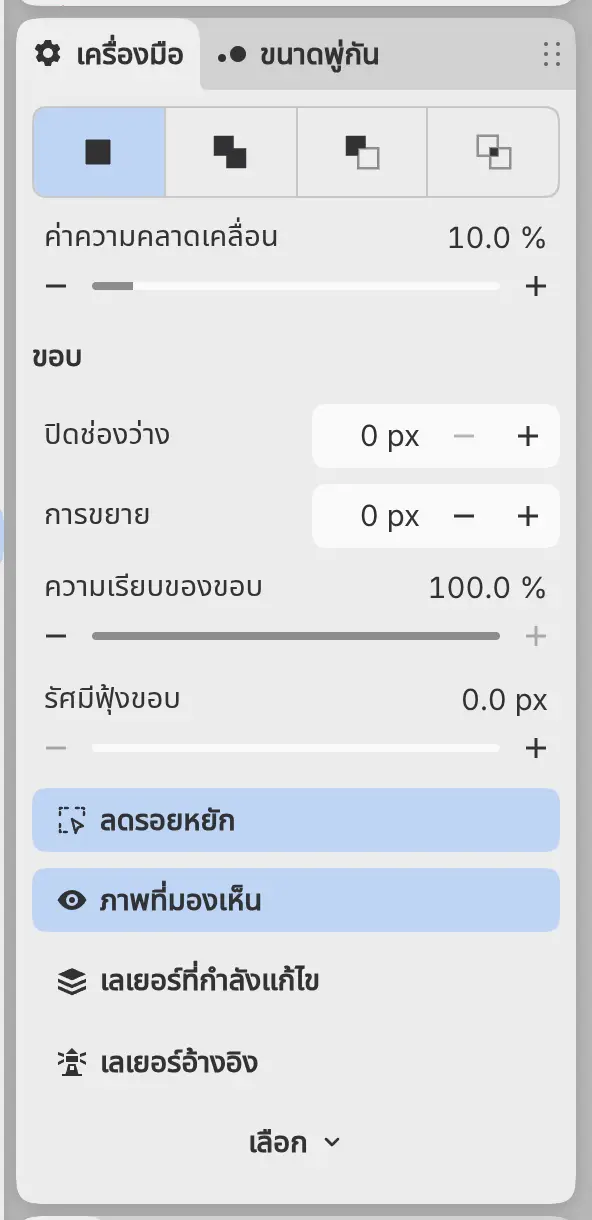
แหล่งที่มา
กำหนดว่าเครื่องมือจะหาสีจากที่ใด ได้แก่ ภาพที่มองเห็น (ค่าเริ่มต้น) เลเยอร์ที่กำลังแก้ไข หรือ เลเยอร์อ้างอิง ซึ่งคือเลเยอร์ที่ทำเครื่องหมายด้วยใช้เป็นอ้างอิง
ค่าความคลาดเคลื่อน
กำหนดว่าสีจะต่างจากสีที่คุณคลิกได้มากเท่าใดและยังถูกเลือกอยู่ ค่าเริ่มต้นคือ 10%
ปิดช่องว่าง
ปิดช่องว่างที่กว้างไม่เกินค่านี้ในขอบรอบบริเวณ ตั้งแต่ 0 ถึง 32 px ใช้กับ เลือกอัตโนมัติ เท่านั้น
การขยาย
ขยายพื้นที่เลือกได้สูงสุด 32 px หรือหดลงด้วยค่าลบ
ความเรียบของขอบ
ทำให้ขอบที่เป็นขั้นบันไดของพื้นที่เลือกนุ่มลง ที่ 0% ขอบจะเป็นไปตามพิกเซลเต็ม ซ่อนอยู่ขณะปิด ลดรอยหยัก
เลือกอัตโนมัติ และ เลือกตามสี ใช้การตั้งค่า แหล่งที่มา ร่วมกัน และใช้ ค่าความคลาดเคลื่อน กับการตั้งค่า ขอบ ร่วมกับเครื่องมือเติมสี
ระบายพื้นที่เลือก
ระบายทับบริเวณที่ต้องการด้วยพู่กันกลม วงปิดที่คุณระบายจะถูกเติมเต็ม
- เพิ่มในพื้นที่เลือก หรือ ลบออกจากพื้นที่เลือก กำหนดสิ่งที่พู่กันทำ
- แรงกดควบคุมขนาด ปิดอยู่โดยค่าเริ่มต้น
- ขนาด ความแข็ง และ ความทึบ ใช้ตั้งค่าพู่กันกลม
กด Shift ค้างไว้ขณะระบายเพื่อเพิ่ม หรือกด Alt ค้างไว้เพื่อทำตรงข้ามกับการตั้งค่าปัจจุบัน ปลายยางลบของปากกาจะลบออก เส้นที่ลบออกจะไม่มีผลขณะที่ยังไม่มีพื้นที่เลือก
ปุ่มเลือก
เลือก ที่อยู่ใต้การตั้งค่าของเครื่องมือเลือกพื้นที่ในแผงเครื่องมือจะเปิดเมนูเลือก การตั้งค่าของ ช่วงโทน ไม่มีปุ่ม เลือก