Ferramentas de seleção
Você pode selecionar parte de um desenho com as ferramentas de seleção. As configurações de uma ferramenta ficam no painel Ferramenta e, em Foto, também na barra Opções da ferramenta, no topo da janela.
| Ferramenta | Seleciona | Tecla |
|---|---|---|
| Seleção retangular | Um retângulo que você arrasta | |
| Seleção elíptica | Uma elipse que você arrasta | |
| Seleção por laço | Uma forma que você desenha à mão livre | M |
| Laço poligonal | Uma forma que você clica canto a canto | |
| Seleção automática | Uma área contínua de cor parecida | W |
| Selecionar por cor | Todos os pixels de cor parecida, contínuos ou não | |
| Pintar seleção | A área que você pinta | |
| Intervalo tonal | Pixels em uma faixa de brilho (consulte Selecionar por brilho) |
Escolher uma ferramenta de seleção
Faça uma das seguintes ações:
- Digite o nome da ferramenta na busca de comandos.
- Pressione M para Seleção por laço ou W para Seleção automática.
- Em Pintura, selecione Selecionar ou Seleção automática / Selecionar por cor na barra de ferramentas Ferramentas.
- Em Foto, selecione Seleção retangular / Seleção elíptica, Seleção por laço / Laço poligonal, Seleção automática / Selecionar por cor ou Pintar seleção na barra de ferramentas Ferramentas.
- Em Esboço, selecione Selecionar na barra de título. Selecione de novo para abrir uma gaveta com todas as ferramentas de seleção ao lado do painel Ferramenta.
Um botão da barra de ferramentas que reúne várias ferramentas mostra a última que você usou. Para escolher outra, clique com o botão direito no botão ou mantenha-o pressionado, ou selecione a ferramenta no painel Conjunto de ferramentas. Selecionar, na barra de título de Esboço, volta para a última ferramenta de seleção que você usou.
Intervalo tonal não tem botão nas barras de ferramentas de Pintura e de Foto.
Escolher uma ferramenta de seleção na Máscara rápida, ou enquanto você edita uma camada de seleção, mantém esse modo ativado.
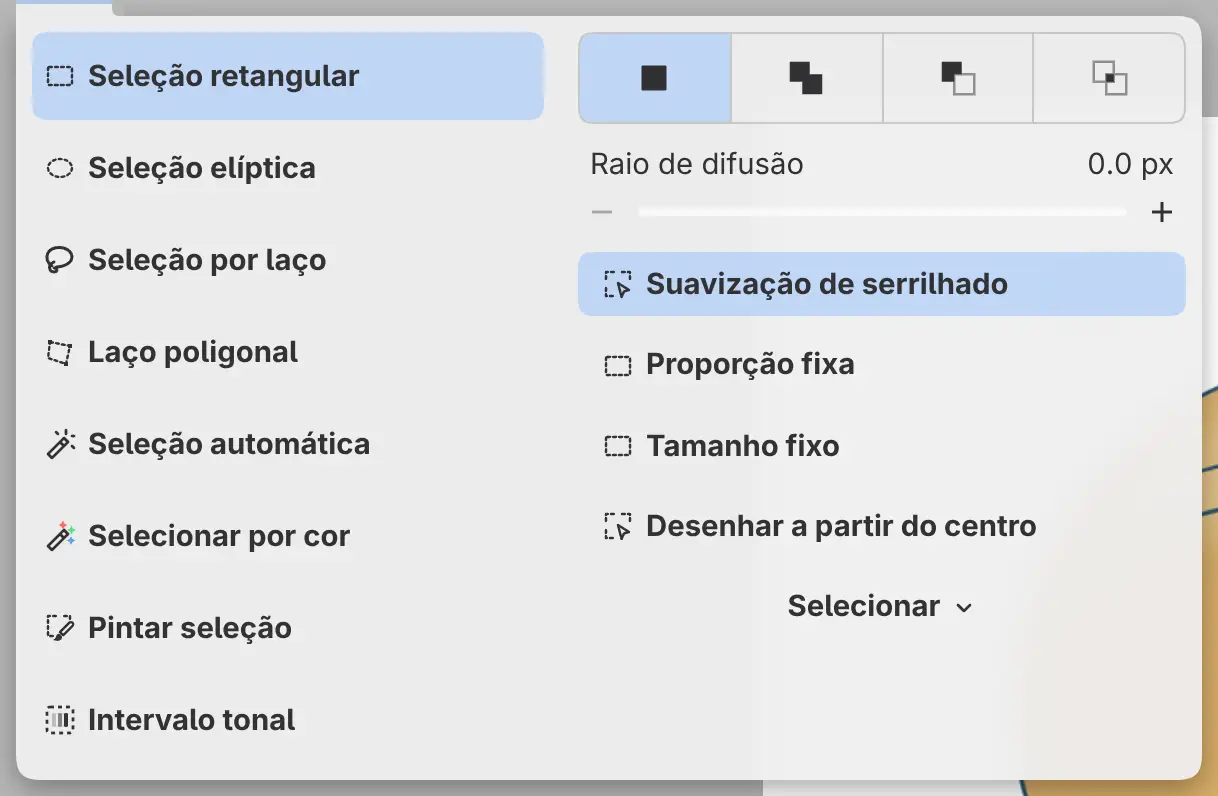
Modo
Você pode combinar a próxima área que selecionar com a seleção atual.
Selecione Nova seleção, Adicionar à seleção, Subtrair da seleção ou Interseção com seleção na linha Modo do painel Ferramenta. Nova seleção é o padrão.
Para mudar o modo de uma única seleção, mantenha uma tecla pressionada ao começar a seleção:
- Shift: Adicionar à seleção
- Alt: Subtrair da seleção
- Shift+Alt: Interseção com seleção
- Ctrl: Nova seleção
Enquanto você mantém a tecla pressionada, a linha Modo mostra o modo que ela escolhe. Pintar seleção tem apenas Adicionar à seleção e Subtrair da seleção.
Suavização de serrilhado e Raio de difusão
Suavização de serrilhado vem ativada por padrão. Raio de difusão suaviza a borda de cada nova seleção em até 100 px e começa em 0.
Pintar seleção não tem nenhuma das duas configurações. Intervalo tonal tem Difusão e não tem Suavização de serrilhado.
Seleção retangular e Seleção elíptica
Arraste de um canto até o canto oposto. Depois de começar a arrastar, mantenha Shift pressionada para um quadrado ou um círculo, ou Alt para desenhar a partir do centro.
- Proporção fixa mantém a seleção na proporção definida em Largura da proporção e Altura da proporção, 1 : 1 por padrão.
- Tamanho fixo desenha uma seleção com a Largura e a Altura que você definir, em pixels. O padrão é 256 × 256.
- Desenhar a partir do centro coloca o centro da seleção no ponto onde você começa a arrastar.
Ativar Proporção fixa desativa Tamanho fixo, e vice-versa. Um clique sem arrastar deixa a seleção como estava.
Seleção por laço
Desenhe ao redor da área. Quando você levanta a caneta ou solta o botão do mouse, a forma fechada vira a seleção.
Laço poligonal
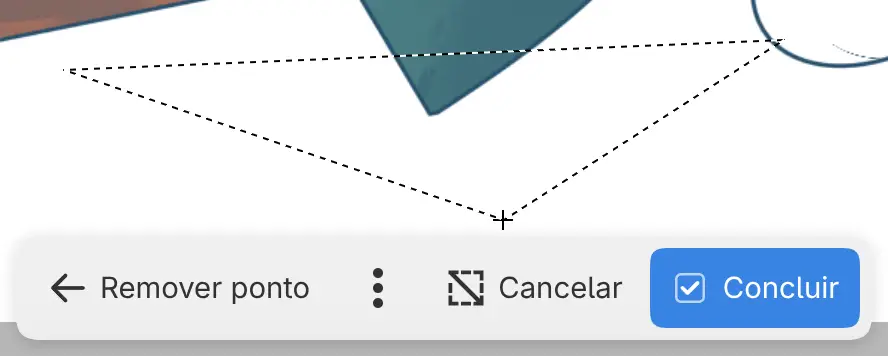
Clique em cada canto da forma. Para terminar, faça uma das seguintes ações:
- Clique de novo no primeiro canto.
- Pressione Enter.
- Selecione Concluir na barra de ações da tela ou Concluir seleção no painel Ferramenta.
Um polígono precisa de pelo menos três cantos.
- Para remover o último canto, pressione Backspace ou Excluir, ou selecione Remover ponto na barra de ações da tela ou Remover último ponto no painel Ferramenta.
- Para cancelar o polígono, pressione Escape ou selecione Cancelar na barra de ações da tela ou Cancelar seleção no painel Ferramenta.
- Para encaixar a próxima aresta em passos de 45°, mantenha Shift pressionada. Para encaixar todas as arestas, ative Restringir bordas a 45° no painel Ferramenta.
Enquanto você posiciona os cantos, a barra de ações da tela na parte inferior da tela mostra Remover ponto, Cancelar e Concluir.
Seleção automática e Selecionar por cor
Clique em uma cor na tela. Seleção automática pega a área contínua ao redor desse ponto, e Selecionar por cor pega os pixels correspondentes em qualquer parte da imagem.
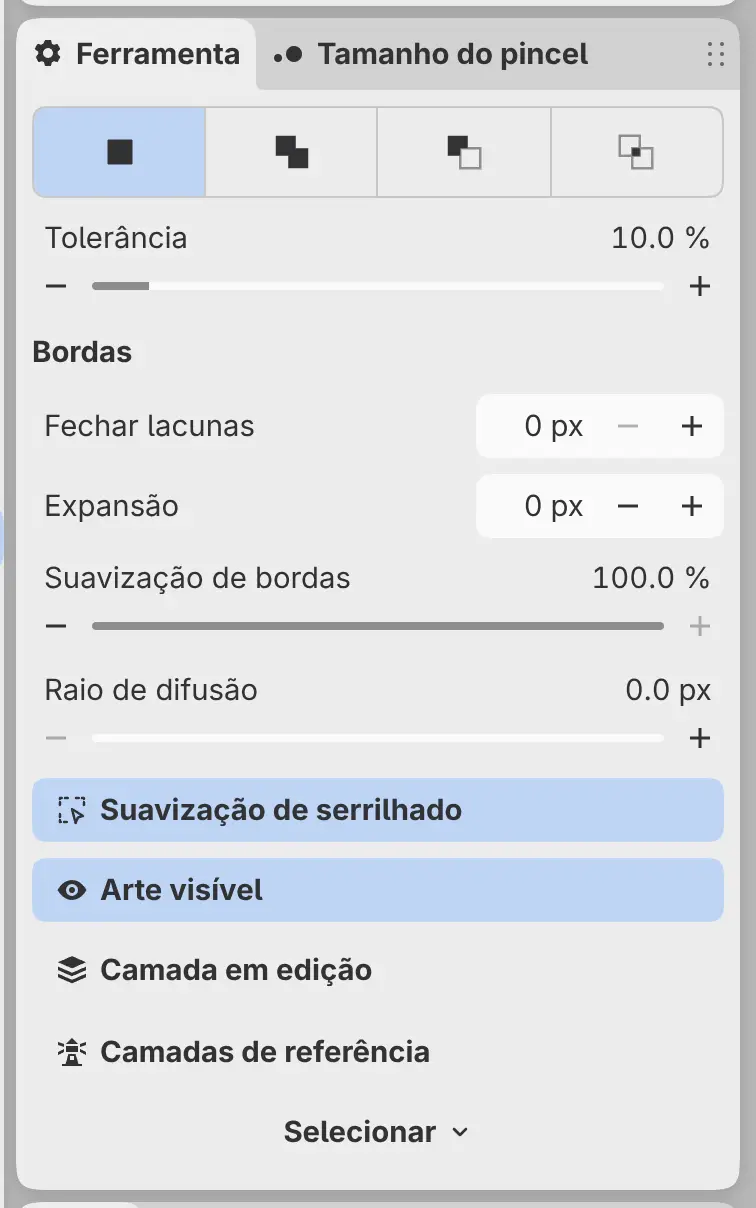
Origem
Define onde as ferramentas procuram as cores: Arte visível (o padrão), Camada em edição ou Camadas de referência, as camadas marcadas com Usar como referência.
Tolerância
Define o quanto uma cor pode se afastar da cor clicada e ainda ser selecionada. O padrão é 10%.
Fechar lacunas
Fecha lacunas de até essa largura nas bordas ao redor da área, de 0 a 32 px. Só em Seleção automática.
Expansão
Aumenta a seleção em até 32 px, ou a reduz com um valor negativo.
Suavização de bordas
Suaviza as bordas serrilhadas da seleção. Em 0%, as bordas seguem pixels inteiros. Fica oculta enquanto Suavização de serrilhado está desativada.
Seleção automática e Selecionar por cor compartilham uma única configuração Origem, e compartilham Tolerância e as configurações de Bordas com as ferramentas de preenchimento.
Pintar seleção
Pinte sobre a área com um pincel redondo. Um laço fechado que você pinta é preenchido.
- Adicionar à seleção ou Subtrair da seleção define o que o pincel faz.
- Pressão controla tamanho vem desativada por padrão.
- Tamanho, Dureza e Opacidade definem o pincel redondo.
Mantenha Shift pressionada enquanto pinta para adicionar, ou Alt para fazer o contrário da configuração atual. A ponta de borracha de uma caneta subtrai. Um traço que subtrai não faz nada enquanto não há seleção.
O botão Selecionar
Selecionar, abaixo das configurações de uma ferramenta de seleção no painel Ferramenta, abre o menu Selecionar. As configurações de Intervalo tonal não têm o botão Selecionar.