Forma
Você pode desenhar linhas, retângulos, elipses, polígonos, estrelas e caminhos na camada selecionada com a ferramenta Forma. Em uma camada vetorial, cada forma vira um caminho que você pode editar. Em uma camada de pintura, ela pinta pixels.
Ferramenta Forma
Faça uma das seguintes ações:
- Pressione U.
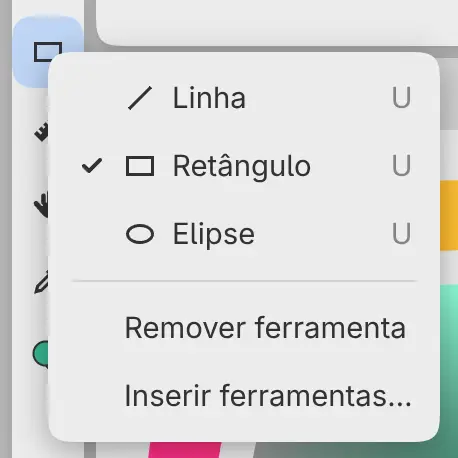
- Em Pintura, selecione Forma na barra de ferramentas Ferramentas. Clique com o botão direito no botão ou mantenha-o pressionado para escolher Linha, Retângulo, Elipse, Polígono, Estrela ou Caminho.
- Busque Forma na busca de comandos, ou uma forma específica, como Forma › Retângulo.
Esboço e Foto não têm o botão Forma. Você pode adicioná-lo com Inserir ferramentas… (Barras de ferramentas e barra de título).
Arraste na tela para desenhar qualquer forma, exceto Caminho. Um contorno tracejado mostra a forma enquanto você arrasta, e a forma aparece quando você solta. Mantenha Shift pressionada ao arrastar para desenhar uma linha em passos de 45°, um quadrado, um círculo, ou um polígono ou uma estrela regulares.
- As formas desenham só a arte de uma camada, em camadas vetoriais e em camadas que um pincel consegue pintar (Ferramentas de pincel).
- O Bloqueio alfa é respeitado.
- Em uma camada de pintura, uma seleção ativa recorta Linha, Retângulo e Elipse. Ela não recorta Polígono, Estrela, Caminho nem um retângulo com cantos arredondados.
- Com Pintura transparente selecionada no painel Cor, Linha, Retângulo e Elipse apagam em uma camada de pintura. Qualquer outra forma mostra um aviso pedindo uma cor.
- A pressão da caneta não altera a largura de uma forma.
- As formas não seguem as guias.
- Forma não está disponível na Máscara rápida nem em uma camada de seleção.
- Cada forma é um passo de desfazer.
Formato
- Linha vai de onde você pressiona até onde você solta, com pontas arredondadas.
- Retângulo tem os cantos nos pontos onde você pressiona e solta, com os lados paralelos às bordas da tela.
- Elipse se encaixa no retângulo entre os pontos onde você pressiona e solta.
- Polígono e Estrela se encaixam no retângulo, com o primeiro canto ou a primeira ponta no alto.
- Caminho é desenhado âncora por âncora.
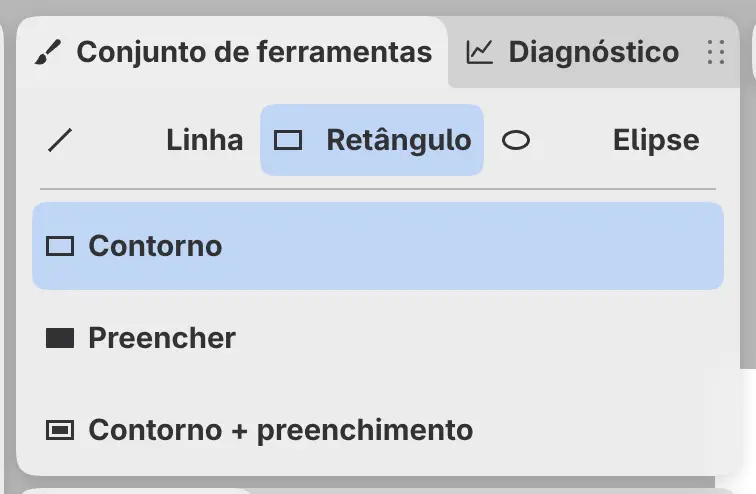
Escolha o formato no alto do painel Conjunto de ferramentas, no menu do botão Forma ou em Ferramenta na barra Opções da ferramenta.
Contorno e preenchimento
- Contorno desenha a borda da forma com a cor atual, centralizada na borda.
- Preencher cobre a forma com a cor atual.
- Contorno + preenchimento desenha o contorno com a cor de primeiro plano e preenche o interior com a cor de fundo.
Escolha o modo abaixo das formas no painel Conjunto de ferramentas ou em Variante na barra Opções da ferramenta. Uma linha só pode ser desenhada com Contorno.
Configurações da forma
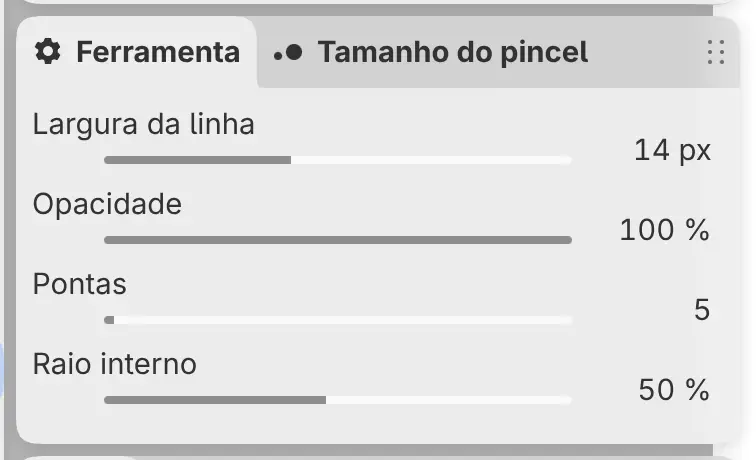
Raio dos cantos, Cantos, Pontas e Raio interno ficam no painel Ferramenta e na barra Opções da ferramenta, para a forma a que pertencem.
Raio dos cantos
Arredonda os cantos de um Retângulo, de 0 a 4096 px.
Cantos
Define o número de cantos de um Polígono, de 3 a 100. O padrão é 5.
Pontas
Define o número de pontas de uma Estrela, de 3 a 100. O padrão é 5.
Raio interno
Define a que distância do centro ficam os cantos internos de uma Estrela, como porcentagem do raio externo, de 5% a 100%. O padrão é 50%.
Caminho
Você pode desenhar um caminho âncora por âncora.
- Clique para adicionar uma âncora de canto. Pressione e arraste para puxar as alças de uma âncora suave, ou mantenha Alt pressionada para arrastar só a alça de saída.
- Mantenha Shift pressionada para colocar a próxima âncora em passos de 45° a partir da última.
- Clique na primeira âncora para fechar o caminho.
- Selecione Concluir caminho na barra da tela ou pressione Enter para adicionar o caminho. Cancelar caminho ou Escape o descarta.
- Remover último ponto ou Backspace remove a última âncora, e Desfazer também.
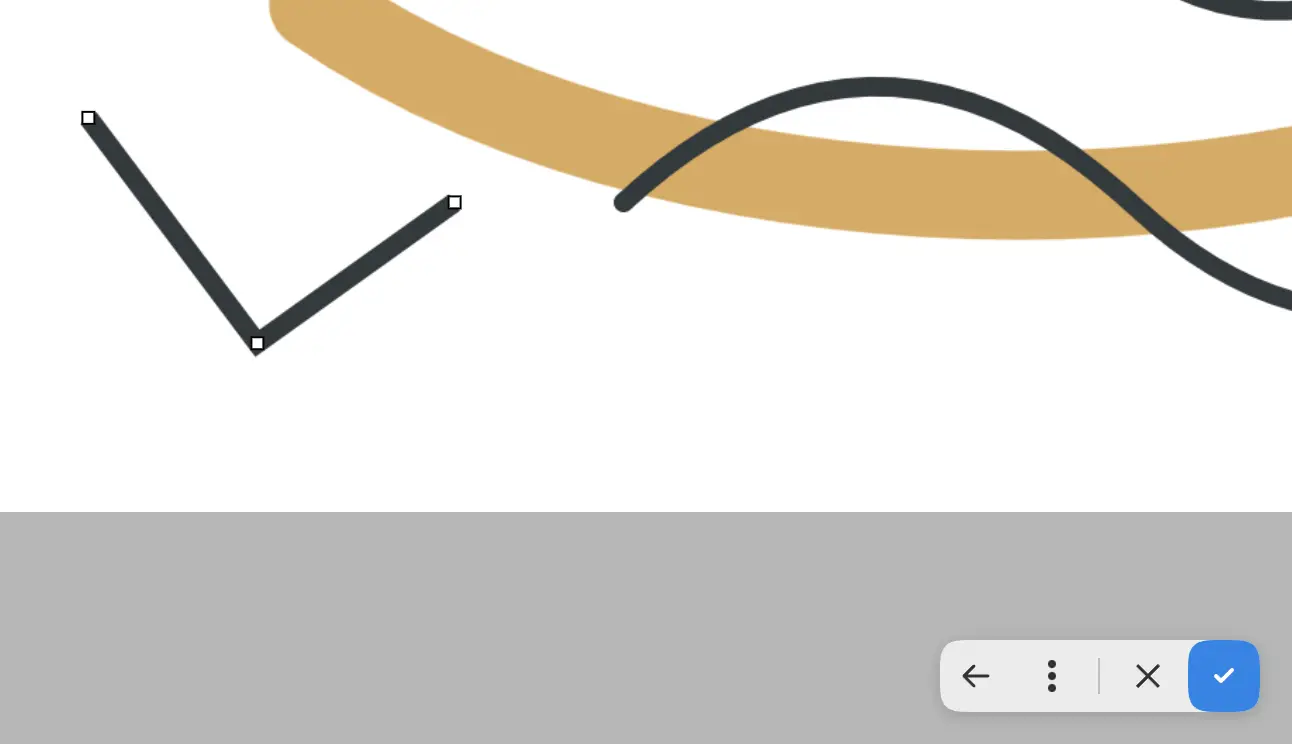
O caminho usa o modo, a Largura da linha e as cores atuais, com cantos agudos e pontas retas. Em uma camada vetorial, ele fica selecionado quando você conclui, e um caminho que começa na ponta aberta de um caminho selecionado o continua.
Largura da linha e Opacidade
Largura da linha e Opacidade ficam no painel Ferramenta e na barra Opções da ferramenta. Compartilham seus valores com Tamanho do pincel e Opacidade do pincel atual (Tamanho, intensidade e opacidade), e [ e ] alteram a largura da linha.
Largura da linha
Define a largura do contorno, de 0,5 a 2048 px. Não aparece no modo Preencher. Em uma camada vetorial, Largura do contorno em Propriedades a altera depois.
Opacidade
Define a intensidade do contorno e do preenchimento por igual.