Painel Camadas
O painel Camadas lista as camadas do desenho, com a camada da frente no topo. O cabeçalho mostra as configurações da camada ativa.
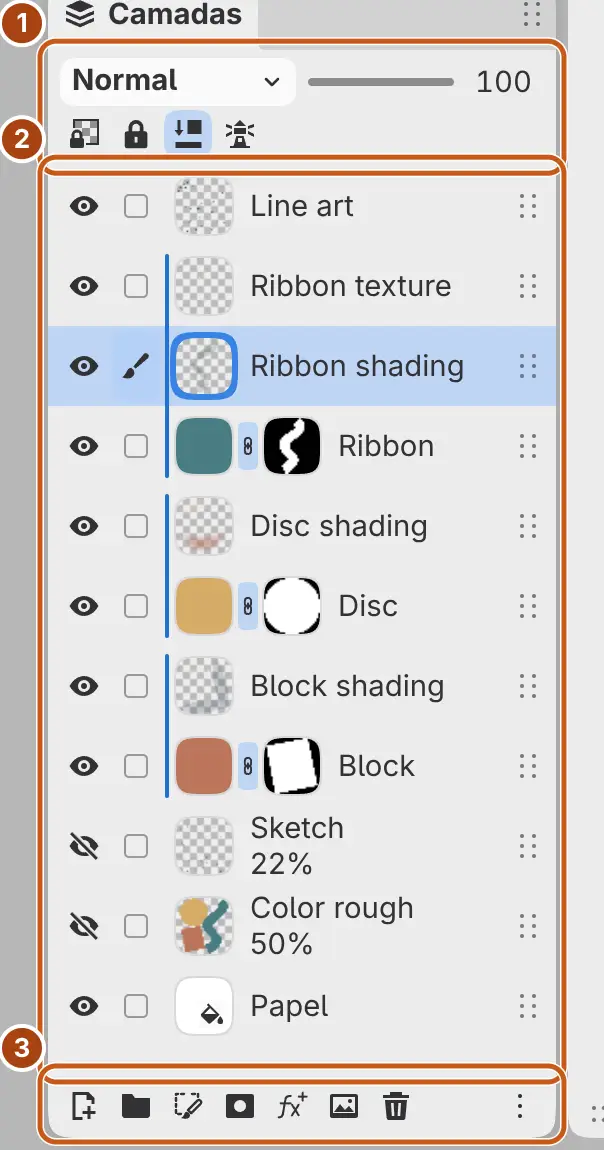
Abrir o painel Camadas
Faça uma das seguintes ações:
- Escolha Janela > Camadas.
- Em Pintura, selecione Camadas na coluna direita.
- Em Esboço, selecione Painel Camadas na barra de título.
- Digite “Painel Camadas” na busca de comandos.
Em Foto, o painel já fica aberto na coluna direita.
Cabeçalho
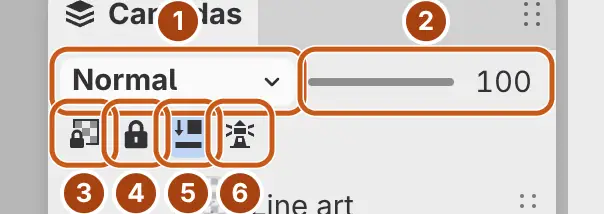
- Modo de mesclagem da camada mostra o modo atual e abre o menu de mesclagem.
- Opacidade da camada, de 0 a 100. Arraste o controle deslizante ou digite um valor.
- Bloqueio alfa.
- Bloquear edição.
- Recortar pela camada abaixo. Em um filtro, o botão mostra Aplicar a camada ou Aplicar às camadas abaixo (consulte Como os filtros se aplicam).
- Usar camadas selecionadas como referência. O botão mostra Parar de usar esta camada como referência quando a camada ativa é a única linha selecionada e já é uma referência.
Um interruptor destacado está ativado (consulte Configurações da camada). Modo de mesclagem da camada e Opacidade da camada ficam indisponíveis em camadas de seleção e em camadas bloqueadas.
Linhas de camada
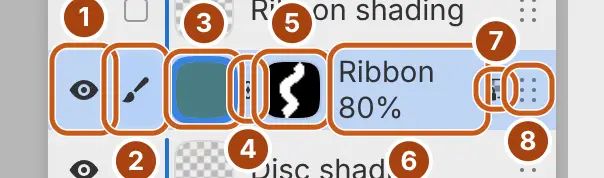
As camadas de um grupo aparecem recuadas abaixo do grupo.
- O olho oculta ou mostra a camada.
- O botão da linha adiciona a linha à seleção ou a remove dela, sem mudar a camada ativa. Ele mostra um pincel na camada que recebe a tinta, um farol em uma camada de referência e uma marca de verificação nas outras linhas selecionadas.
- Selecione a miniatura para pintar nos pixels da camada. Em um grupo, a miniatura expande ou recolhe o grupo.
- Em uma camada com máscara, o botão de vínculo define se a máscara se move junto com a camada (Desvincular máscara da camada, Vincular máscara à camada).
- Selecione a miniatura da máscara para pintar na máscara.
- O subtítulo abaixo do nome mostra o modo de cor, o modo de mesclagem e a opacidade quando eles não são Todas as cores, Normal e 100%, por exemplo “Multiplicar · 60%”.
- Um ícone de cadeado marca uma camada bloqueada, e um ícone de bloqueio alfa marca uma camada com Bloqueio alfa ativado.
- Arraste a alça para mover a camada.
Selecione uma linha para torná-la a camada ativa e a única linha selecionada. Tipos de camada mostra a miniatura de cada tipo.
Ctrl+clique na miniatura de uma camada de pintura para carregar a opacidade dela como seleção, ou na miniatura da máscara para carregar a máscara. Acrescente Shift para adicionar à seleção, Alt para subtrair da seleção ou Shift+Alt para fazer a interseção com a seleção.
Indicadores das linhas
- Um contorno ao redor da miniatura ou da miniatura da máscara marca onde os pincéis pintam.
- Um trilho à esquerda das miniaturas une as camadas recortadas à camada base.
- Um elo de corrente entre duas miniaturas une um filtro anexado à linha abaixo dele.
- Um olho esmaecido e riscado marca uma camada que está ativada, mas fica oculta pelo grupo, ou um filtro anexado cuja camada está oculta.
- Uma miniatura de máscara esmaecida marca uma máscara desativada.
- Enquanto a Máscara rápida está ativada, uma linha Máscara rápida aparece no topo.
Botões do rodapé
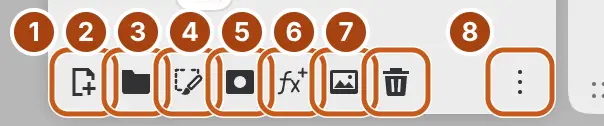
- Nova camada adiciona uma camada de pintura.
- Novo grupo. Com várias linhas selecionadas, o botão agrupa essas linhas.
- Nova camada de seleção (consulte Camadas de seleção).
- Adicionar máscara.
- Adicionar filtro anexa um filtro à camada ativa.
- Importar imagem como camada…
- Excluir camadas selecionadas.
- Ações da camada abre o menu da camada ativa.
Um botão fica indisponível quando a ação dele não se aplica à camada ativa, por exemplo Adicionar máscara em uma camada bloqueada (consulte Trabalhar com camadas).
Deslizar e manter pressionado
Com uma caneta ou um dedo:
- Deslize uma linha para a esquerda para mostrar Excluir na extremidade direita dela. Selecione Excluir para excluir a camada ou deslize para a direita para esconder o botão.
- Deslize uma camada de pintura para a direita para ativar ou desativar o Bloqueio alfa.
- Deslize um grupo para a direita para ativar ou desativar Atravessar.
- Mantenha pressionada uma linha para abrir o menu da camada. Para arrastar a linha, mova sem levantar.

Um deslize curto não muda nada. Os gestos de deslizar não funcionam com mouse, na alça nem em camadas bloqueadas.
Menu da camada
Você pode abrir um menu de comandos para cada camada.
Faça uma das seguintes ações:
- Abra o menu Camada. Ele contém o menu da camada ativa, sem Adicionar filtro.
- Clique com o botão direito em uma linha ou mantenha pressionada a linha com uma caneta ou um dedo.
- Selecione Ações da camada na parte inferior do painel.
- Com uma linha em foco, pressione Shift+F10 ou a tecla Menu.
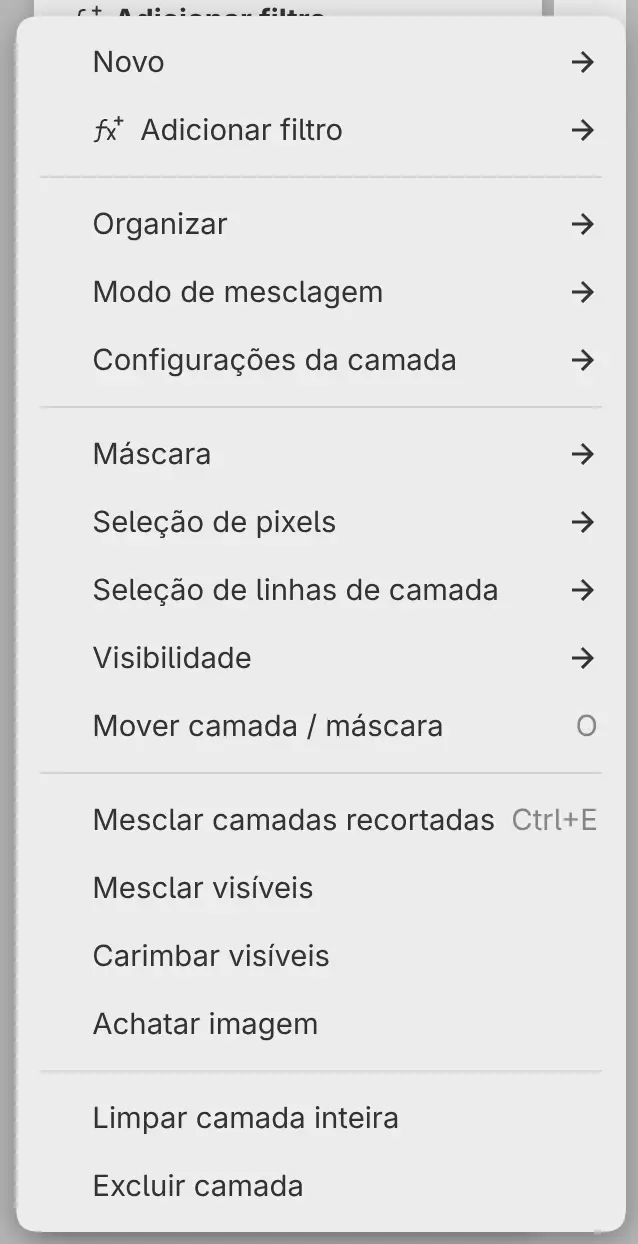
| Item | Conteúdo |
|---|---|
| Novo | Nova camada, Nova camada de recorte, Novo grupo, Preenchimento de cor sólida, Preenchimento de degradê, Nova camada de subexposição e superexposição, Copiar seleção para nova camada, Recortar seleção para nova camada |
| Adicionar filtro | Filtros para anexar à camada, por categoria |
| Organizar | Renomear camada…, Duplicar, Agrupar camadas selecionadas e, em um grupo, Desagrupar |
| Modo de mesclagem | Todos os modos de mesclagem |
| Configurações da camada | As configurações da camada |
| Máscara | Os comandos de máscara |
| Seleção de pixels | Selecionar opacidade da camada, Adicionar opacidade à seleção, Subtrair opacidade da seleção, Interseção com opacidade da camada, Preencher seleção, Inverter seleção, Desmarcar pixels |
| Seleção de linhas de camada | Selecionar todas as linhas de camada, Limpar seleção de linhas de camada |
| Visibilidade | Mostrar camada, Mostrar camada e grupos superiores, Isolar camadas selecionadas, Mostrar todas as camadas |
| Mover camada / máscara | Seleciona a ferramenta Operação |
| Mesclar abaixo, Mesclar visíveis, Carimbar visíveis, Achatar imagem | Consulte Mesclar camadas |
| Limpar camada inteira, Excluir camada | Limpar camada inteira aparece só em camadas de pintura |
Abrir o menu de uma linha torna essa camada ativa. O menu de um grupo começa com Nova camada de seleção no grupo… e Salvar seleção atual no grupo…. As camadas de seleção têm um menu próprio (consulte Tipos de camada). Clique com o botão direito ou mantenha pressionada a miniatura da máscara para abrir o menu da máscara.