レイヤーパネル
レイヤーパネルには作品のレイヤーが並び、最前面のレイヤーがいちばん上に表示されます。ヘッダーには、編集中のレイヤーの設定が表示されます。
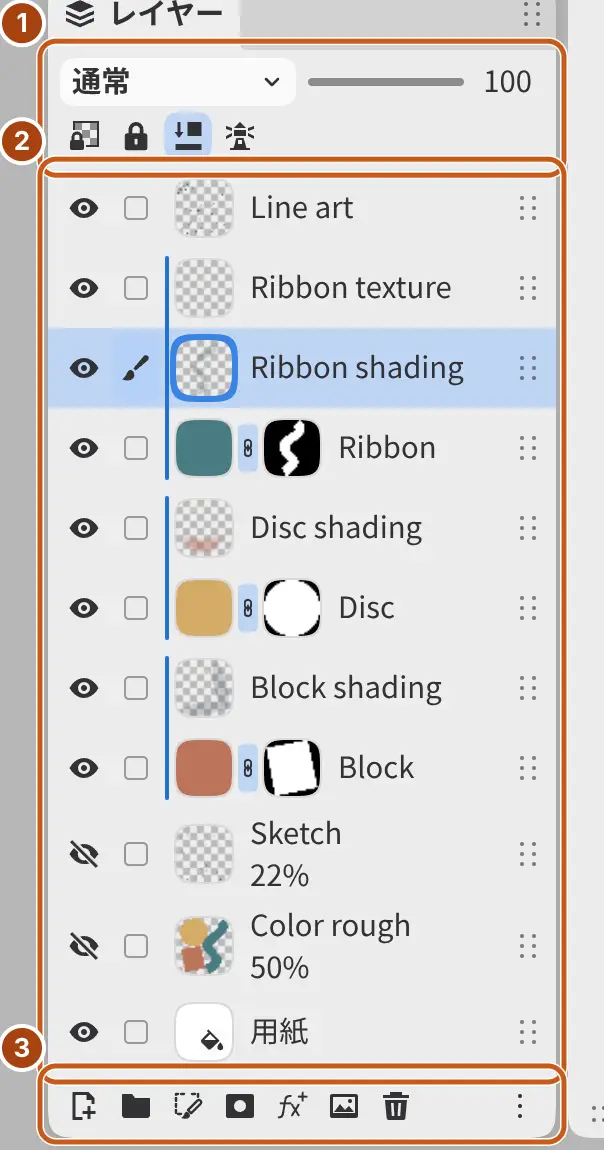
レイヤーパネルを開く
次のいずれかの操作を行います。
- ウィンドウ > レイヤーを選びます。
- 「ペイント」では、右の列のレイヤーを選択します。
- 「スケッチ」では、タイトルバーのレイヤーパネルを選択します。
- コマンド検索に「レイヤーパネル」と入力します。
「写真」では、パネルは右の列に開いています。
ヘッダー
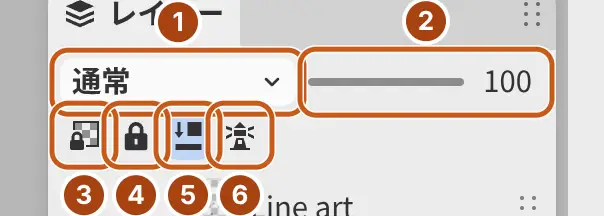
- レイヤーの合成モードは現在のモードを表示し、合成モードのメニューを開きます。
- レイヤーの不透明度(0から100まで)。スライダーをドラッグするか、値を入力します。
- 透明度をロック。
- 編集をロック。
- 下のレイヤーでクリッピング。フィルターでは、このボタンの表示がレイヤー名に適用または下のレイヤーに適用になります(フィルターの適用のしくみを参照)。
- 選択したレイヤーを参照に使用。選択中の行が編集中のレイヤーだけで、そのレイヤーがすでに参照になっているときは、このレイヤーを参照に使用しないと表示されます。
強調表示されたスイッチはオンです(レイヤー設定を参照)。選択範囲レイヤーとロックされたレイヤーでは、レイヤーの合成モードとレイヤーの不透明度は使用できません。
レイヤー行
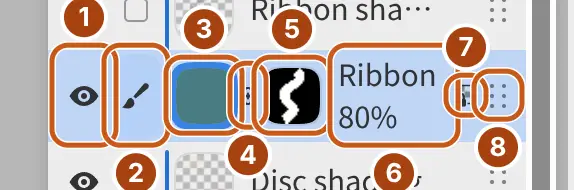
グループ内のレイヤーは、グループの下に字下げして表示されます。
- 目のアイコンで、レイヤーを表示または非表示にします。
- 行ボタンは、編集中のレイヤーを変えずに、その行を選択に加えたり選択から外したりします。描画先のレイヤーにはブラシ、参照レイヤーには灯台、そのほかの選択中の行にはチェックマークが表示されます。
- サムネイルを選択すると、レイヤーの画素に描けます。グループでは、サムネイルでグループを展開または折りたたみます。
- マスクのあるレイヤーでは、リンクボタンで、マスクをレイヤーと一緒に動かすかどうかを設定します(マスクとレイヤーのリンクを解除、マスクをレイヤーにリンク)。
- マスクのサムネイルを選択すると、マスクに描けます。
- 名前の下のサブタイトルには、カラーモード、合成モード、不透明度がフルカラー、通常、100%以外のときに表示されます。例:「乗算 · 60%」。
- ロックされたレイヤーには錠前のアイコン、透明度をロックがオンのレイヤーには透明度ロックのアイコンが付きます。
- つまみをドラッグすると、レイヤーを移動できます。
行を選択すると、そのレイヤーが編集中のレイヤーになり、選択中の行はその行だけになります。種類ごとのサムネイルはレイヤーの種類にあります。
ペイントレイヤーのサムネイルをCtrl+クリックすると、不透明部分を選択範囲として読み込みます。マスクのサムネイルでは、マスクを読み込みます。Shiftを加えると選択範囲に追加、Altを加えると選択範囲から削除、Shift+Altを加えると選択範囲との共通範囲になります。
行の表示
- サムネイルまたはマスクのサムネイルを囲む枠は、ブラシの描画先を示します。
- サムネイルの左のレールは、クリッピングされたレイヤーとベースレイヤーをつなぎます。
- 2つのサムネイルの間の鎖のアイコンは、関連付けられたフィルターとその下の行をつなぎます。
- 薄い斜線入りの目のアイコンは、オンなのにグループによって非表示になっているレイヤー、または関連付け先のレイヤーが非表示になっているフィルターを示します。
- マスクのサムネイルが薄く表示されているときは、そのマスクは無効です。
- クイックマスクがオンの間は、いちばん上にクイックマスクの行が表示されます。
フッターのボタン
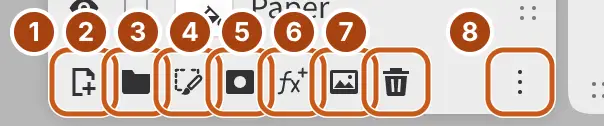
- 新規レイヤーは、ペイントレイヤーを追加します。
- 新規グループ。複数の行を選択しているときは、それらをグループにまとめます。
- 新規選択範囲レイヤー(選択範囲レイヤーを参照)。
- マスクを追加。
- フィルターを追加は、編集中のレイヤーにフィルターを関連付けます。
- 画像をレイヤーとして読み込む…
- 選択したレイヤーを削除。
- レイヤー操作は、編集中のレイヤーのレイヤーメニューを開きます。
編集中のレイヤーに当てはまらない操作のボタンは使用できません。たとえば、ロックされたレイヤーではマスクを追加を使用できません(レイヤーの操作を参照)。
スワイプと長押し
ペンまたは指で、次の操作ができます。
- 行を左にスワイプすると、右端に削除が表示されます。削除を選択するとレイヤーを削除し、右にスワイプするとボタンが隠れます。
- ペイントレイヤーを右にスワイプすると、透明度をロックのオンとオフを切り替えます。
- グループを右にスワイプすると、通過のオンとオフを切り替えます。
- 行を長押しすると、レイヤーメニューが開きます。離さずに動かすと、代わりに行をドラッグします。
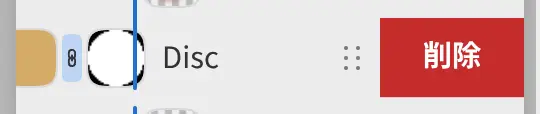
短いスワイプでは何も変わりません。マウス、つまみの上、ロックされたレイヤーではスワイプは使えません。
レイヤーメニュー
レイヤーごとに、コマンドのメニューを開けます。
次のいずれかの操作を行います。
- レイヤーメニューを開きます。編集中のレイヤーのメニューが、フィルターを追加を除いて入っています。
- 行を右クリックするか、ペンまたは指で長押しします。
- パネル下部のレイヤー操作を選択します。
- 行にフォーカスがある状態で、Shift+F10またはメニューキーを押します。
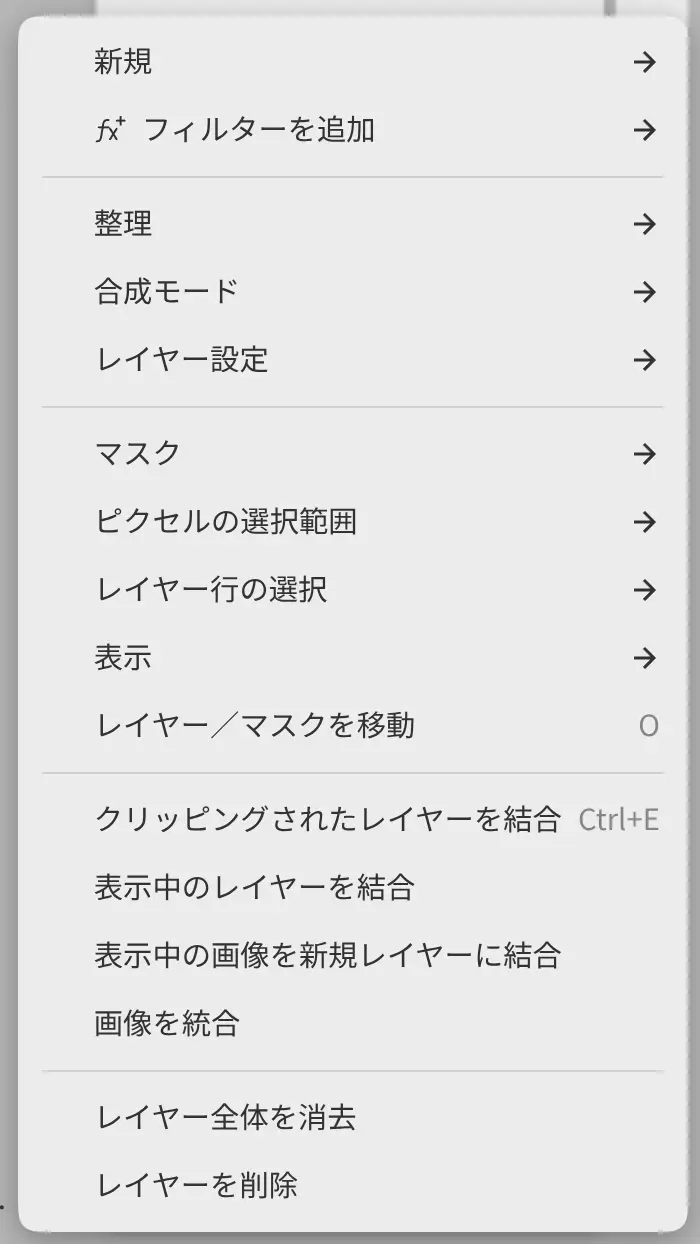
| 項目 | 内容 |
|---|---|
| 新規 | 新規レイヤー、新規クリッピングレイヤー、新規グループ、単色の塗りつぶし、グラデーションの塗りつぶし、新規覆い焼き・焼き込みレイヤー、選択範囲を新規レイヤーにコピー、選択範囲を新規レイヤーに切り取り |
| フィルターを追加 | レイヤーに関連付けるフィルター(カテゴリー別) |
| 整理 | レイヤー名を変更…、複製、選択したレイヤーをグループ化、グループではグループ解除 |
| 合成モード | すべての合成モード |
| レイヤー設定 | レイヤー設定の各項目 |
| マスク | マスクのコマンド |
| ピクセルの選択範囲 | レイヤーの不透明部分を選択、不透明部分を選択範囲に追加、選択範囲から不透明部分を削除、レイヤーの不透明部分との共通範囲、選択範囲を塗りつぶす、選択範囲を反転、ピクセルの選択を解除 |
| レイヤー行の選択 | すべてのレイヤー行を選択、レイヤー行の選択を解除 |
| 表示 | レイヤーを表示、レイヤーと親グループを表示、選択したレイヤーのみ表示、すべてのレイヤーを表示 |
| レイヤー/マスクを移動 | 操作ツールを選択します |
| 下のレイヤーと結合、表示中のレイヤーを結合、表示中の画像を新規レイヤーに結合、画像を統合 | レイヤーの結合を参照 |
| レイヤー全体を消去、レイヤーを削除 | レイヤー全体を消去はペイントレイヤーにのみ表示されます |
行のメニューを開くと、そのレイヤーが編集中のレイヤーになります。グループのメニューの先頭には、グループ内に新規選択範囲レイヤー… と現在の選択範囲をグループ内に保存… があります。選択範囲レイヤーには専用のメニューがあります(レイヤーの種類を参照)。マスクのサムネイルを右クリックまたは長押しすると、マスクのメニューが開きます。