レイヤー設定
これらの設定は、レイヤーパネルのヘッダー、またはレイヤーメニューのレイヤー設定で変更できます。レイヤーメニューにも同じ項目があります。
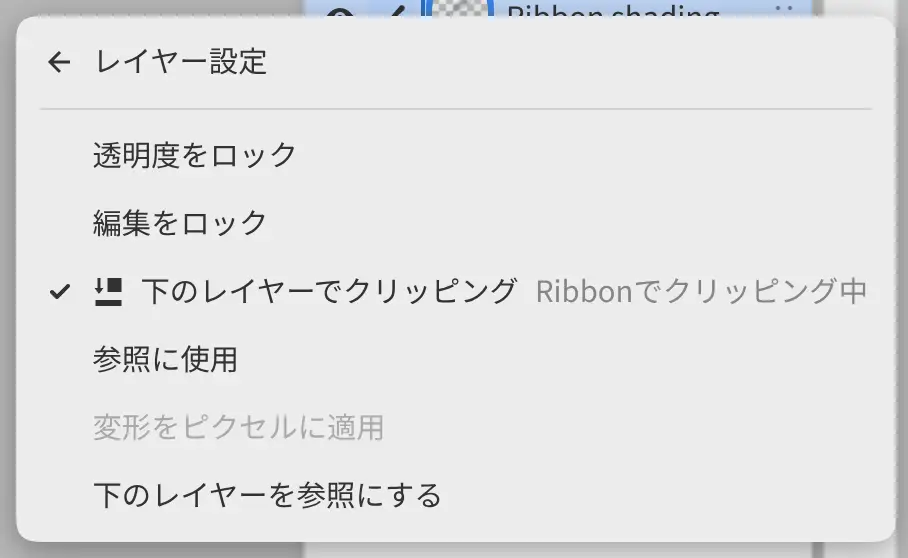
透明度をロック
ペイントレイヤーの透明部分をロックできます。ロック中にブラシで変わるのは、すでに描かれている画素だけです。
次のいずれかの操作を行います。
- レイヤーを選択し、レイヤーパネルのヘッダーで透明度をロックを選択します。
- レイヤーメニューを開き、レイヤー設定 > 透明度をロックを選びます。
- ペンまたは指で、行を右にスワイプします。
透明度をロックがオンの間は、行の右側に透明度ロックのアイコンが表示されます。
塗りつぶしとグラデーションも透明部分を保ちます。消しゴムは効きません。
編集をロック
レイヤーをロックして、描画や変更ができないようにできます。
次のいずれかの操作を行います。
- レイヤーを選択し、レイヤーパネルのヘッダーで編集をロックを選択します。
- レイヤーメニューを開き、レイヤー設定 > 編集をロックを選びます。
- 選択範囲レイヤーでは、そのメニューから編集をロックを選びます。
レイヤーがロックされると、行に錠前のアイコンが表示されます。
ロックされたレイヤーには、描画、名前の変更、削除、マスクの追加、不透明度や合成モードの変更、フィルターの追加ができません。グループをロックすると、中のレイヤーもすべてロックされます。ロックされたグループ内のレイヤーでは、編集をロックをオフにできません。
下のレイヤーでクリッピング
レイヤーをクリッピングして、下のレイヤーの描かれた部分だけに表示を限定できます。
次のいずれかの操作を行います。
- レイヤーを選択し、レイヤーパネルのヘッダーで下のレイヤーでクリッピングを選択します。
- レイヤーメニューを開き、レイヤー設定 > 下のレイヤーでクリッピングを選びます。
- クリッピングした新しいレイヤーを追加するには、レイヤーメニューから新規 > 新規クリッピングレイヤーを選びます。
サムネイルの左のレールが、クリッピングされたレイヤーとベースレイヤーをつなぎます。レイヤーメニューの項目には、ベースレイヤーの名前が表示されます(例:「Ribbonでクリッピング中」)。ベースレイヤーを動かすと、クリッピングされたレイヤーも一緒に動きます。
通過に設定したグループにはクリッピングできません。先にグループの通過をオフにします。
ベースレイヤーは、同じグループ内で下にある最も近いクリッピングされていないレイヤーです(選択範囲レイヤーは除きます)。そのレイヤーが塗りつぶしレイヤーかフィルターの場合、項目は関連付け先となる下のレイヤーがありませんと表示されます。フィルターでは、この項目はクリッピングの代わりにフィルターを関連付けます(フィルターの適用のしくみを参照)。
参照に使用
自動選択、塗りつぶし、レタッチツールなど、参照レイヤーを対象にするツールのために、ペイントレイヤーとグループを参照に指定できます。
次のいずれかの操作を行います。
- レイヤーを選択し、レイヤーパネルのヘッダーで選択したレイヤーを参照に使用を選択します。
- レイヤーメニューを開き、レイヤー設定 > 参照に使用を選びます。複数の行を選択しているときは、選択したレイヤーを参照に使用を選びます。
レイヤーを参照から外すには、そのレイヤーだけを選択し、ヘッダーでこのレイヤーを参照に使用しないを選択するか、レイヤーメニューで参照に使用をオフにします。
参照レイヤーの行ボタンには、灯台のアイコンが表示されます。ヘッダーのボタンでレイヤーを参照に指定すると、選択されたまま残るのは編集中のレイヤーだけです。
下のレイヤーを参照にする
編集中のレイヤーの下にある、最も近い表示中のペイントレイヤーを参照に指定できます。
次のいずれかの操作を行います。
- レイヤー > レイヤー設定 > 下のレイヤーを参照にするを選びます。
- 参照レイヤーを対象にするツールで参照が指定されていないときは、キャンバス上の通知で、「レイヤー名」を参照にするを選択します。
通過
グループを通過に設定できます。通過に設定すると、グループ内のレイヤーはグループの下のレイヤーと直接合成されます。グループの不透明度とマスクは、その合成結果と下のレイヤーの間で効き具合を調整します。
次のいずれかの操作を行います。
- グループのメニューを開き、レイヤー設定 > 通過を選びます。
- レイヤーパネルのヘッダーのレイヤーの合成モード、またはプロパティパネルの合成モードから通過を選びます。
- ペンまたは指で、グループの行を右にスワイプします。
グループのフォルダーにバッジが付き、サブタイトルに「通過」と表示されます。
通過をオフにすると、グループは通常になります。通過に設定したグループは、クリッピングすることも、クリッピングのベースレイヤーになることも、フィルターを関連付けることもできません。ロックされたグループでは、通過を変更できません。
環境設定のキャンバスページで新しいグループを通過モードにするがオンでなければ、新しいグループは通常になります。通常以外の合成モードを使うレイヤー、または単独のレイヤーにあるフィルターをグループ化すると、新しいグループは通過になります。
カラーモード
ペイントレイヤーをフルカラー、グレースケール、2階調(白黒) のいずれかで保存できます。レイヤーへの描画は、このモードに従います。
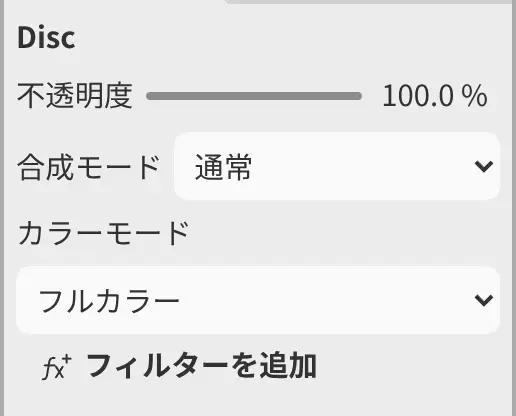
次のいずれかの操作を行います。
- レイヤーを選択し、プロパティパネルのカラーモードからモードを選びます。
- コマンド検索に「カラーモード」と入力し、モードを選びます。
カラーモードは、レイヤーメニューにはありません。フルカラー以外のときは、行のサブタイトルにモードが表示されます。
モードを変更すると既存の画素が変換され、フルカラーに戻しても元の色は戻りません。2階調では、すべての画素が黒か白になり、完全に不透明か完全に透明になります。レイヤーのマスクに描いている間は、カラーモードは表示されません。
レイヤー設定のその他の項目
レイヤー設定には、変形をピクセルに適用もあります(移動と変形を参照)。写真レイヤーでは、元画像のプロファイルを修復…、元画像をラスタライズ…、元の写真に戻すもあります(レイヤーの種類を参照)。