選択ツール
選択ツールで、作品の一部を選択できます。ツールの設定はツールパネルにあり、「写真」ではウィンドウ上部の「ツールのオプション」バーにもあります。
| ツール | 選択する範囲 | キー |
|---|---|---|
| 長方形選択 | ドラッグした長方形 | |
| 楕円選択 | ドラッグした楕円 | |
| 投げなわ選択 | フリーハンドで描いた形 | M |
| 多角形選択 | 角を1つずつクリックした形 | |
| 自動選択 | 似た色のつながった範囲 | W |
| 色で選択 | 似た色のすべての画素(つながっているかどうかは問いません) | |
| 選択範囲を描く | 描いた範囲 | |
| 階調範囲 | 一定の明るさの帯に含まれる画素(明るさで選択を参照) |
選択ツールを選ぶ
次のいずれかの操作を行います。
- コマンド検索にツールの名前を入力します。
- Mを押すと投げなわ選択、Wを押すと自動選択になります。
- 「ペイント」では、「ツール」ツールバーで選択範囲または自動選択 / 色で選択を選択します。
- 「写真」では、「ツール」ツールバーで長方形選択 / 楕円選択、投げなわ選択 / 多角形選択、自動選択 / 色で選択、選択範囲を描くのいずれかを選択します。
- 「スケッチ」では、タイトルバーの選択範囲を選択します。もう一度選択すると、ツールパネルの横に、すべての選択ツールがある引き出しが開きます。
複数のツールをまとめたツールバーのボタンには、最後に使ったツールが表示されます。ほかのツールを選ぶには、ボタンを右クリックまたは長押しするか、ツールセットパネルでツールを選択します。「スケッチ」のタイトルバーの選択範囲を選ぶと、最後に使った選択ツールに戻ります。
階調範囲には、「ペイント」と「写真」のツールバーにボタンがありません。
クイックマスク中や選択範囲レイヤーの編集中に選択ツールを選んでも、そのモードはオンのままです。
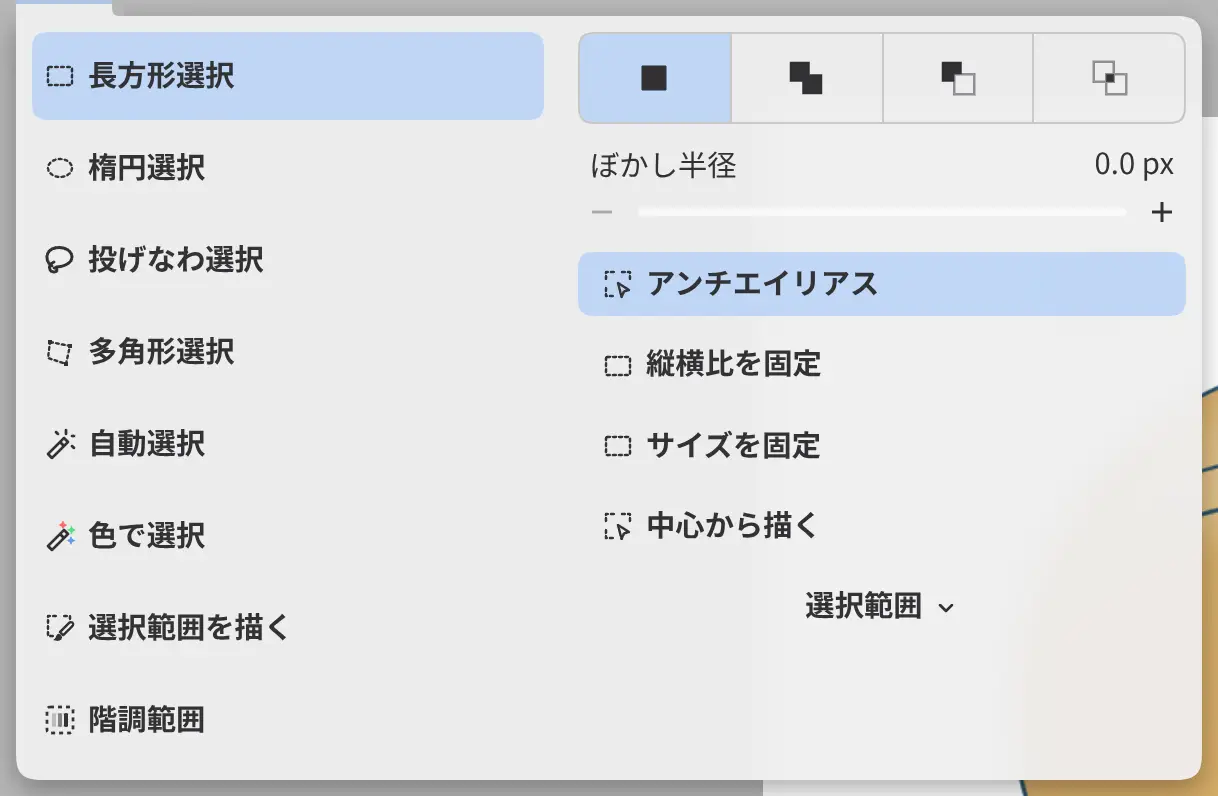
モード
次に選択する範囲を、現在の選択範囲と組み合わせられます。
ツールパネルのモードの行で、新しい選択範囲、選択範囲に追加、選択範囲から削除、選択範囲の共通部分のいずれかを選択します。初期設定は新しい選択範囲です。
1回の選択だけモードを変えるには、選択を始めるときに次のキーを押したままにします。
- Shift:選択範囲に追加
- Alt:選択範囲から削除
- Shift+Alt:選択範囲の共通部分
- Ctrl:新しい選択範囲
キーを押している間は、モードの行に、そのキーで選ばれるモードが表示されます。選択範囲を描くにあるのは、選択範囲に追加と選択範囲から削除だけです。
アンチエイリアスとぼかし半径
アンチエイリアスは、初期設定でオンです。ぼかし半径は、新しい選択範囲の縁を最大100 pxまでぼかします。初期値は0です。
選択範囲を描くには、どちらの設定もありません。階調範囲にはぼかしがあり、アンチエイリアスはありません。
長方形選択と楕円選択
角から反対側の角までドラッグします。ドラッグを始めた後、Shiftを押したままにすると正方形または円、Altを押したままにすると中心から描けます。
- 縦横比を固定は、選択範囲を比率の幅と比率の高さで設定した比率に保ちます。初期設定は1 : 1です。
- サイズを固定は、設定した幅と高さ(ピクセル単位)の選択範囲を作ります。初期設定は256 × 256です。
- 中心から描くは、ドラッグを始めた位置を選択範囲の中心にします。
縦横比を固定をオンにするとサイズを固定はオフになり、その逆も同じです。ドラッグせずにクリックしただけでは、選択範囲は変わりません。
投げなわ選択
範囲を囲むように描きます。ペンを離すかマウスボタンを放すと、閉じた形が選択範囲になります。
多角形選択
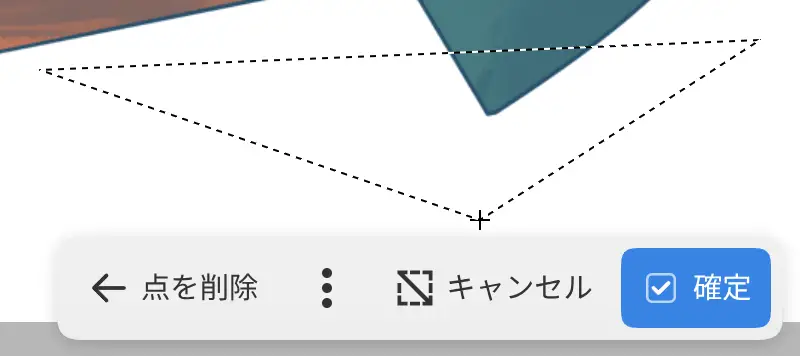
形の角を1つずつクリックします。終えるには、次のいずれかの操作を行います。
- 最初の角をもう一度クリックします。
- Enterを押します。
- キャンバス操作バーの確定、またはツールパネルの選択範囲を確定を選択します。
多角形には、少なくとも3つの角が必要です。
- 最後の角を削除するには、BackspaceまたはDeleteを押すか、キャンバス操作バーの点を削除またはツールパネルの最後の点を削除を選択します。
- 多角形をキャンセルするには、Escapeを押すか、キャンバス操作バーのキャンセルまたはツールパネルの選択範囲をキャンセルを選択します。
- 次の辺を45°単位に揃えるには、Shiftを押したままにします。すべての辺を揃えるには、ツールパネルで辺の角度を45°単位に制限をオンにします。
角を置いている間は、キャンバス下部のキャンバス操作バーに点を削除、キャンセル、確定が表示されます。
自動選択と色で選択
キャンバス上の色をクリックします。自動選択はその点の周りのつながった範囲を、色で選択は画像内のどこにあっても一致する画素を選択します。
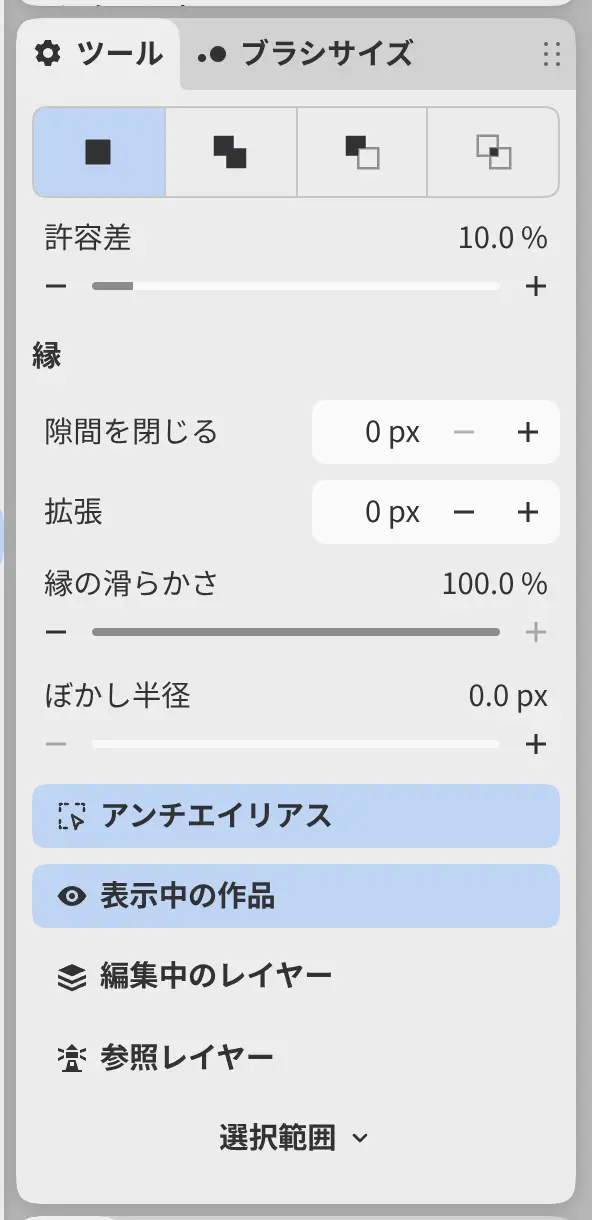
参照対象
ツールが色を調べる対象を設定します。表示中の作品(初期設定)、編集中のレイヤー、参照レイヤー(参照に使用を指定したレイヤー)から選びます。
許容差
クリックした色からどれだけ離れた色まで選択するかを設定します。初期値は10%です。
隙間を閉じる
範囲を囲む縁にある、この幅までの隙間を閉じます(0から32 pxまで)。自動選択のみ。
拡張
選択範囲を最大32 px広げます。負の値では縮めます。
縁の滑らかさ
選択範囲の縁の段差を滑らかにします。0%では、縁はピクセル単位に沿います。アンチエイリアスがオフの間は表示されません。
自動選択と色で選択は参照対象の設定を共有し、許容差と縁の設定は塗りつぶしツールとも共有します。
選択範囲を描く
丸いブラシで範囲を塗ります。閉じた輪を描くと、内側も塗りつぶされます。
- 選択範囲に追加または選択範囲から削除で、ブラシの働きを設定します。
- 筆圧でサイズを変えるは、初期設定でオフです。
- サイズ、硬さ、不透明度で、丸いブラシを設定します。
描きながらShiftを押したままにすると追加、Altを押したままにすると現在の設定と逆の操作になります。ペンの消しゴム側で描くと削除になります。選択範囲がないときは、削除のストロークは何もしません。
選択範囲ボタン
ツールパネルで選択ツールの設定の下にある選択範囲は、選択範囲メニューを開きます。階調範囲の設定には、選択範囲ボタンはありません。