Seçim araçları
Seçim araçlarıyla bir çizimin bir bölümünü seçebilirsiniz. Bir aracın ayarları Araç panelinde, Fotoğraf’ta ayrıca pencerenin üstündeki Araç seçenekleri çubuğunda bulunur.
| Araç | Seçtiği | Tuş |
|---|---|---|
| Dikdörtgen seçim | Sürüklediğiniz bir dikdörtgen | |
| Elips seçim | Sürüklediğiniz bir elips | |
| Kement seçimi | Serbest elle çizdiğiniz bir şekil | M |
| Çokgen kement | Köşe köşe tıkladığınız bir şekil | |
| Otomatik seç | Benzer renkli bitişik bir alan | W |
| Renge göre seç | Bitişik olsun olmasın, benzer renkteki her piksel | |
| Seçimi boya | Boyadığınız alan | |
| Ton aralığı | Bir parlaklık bandındaki pikseller (bkz. Parlaklığa göre seçme) |
Seçim aracı seçme
Aşağıdakilerden birini yapın:
- Aracın adını komut aramaya yazın.
- Kement seçimi için M, Otomatik seç için W tuşuna basın.
- Boya’da Araçlar çubuğundaki Seç veya Otomatik seç / Renge göre seç düğmesini seçin.
- Fotoğraf’ta Araçlar çubuğundaki Dikdörtgen seçim / Elips seçim, Kement seçimi / Çokgen kement, Otomatik seç / Renge göre seç veya Seçimi boya düğmesini seçin.
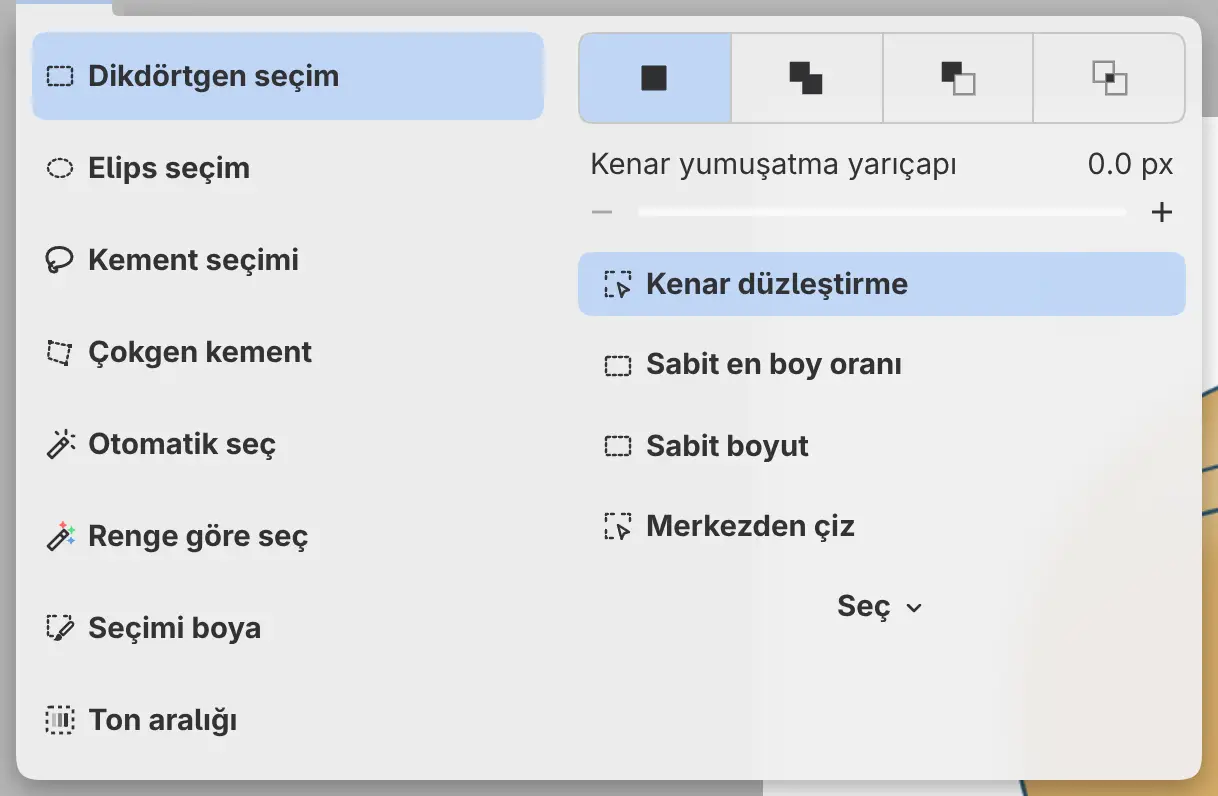
- Eskiz’de başlık çubuğundaki Seç düğmesini seçin. Araç panelinin yanında tüm seçim araçlarını içeren bir çekmece açmak için düğmeyi yeniden seçin.
Birden çok araç içeren bir araç çubuğu düğmesi en son kullandığınız aracı gösterir. Başka bir araç seçmek için düğmeye sağ tıklayın veya düğmeyi basılı tutun ya da aracı Araç seti panelinde seçin. Eskiz başlık çubuğundaki Seç düğmesi en son kullandığınız seçim aracına döner.
Ton aralığı aracının Boya veya Fotoğraf araç çubuklarında düğmesi yoktur.
Hızlı maskede veya bir seçim katmanını düzenlerken bir seçim aracı seçmek o modu açık tutar.
Mod
Seçeceğiniz sonraki alanı geçerli seçimle birleştirebilirsiniz.
Araç panelinin Mod satırında Yeni seçim, Seçime ekle, Seçimden çıkar veya Seçimle kesiştir seçeneğini seçin. Varsayılan Yeni seçim seçeneğidir.
Modu tek bir seçim için değiştirmek üzere seçime başlarken bir tuşu basılı tutun:
- Shift: Seçime ekle
- Alt: Seçimden çıkar
- Shift+Alt: Seçimle kesiştir
- Ctrl: Yeni seçim
Tuşu basılı tuttuğunuz sürece Mod satırı tuşun seçtiği modu gösterir. Seçimi boya aracında yalnızca Seçime ekle ve Seçimden çıkar bulunur.
Kenar düzleştirme ve Kenar yumuşatma yarıçapı
Kenar düzleştirme varsayılan olarak açıktır. Kenar yumuşatma yarıçapı her yeni seçimin kenarını en fazla 100 px yumuşatır ve 0 değeriyle başlar.
Seçimi boya aracında bu ayarların hiçbiri yoktur. Ton aralığı aracında Kenar yumuşatma vardır, Kenar düzleştirme yoktur.
Dikdörtgen seçim ve Elips seçim
Bir köşeden karşı köşeye sürükleyin. Sürüklemeye başladıktan sonra kare veya daire için Shift, merkezden çizmek için Alt tuşunu basılı tutun.
- Sabit en boy oranı seçimi Oran genişliği ve Oran yüksekliği ile ayarlanan oranda tutar. Varsayılan 1 : 1’dir.
- Sabit boyut, ayarladığınız Genişlik ve Yükseklik değerlerinde, piksel cinsinden bir seçim çizer. Varsayılan 256 × 256’dır.
- Merkezden çiz seçimin merkezini sürüklemeye başladığınız yere koyar.
Sabit en boy oranı açıldığında Sabit boyut kapanır, bunun tersi de geçerlidir. Sürüklemeden yapılan bir tıklama seçimi olduğu gibi bırakır.
Kement seçimi
Alanın çevresini çizin. Kalemi kaldırdığınızda veya fare düğmesini bıraktığınızda kapalı şekil seçim olur.
Çokgen kement
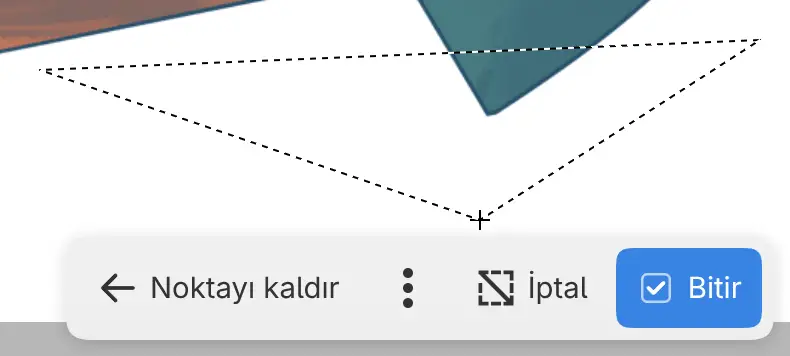
Şeklin her köşesine tıklayın. Bitirmek için aşağıdakilerden birini yapın:
- İlk köşeye yeniden tıklayın.
- Enter tuşuna basın.
- Tuval çubuğunda Bitir düğmesini veya Araç panelinde Seçimi bitir düğmesini seçin.
Bir çokgen en az üç köşe gerektirir.
- Son köşeyi kaldırmak için Backspace veya Delete tuşuna basın ya da tuval çubuğunda Noktayı kaldır düğmesini veya Araç panelinde Son noktayı kaldır düğmesini seçin.
- Çokgeni iptal etmek için Escape tuşuna basın ya da tuval çubuğunda İptal düğmesini veya Araç panelinde Seçimi iptal et düğmesini seçin.
- Sonraki kenarı 45°’lik adımlara oturtmak için Shift tuşunu basılı tutun. Tüm kenarları oturtmak için Araç panelinde Kenarları 45° ile sınırla seçeneğini açın.
Köşeleri yerleştirirken tuvalin altındaki tuval çubuğu Noktayı kaldır, İptal ve Bitir düğmelerini gösterir.
Otomatik seç ve Renge göre seç
Tuvalde bir renge tıklayın. Otomatik seç o noktanın çevresindeki bitişik alanı, Renge göre seç görüntünün her yerindeki eşleşen pikselleri alır.
Kaynak
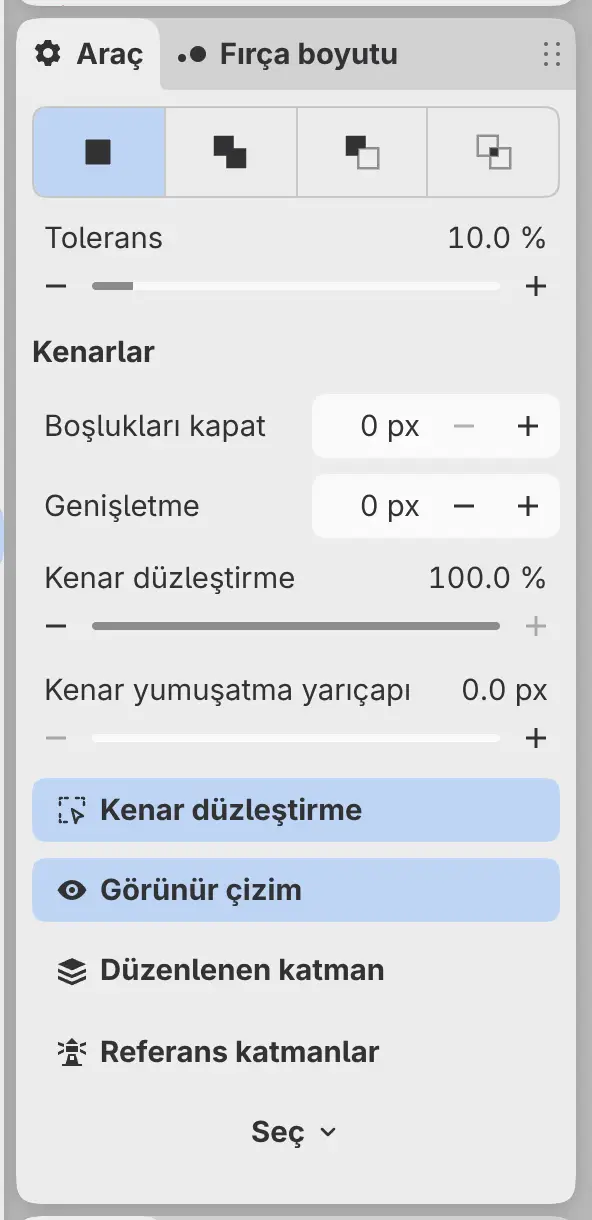
Araçların renkleri nerede arayacağını belirler: Görünür çizim (varsayılan), Düzenlenen katman veya Referans katmanlar, yani Referans olarak kullan ile işaretlenen katmanlar.
Tolerans
Bir rengin, tıkladığınız renkten ne kadar farklı olup yine de seçileceğini belirler. Varsayılan %10’dur.
Boşlukları kapat
Alanın çevresindeki kenarlarda bu genişliğe kadar olan boşlukları kapatır, 0 ile 32 px arası. Yalnızca Otomatik seç aracında.
Genişletme
Seçimi en fazla 32 px büyütür veya negatif bir değerle küçültür.
Kenar düzleştirme
Seçimin basamaklı kenarlarını yumuşatır. %0’da kenarlar tam pikselleri izler. Kenar düzleştirme anahtarı kapalıyken bu kaydırıcı gizlidir.
Otomatik seç ve Renge göre seç tek bir Kaynak ayarını paylaşır; Tolerans ve Kenarlar ayarlarını da Dolgu araçlarıyla paylaşır.
Seçimi boya
Alanın üzerini yuvarlak bir fırçayla boyayın. Boyadığınız kapalı bir halka içten dolar.
- Seçime ekle veya Seçimden çıkar fırçanın ne yapacağını belirler.
- Basınç boyutu denetler varsayılan olarak kapalıdır.
- Boyut, Sertlik ve Opaklık yuvarlak fırçayı ayarlar.
Boyarken eklemek için Shift, geçerli ayarın tersini yapmak için Alt tuşunu basılı tutun. Kalemin silgi ucu çıkarır. Seçim yokken çıkaran bir fırça darbesi hiçbir şey yapmaz.
Seç düğmesi
Araç panelinde bir seçim aracının ayarlarının altındaki Seç düğmesi Seç menüsünü açar. Ton aralığı ayarlarında Seç düğmesi yoktur.