Rengi düzenle
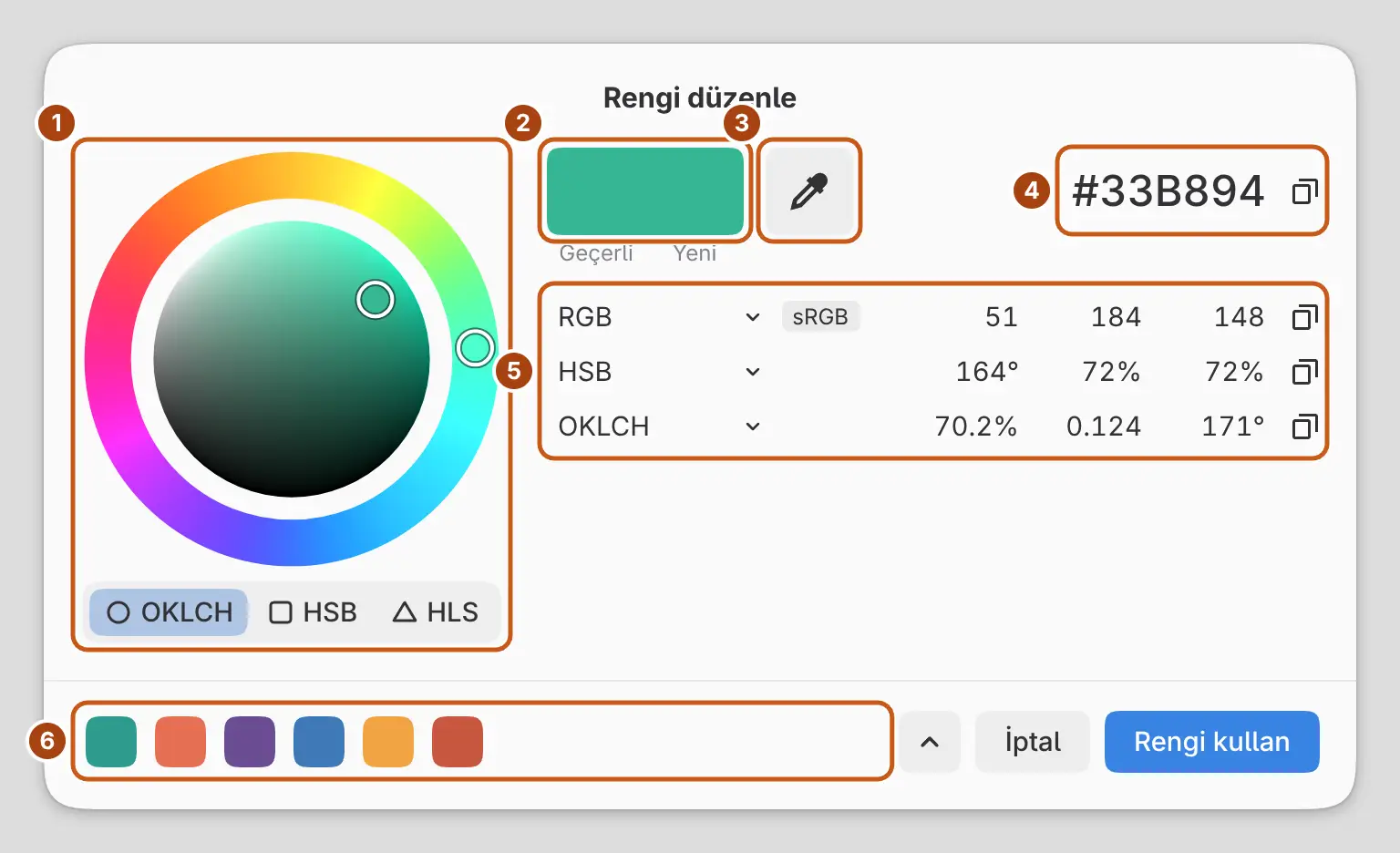
Rengi düzenle iletişim kutusunda bir rengi sayılarıyla ayarlayabilirsiniz. Rengi kullan düğmesini seçene kadar hiçbir şey değişmez.
Rengi düzenle iletişim kutusunu açma
Aşağıdakilerden birini yapın:
- Renk panelinin sağ üstündeki Rengi düzenle… (kalem) öğesini seçin.
- Renk panelinde ön plan veya arka plan renk örneğine çift tıklayın.
- Özellikler’de bir renk düğmesini seçin; örneğin bir Düz renk dolgu katmanının Renk düğmesini veya Siyah beyaz filtresinin Ton rengi düğmesini.
- Katmanlar panelinde bir Düz renk dolgu katmanının küçük resmini seçin.
- Gradyan düzenleyicisinde bir durağın Renk düğmesini seçin.
- Fırça rengi düğmesini gösteren bir panelde bu düğmeyi seçin. Düğmeyi Fırçalar ve Fırça boyutu panellerine ekleyebilirsiniz (Paneller ve sütunlar).
- Windows, Linux ve Android’de ön plan veya arka plan renk örneğine sağ tıklayın ya da örneği basılı tutun ve Rengi düzenle… öğesini seçin.
Çember ve şekiller
Çember, Renk panelindeki gibi çalışır. Alanı daireye, kareye veya üçgene çevirmek için çemberin altında OKLCH, HSB veya HLS düğmesini seçin.
Geçerli ve Yeni
Yeni, oluşturduğunuz rengi gösterir. Yeni rengini başladığınız renge döndürmek için Geçerli öğesini seçin.
Hex
Hex alanı Yeni rengi sRGB’de #RRGGBB olarak gösterir. Hex kodu veya başka bir
renk metni yazmak için alanı seçin.
Hex kodunun solundaki bir etiket şu durumları belirtir:
- “≈”: renk sRGB’nin dışındadır ve hex en yakın sRGB rengini gösterir.
- “Temel”: HDR çiziminde hex, rengi yoğunluk uygulanmadan önceki hâliyle gösterir.
- “sRGB”: çizimin renk uzayı sRGB değildir.
Değer satırları
Her satır Yeni rengi bir biçimde gösterir. Başka bir biçim seçmek için satırın başındaki biçim adını seçin. İletişim kutusu seçtiğiniz biçimleri korur.
| Satır | Biçimler |
|---|---|
| 1 | RGB (0–255, varsayılan), RGB 0–1, Doğrusal RGB (0–1). Değerler çizimin renk uzayındadır; renk uzayı satırdaki bir etikette gösterilir. |
| 2 | HSB (varsayılan), HSL |
| 3 | OKLCH (varsayılan), OKLab |
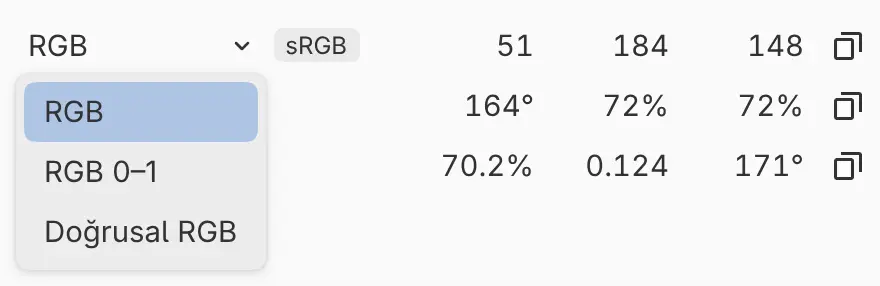
Değerleri düzenleme
- Sayı yazmak için bir değeri seçin. Onaylamak için Enter, iptal etmek için Escape tuşuna basın.
- Değeri değiştirmek için yukarı veya aşağı sürükleyin. Daha büyük adımlar için Shift, daha küçük adımlar için Alt veya Ctrl tuşunu basılı tutun.
- Bir değeri bir adım değiştirmek için değerin üzerindeyken ↑ veya ↓ tuşuna basın.
Alanın aralığını aşan bir değer en yakın sınıra ayarlanır. Ton 360°’de başa döner. Ne sayı ne de renk olan bir metin yazarsanız alan bir hatayla açık kalır. Değeri düzeltene veya Escape tuşuna basana kadar Rengi kullan kullanılamaz.
Renkleri kopyalama
Bir değeri metin olarak kopyalamak için hex alanının veya satırın sonundaki kopyalama düğmesini seçin. Düğmedeki onay işareti kopyalamayı doğrular. Hex kodunu kopyalamak için iletişim kutusunda, bir metin alanının dışındayken Ctrl+C tuşlarına basın.
| Biçim | sRGB çizimlerde kopyalanan metin | Diğer renk uzaylarında |
|---|---|---|
| Hex | #RRGGBB |
#RRGGBB |
| RGB | rgb(R G B) |
0 ile 1 arasında color(display-p3 r g b), color(a98-rgb r g b) veya color(prophoto-rgb r g b) |
| RGB 0–1 | color(srgb r g b) |
RGB’deki gibi |
| Doğrusal RGB | color(srgb-linear r g b) |
r g b |
| HSB, HSL | hsb(h s% b%), hsl(h s% l%) |
h° s% b%, h° s% l% |
| OKLCH, OKLab | oklch(L% C h), oklab(L% a b) |
aynısı |
Renkleri yapıştırma
Yeni rengi renk metninden ayarlamak için iletişim kutusunda, bir metin alanının dışındayken Ctrl+V tuşlarına basın. Hex alanı ve değer alanları aynı metni kabul eder:
#veya0xile ya da ikisi olmadan 3, 4, 6 veya 8 basamaklı hex kodları (alfa basamakları yok sayılır);tealgibi CSS renk adları;rgb(),rgba(),hsl(),hsla(),hsb(),hsv(),oklch()veoklab();srgb,display-p3,a98-rgb,prophoto-rgbveyasrgb-linearilecolor();- üç sayı. Değer satırı bunları kendi biçiminde okur. Diğer yerlerde 0 ile 255 arasında RGB olarak, üçü de 1 veya daha küçükse ve biri ondalık nokta içeriyorsa 0 ile 1 arasında RGB olarak okunur.
Renk metni rengin alfasını hiçbir zaman değiştirmez.
Tuvalden al
Yeni rengi çizimden örneklemek için Tuvalden al (Geçerli ve Yeni’nin yanındaki damlalık) öğesini seçin. İletişim kutusu gizlenir ve tuvalin bir köşesindeki şerit Geçerli rengi, örneklenen rengi ve değerlerini gösterir.
Rengi almak için tıklayın veya kalemi ya da parmağınızı kaldırın. İletişim kutusu, alınan renk Yeni olarak ayarlanmış şekilde geri gelir. Değişiklik yapmadan geri dönmek için Escape tuşuna basın veya şeridi seçin.
Parmakla örnekleme noktası parmak ucunun üstündedir. Rengi düzenle başka bir iletişim kutusundan açıldığında Tuvalden al gizlenir.
Son renkler ve paletler
Alt kısımda son renkleriniz gösterilir. Bir rengi Yeni yapmak için seçin.
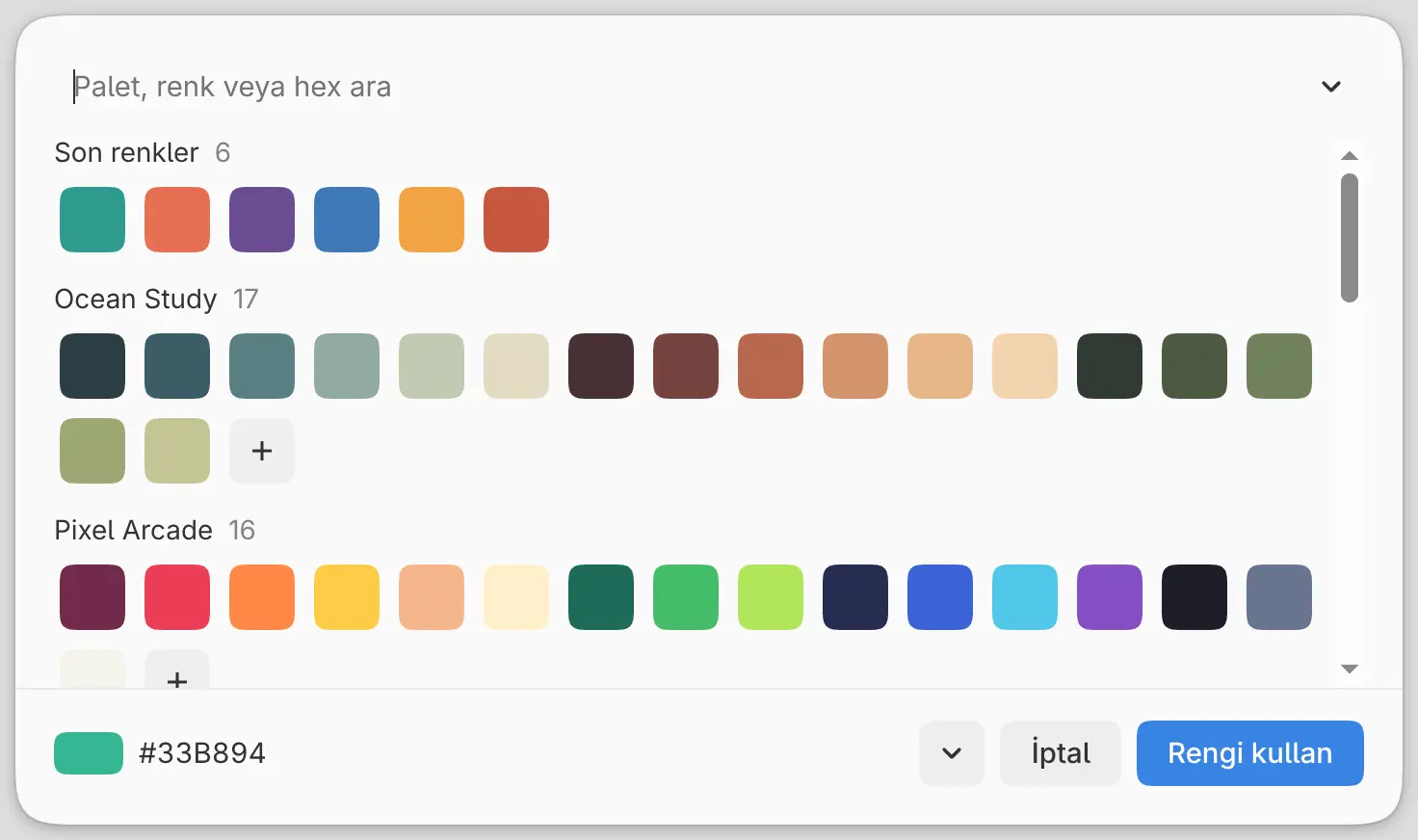
Son renklerinizi ve tüm paletleri içeren bir sayfa açmak için Son renkler ve tüm paletler (son renklerden sonraki ok) öğesini seçin. Palet adlarını, renk adlarını veya hex kodlarını bulmak için arama alanına yazın. Bir paletin sonundaki +, Yeni rengi o palete kaydeder. Sayfayı kapatmak için Paletleri kapat öğesini seçin veya Escape tuşuna basın.
HDR yoğunluğu
HDR çiziminde Yoğunluk (EV) satırı ve çemberin altındaki yay, parlaklığı SDR beyazına göre poz cinsinden belirler. Yayda ve değeri sürüklerken aralık −2 ile +6 EV’dir. Yazılan bir değer, çizimin bit derinliğinin aralığı içinde bunun ötesine geçebilir.
Rengi kullan ve İptal
Yeni rengi uygulamak için Rengi kullan düğmesini seçin. Değişiklik yapmadan kapatmak için İptal düğmesini seçin veya Escape tuşuna basın. Bir biçim menüsü veya renk örneği sayfası açıksa Escape önce onu kapatır.