色を編集
色を編集ダイアログで、色を数値で設定できます。この色を使うを選択するまで、何も変わりません。
「色を編集」を開く
次のいずれかの操作を行います。
- 色パネルの右上にある色を編集…(鉛筆)を選択します。
- 色パネルで、描画色または背景色のスウォッチをダブルクリックします。
- 「プロパティ」で色のボタンを選択します。単色の塗りつぶしレイヤーの色や、白黒の着色の色などです。
- レイヤーパネルで、単色の塗りつぶしレイヤーのサムネイルを選択します。
- グラデーションエディターで、ストップの色を選択します。
- パネルに表示されているブラシの色を選択します。ブラシの色は、ブラシパネルとブラシサイズパネルに追加できます(パネルと列を参照)。
- Windows、Linux、Androidでは、描画色または背景色のスウォッチを右クリックまたは長押しして、色を編集… を選びます。
ホイールと形状
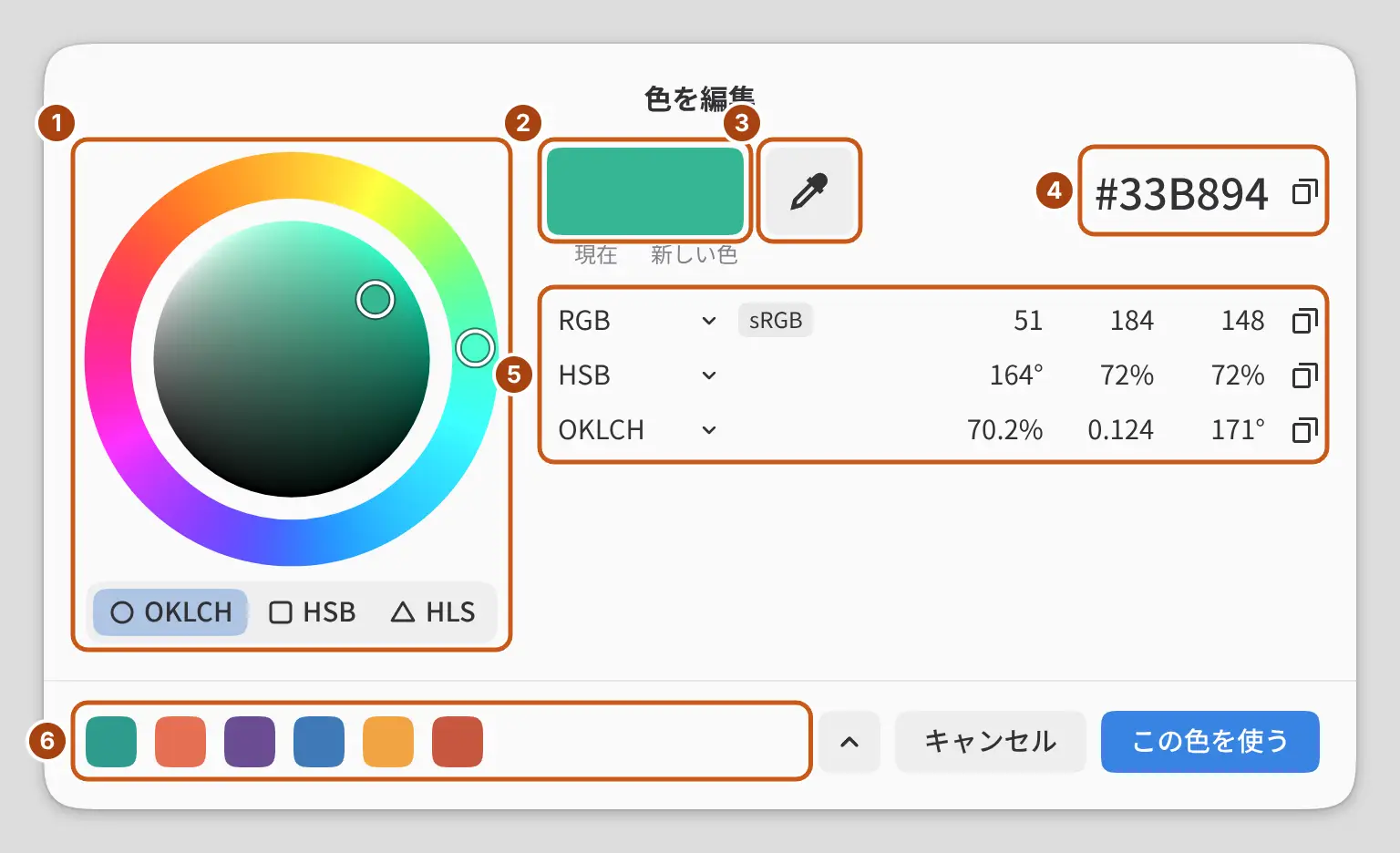
ホイールは色パネルと同じように使えます。ホイールの下でOKLCH、HSB、HLSのいずれかを選択すると、領域が円、正方形、三角形に切り替わります。
現在と新しい色
新しい色には、作成中の色が表示されます。現在を選択すると、新しい色が最初の色に戻ります。
16進数
16進数の入力欄には、新しい色がsRGBの#RRGGBBで表示されます。入力欄を選択すると、16進数コードやその他の色のテキストを入力できます。
16進数コードの左にあるバッジは、次の場合を示します。
- 「≈」:色がsRGBの範囲外で、16進数には最も近いsRGBの色が表示されています。
- 「基準」:HDRの作品で、16進数には強度を適用する前の色が表示されています。
- 「sRGB」:作品の色空間がsRGBではありません。
値の行
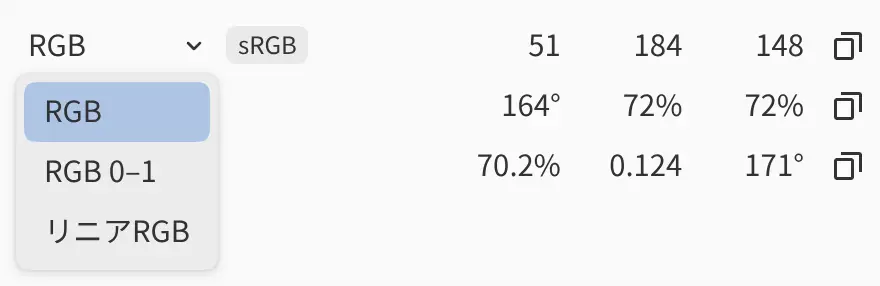
各行には、新しい色が1つの形式で表示されます。行の先頭にある形式名を選択すると、別の形式を選べます。選んだ形式は次回も使われます。
| 行 | 形式 |
|---|---|
| 1 | RGB(0〜255、初期設定)、RGB 0–1、リニアRGB(0〜1)。値は作品の色空間での値で、色空間は行のバッジに表示されます。 |
| 2 | HSB(初期設定)、HSL |
| 3 | OKLCH(初期設定)、OKLab |
値の編集
- 値を選択して数値を入力します。Enterを押すと確定し、Escapeを押すとキャンセルします。
- 値を上下にドラッグして変更します。Shiftを押しながらドラッグすると大きく、AltまたはCtrlを押しながらドラッグすると小さく変わります。
- 値の上でUp ArrowまたはDown Arrowを押すと、1ステップずつ変わります。
入力欄の範囲を超える値は、最も近い限界値になります。色相は360°で一周します。数値でも色でもないテキストを入力すると、入力欄は開いたままエラーが表示されます。値を修正するかEscapeを押すまで、この色を使うは使用できません。
色のコピー
16進数の入力欄または行の末尾にあるコピーボタンを選択すると、その値がテキストとしてコピーされます。コピーされると、ボタンにチェックマークが表示されます。ダイアログ内のテキスト入力欄以外の場所でCtrl+Cを押すと、16進数コードがコピーされます。
| 形式 | sRGBの作品でコピーされるテキスト | その他の色空間 |
|---|---|---|
| 16進数 | #RRGGBB |
#RRGGBB |
| RGB | rgb(R G B) |
color(display-p3 r g b)、color(a98-rgb r g b)、color(prophoto-rgb r g b)(0〜1) |
| RGB 0–1 | color(srgb r g b) |
RGBと同じ |
| リニアRGB | color(srgb-linear r g b) |
r g b |
| HSB、HSL | hsb(h s% b%)、hsl(h s% l%) |
h° s% b%、h° s% l% |
| OKLCH、OKLab | oklch(L% C h)、oklab(L% a b) |
同じ |
色の貼り付け
ダイアログ内のテキスト入力欄以外の場所でCtrl+Vを押すと、色のテキストから新しい色を設定できます。16進数の入力欄と値の入力欄も、同じテキストを受け付けます。
- 3桁、4桁、6桁、8桁の16進数コード(
#、0xは付けても付けなくてもかまいません。アルファの桁は無視されます) tealなどのCSSの色名rgb()、rgba()、hsl()、hsla()、hsb()、hsv()、oklch()、oklab()srgb、display-p3、a98-rgb、prophoto-rgb、srgb-linearを指定したcolor()- 3つの数値。値の行では、その行の形式として読み取られます。それ以外の場所では0から255までのRGBとして読み取られ、3つとも1以下で、いずれかに小数点がある場合は0から1までのRGBとして読み取られます。
色のテキストで色のアルファが変わることはありません。
キャンバスから取得
キャンバスから取得(現在と新しい色の隣にあるスポイト)を選択すると、作品から新しい色をサンプリングできます。ダイアログが隠れ、キャンバスの隅の帯に、現在の色、サンプリングした色、その値が表示されます。
クリックするか、ペンまたは指を離すと、色を取得します。ダイアログが戻り、取得した色が新しい色になります。Escapeを押すか帯を選択すると、何も変えずに戻ります。
指で操作する場合、サンプリング位置は指先の上になります。別のダイアログから「色を編集」を開いた場合、キャンバスから取得は表示されません。
最近使った色とパレット
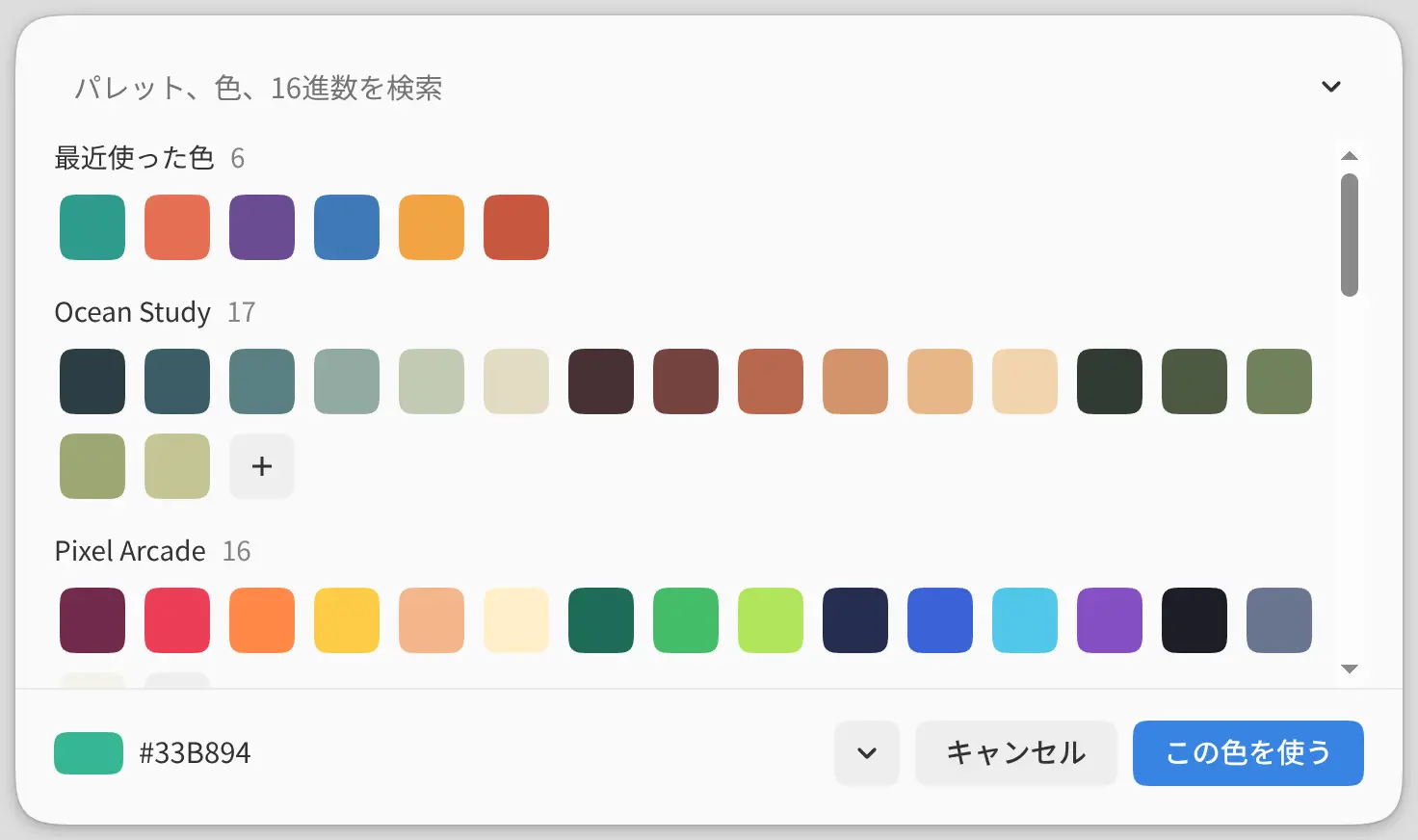
フッターには最近使った色が表示されます。いずれかを選択すると、その色が新しい色になります。
最近使った色とすべてのパレット(最近使った色の後ろにある矢印)を選択すると、最近使った色とすべてのパレットを含むシートが開きます。検索欄に入力して、パレット名、色名、16進数コードを検索できます。パレットの末尾にある + を選択すると、新しい色がそのパレットに保存されます。シートを閉じるには、パレットを閉じるを選択するか、Escapeを押します。
HDRの強度
HDRの作品では、強度(EV) の行とホイールの下の円弧で、SDRの白に対する明るさを段数で設定します。円弧上と値をドラッグする場合の範囲は、−2 EVから+6 EVまでです。値を入力する場合は、作品のビット深度の範囲内で、この範囲を超えて設定できます。
この色を使う、キャンセル
この色を使うを選択すると、新しい色が適用されます。キャンセルを選択するかEscapeを押すと、何も変えずに閉じます。形式メニューまたはスウォッチのシートが開いている場合は、Escapeで先にそれが閉じます。