ワークスペース
ワークスペースは、タイトルバー、ツールバー、パネルの配置を保存したものです。カピカンにはスケッチ、ペイント、写真の3つが用意されています。初回は「ペイント」で開き、以降は前回使ったワークスペースで開きます。
スケッチ
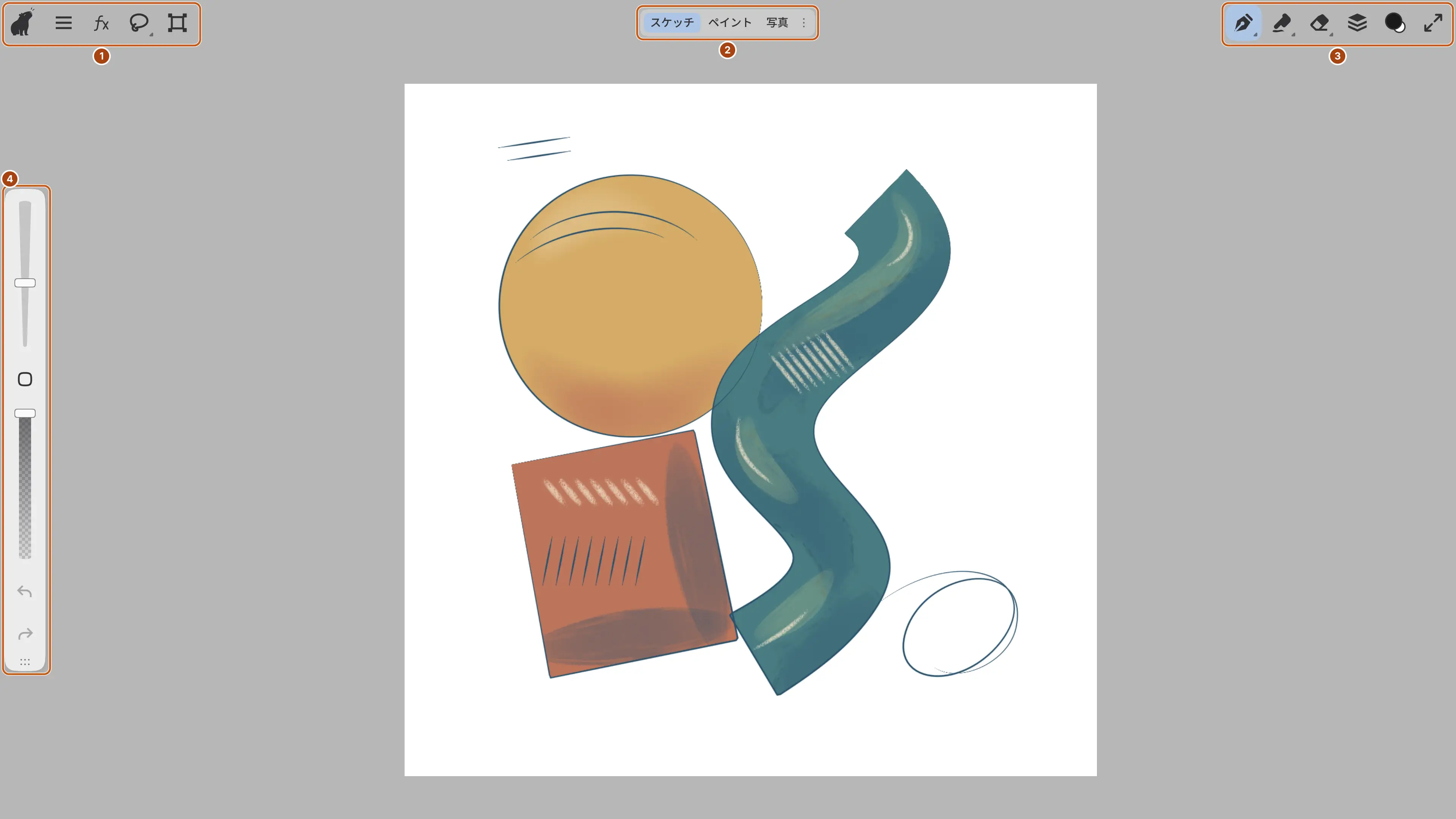
「スケッチ」にはドッキングされたパネルがありません。タイトルバーのツールボタンとパネルボタンで、引き出しが開きます。
- Capy(集中モード)、メインメニュー、フィルターパネル、選択範囲、変形。
- ワークスペース切り替え。
- ブラシ、形を整える、消しゴム、レイヤーパネル、ブラシの色。ウェブ版では全画面表示も加わります。
- ブラシサイズのスライダー、色の選択、ブラシの不透明度のスライダー、元に戻す、やり直す。
| ボタン | 引き出しに表示されるパネル |
|---|---|
| ブラシ | ブラシ、ツール、ツール |
| 形を整える | 形を整える、ツール、ツール |
| 消しゴム、選択範囲 | ツール、ツール |
| 変形 | ツールセット、ツール |
| フィルターパネル | フィルターの種類、フィルター、プロパティ |
| レイヤーパネル | レイヤー |
| ブラシの色 | 色 |
メインメニューでメニューが開きます(macOSでは、メニューはシステムのメニューバーにあります)。選択範囲を選択すると、前回使った選択ツールに切り替わります。
「スケッチ」では、ズーム表示のあるフッターが非表示になっています。表示するには、ウィンドウ > タイトルバーをカスタマイズ… でフッターを表示をオンにします。
ペイント
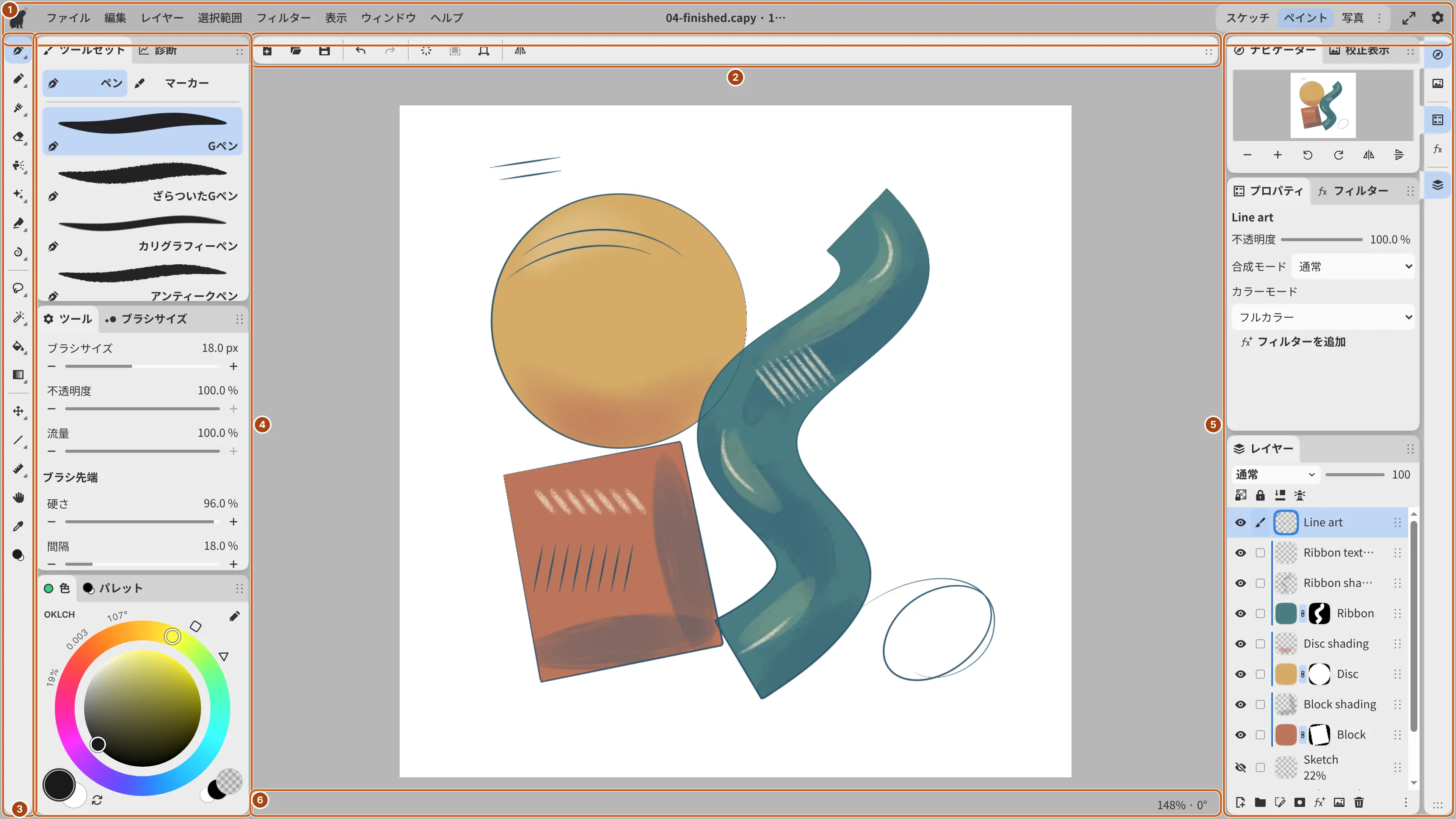
「ペイント」では、キャンバスの両側の列にパネルがドッキングされています。
- Capy(集中モード) とメニュー、中央に作品のタイトル、続いてワークスペース切り替えと設定。ウェブ版では全画面表示も加わります。
- 新規作成…、開く…、保存、元に戻す、やり直す、レイヤー全体を消去、選択範囲を塗りつぶす、変形、表示を左右反転。
- ペン、鉛筆、絵筆、消しゴム、エアブラシ、装飾、混色、ゆがみ、選択ツール、塗りつぶし、グラデーション、操作、図形、定規、手のひら、スポイト、ブラシの色。
- ツールセットと診断、ツールとブラシサイズ、色とパレットのタブ。
- ナビゲーターと校正表示、プロパティとフィルター、レイヤーのアイコン。
- ズームと回転の表示(キャンバスの表示を参照)。
ツールボタンの隅にある小さな三角形は、ツールのグループを示します。ボタンには、そのグループで前回使ったツールが表示されます。
「ペイント」のレイアウトを変更していなければ、「ペイント」を読み込んだときに右の列が開きます。閉じるには、Escを押すか、ハイライトされているアイコンを選択します。
写真
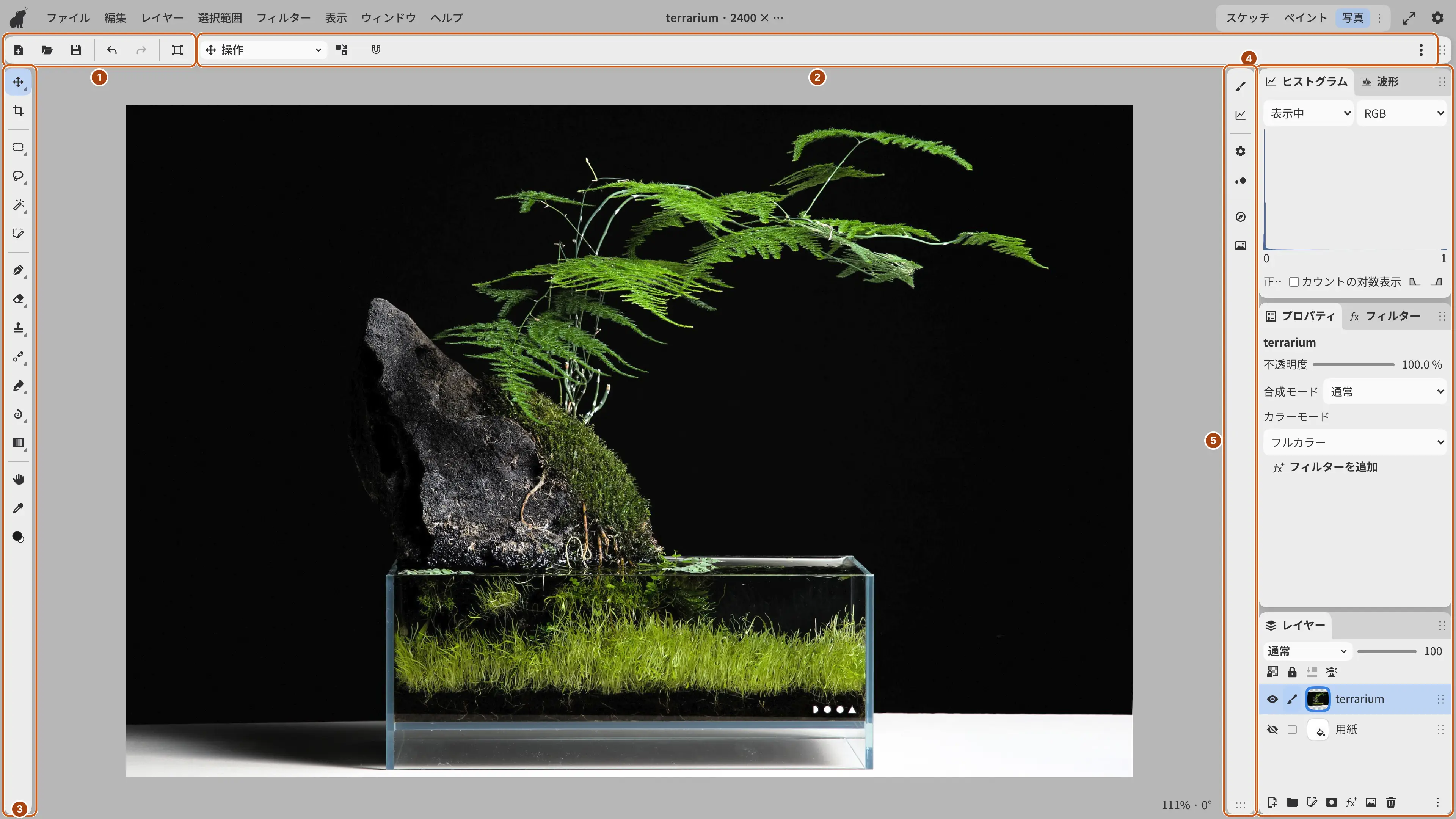
「写真」では、写真編集用のパネルが右側に開いたままになります。タイトルバーは「ペイント」と同じです。
- 新規作成…、開く…、保存、元に戻す、やり直す、変形。
- ツールのオプション(現在のツールの設定)。
- 操作、切り抜き、選択ツール、ブラシ、消しゴム、コピースタンプ、スポット修復ブラシ、混色、ゆがみ、グラデーション、手のひら、スポイト、ブラシの色。
- ヒストグラムと波形、プロパティとフィルター、レイヤー。
- ツールセットと診断、ツールとブラシサイズ、ナビゲーターと校正表示のアイコン。アイコンを選択すると、そのグループだけが引き出しとして開きます。
「写真」では色とパレットが非表示です。色はブラシの色で選ぶか、ウィンドウメニューからパネルを表示します。図形と定規は、「写真」の「ツール」ツールバーにはありません。
ワークスペースの切り替え
ウィンドウを別のワークスペースに切り替えられます。作品、その表示、ツールの設定は変わりません。
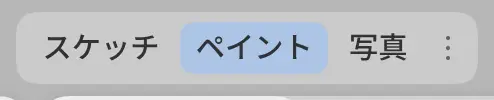
次のいずれかの操作を行います。
- タイトルバーのワークスペース切り替えで、ワークスペースを選択します。
- ウィンドウ > ワークスペースでワークスペースを選びます。
- コマンド検索でワークスペースの名前を入力します。
初期設定では、ワークスペースを切り替えるキーはありません。
現在のワークスペースは、切り替えの中でハイライトされます。タイトルバーの幅が狭いときは、切り替えがワークスペースメニューになります。
ストロークやドラッグの途中には切り替えられません。別のウィンドウで開いているワークスペースにも切り替えられません。
ワークスペースのオプション
切り替えに表示するワークスペースを選べます。
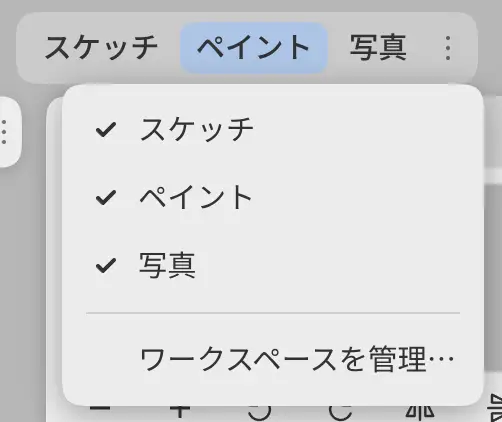
ワークスペースのオプションメニューを開くには、次のいずれかの操作を行います。
- 切り替えの右端にある ⋮ を選択します。
- 切り替えを右クリックするか、ペンまたは指で長押しします。
- 切り替えにフォーカスがある状態でShift+F10を押します(macOSとiPadを除く)。
ワークスペースをオンにすると、切り替えに表示されます。ワークスペースを管理… を選択すると、すべてのワークスペースの一覧が開きます(ワークスペースの管理を参照)。
切り替えに表示されるワークスペースは、どのワークスペースとウィンドウでも同じです。新しいワークスペースは作成した時点で追加されます。現在のワークスペースは、オフにしていても表示されます。
ワークスペースが保持する内容
各ワークスペースは、レイアウトの変更を自動で保存します。レイアウトを保存するコマンドはありません。
| ワークスペースごとに保持 | すべてのワークスペースで共通 |
|---|---|
| パネル、列、タブとそのサイズ | 開いている作品とその表示 |
| ツールバーとそのツール | 現在のツールと、すべてのブラシの設定 |
| タイトルバーの項目とサイズ、フッターを表示 | 色とパレット |
| 集中モード | 選択範囲、塗りつぶし、グラデーションのオプション |
| レイアウト履歴と開始時のレイアウト | 環境設定とキーボードショートカット |
スケッチ、ペイント、写真は、名前の変更も削除もできません。開始時のレイアウトに戻すには、ウィンドウ > ワークスペース > 開始時のレイアウトに戻す… を選びます。