工作区
工作区是一套已保存的标题栏、工具栏和面板布局。水豚画布 自带三个工作区:素描、绘画和照片。首次启动时打开“绘画”,之后打开上次使用的工作区。
素描
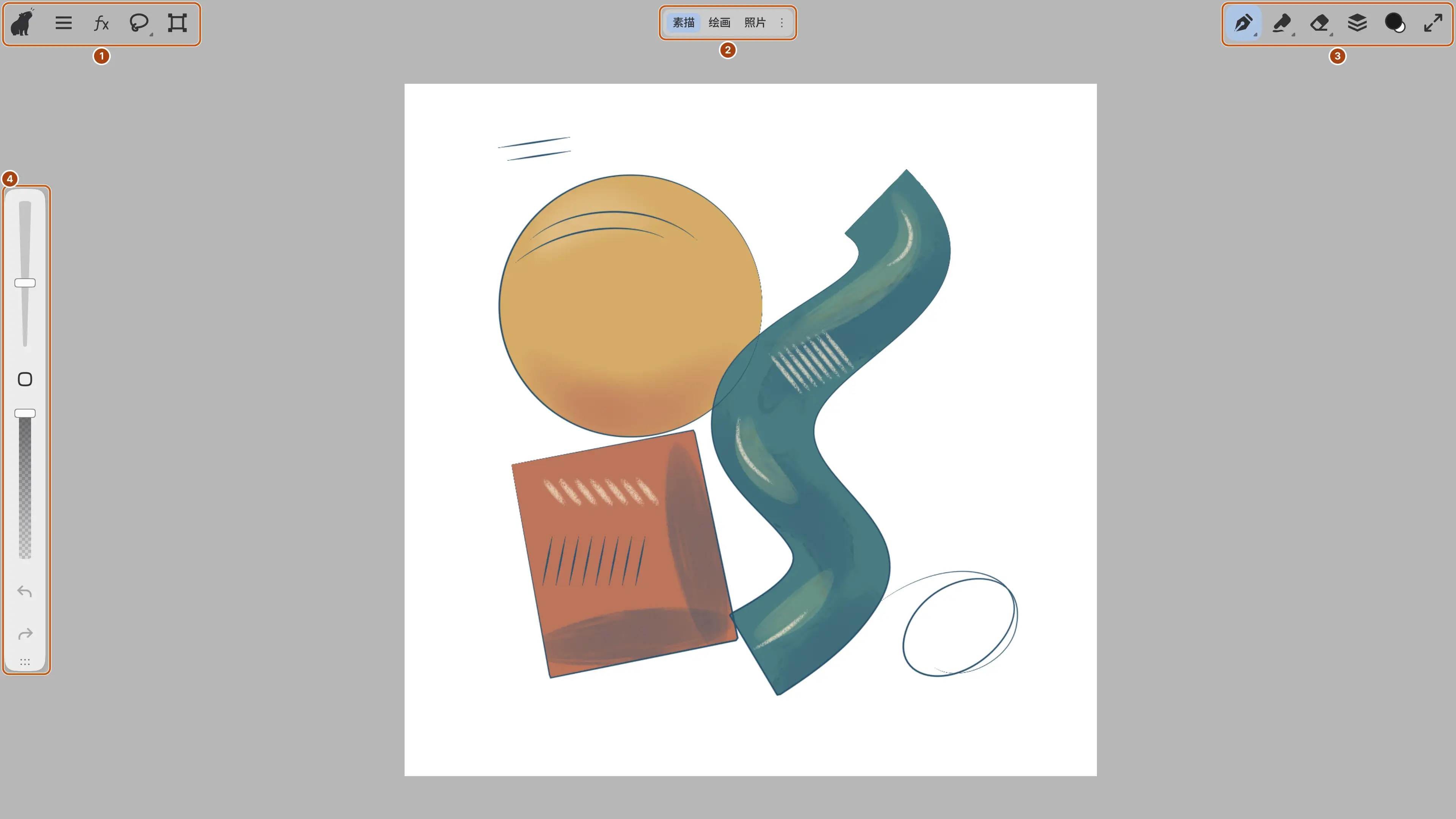
“素描”没有停靠面板:标题栏中的工具按钮和面板按钮会打开抽屉。
- Capy(专注模式)、主菜单、滤镜面板、选择和变换。
- 工作区切换器。
- 画笔、塑形、橡皮擦、图层面板和画笔颜色。网页版编辑器还会添加全屏。
- 画笔大小滑块、颜色选择器、画笔不透明度滑块、撤销和重做。
| 按钮 | 抽屉中的面板 |
|---|---|
| 画笔 | 画笔、工具、工具设置 |
| 塑形 | 塑形、工具、工具设置 |
| 橡皮擦、选择 | 工具、工具设置 |
| 变换 | 工具组、工具设置 |
| 滤镜面板 | 滤镜类型、滤镜、属性 |
| 图层面板 | 图层 |
| 画笔颜色 | 颜色 |
主菜单用于打开各个菜单(在 macOS 上,菜单位于系统菜单栏中)。选择会选用上次使用的选区工具。
“素描”隐藏了显示缩放读数的底栏。要显示底栏,选择窗口 > 自定义标题栏…,然后打开显示底栏。
绘画
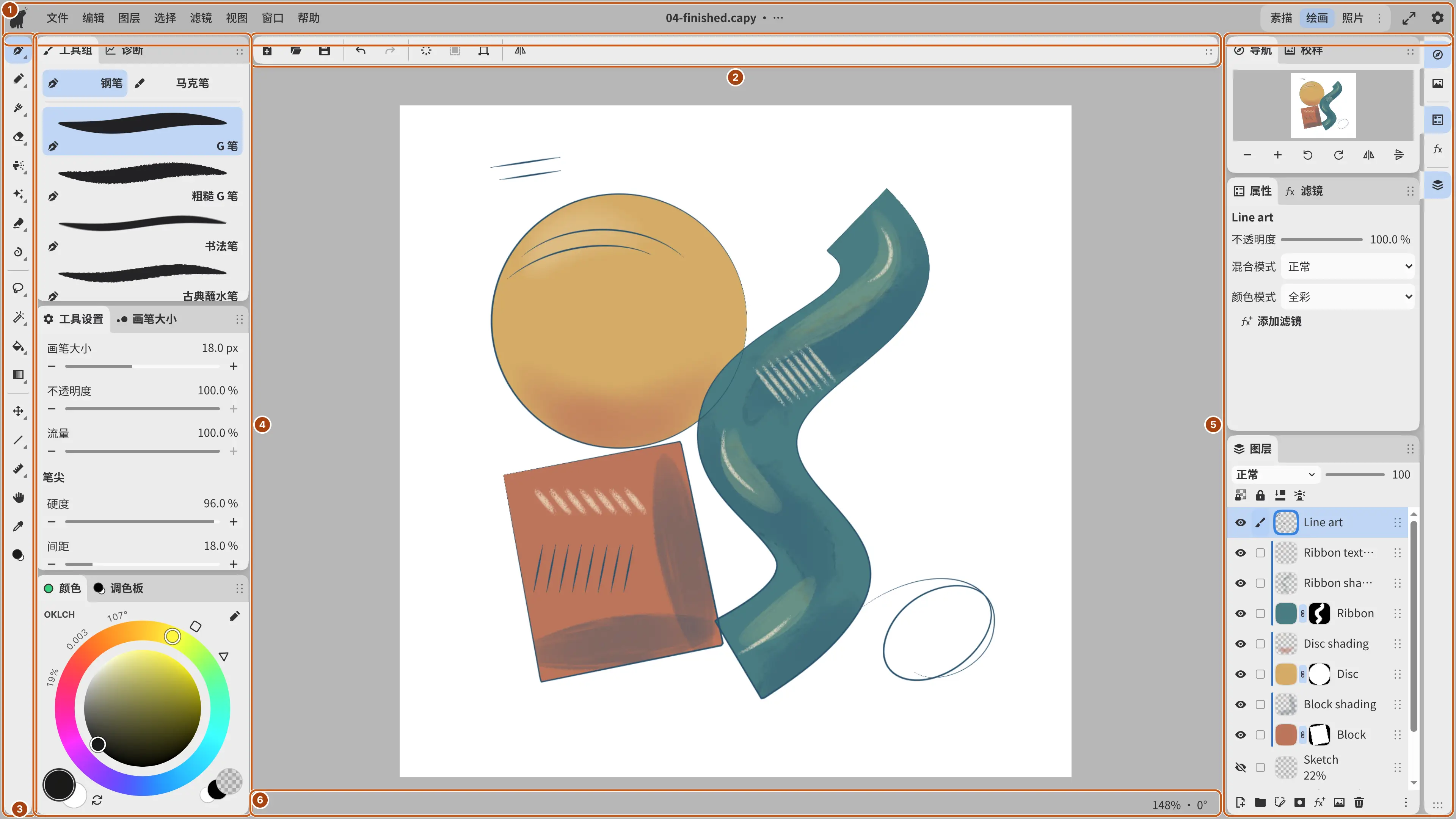
“绘画”将面板停靠在画布两侧的列中。
- Capy(专注模式)、菜单、居中的画作标题,然后是工作区切换器和设置。网页版编辑器还会添加全屏。
- 新建…、打开…、保存、撤销、重做、清除整个图层、填充选区、变换和水平翻转视图。
- 钢笔、铅笔、绘画画笔、橡皮擦、喷枪、装饰、混色、液化、选区工具、填充、渐变、操作、形状、标尺、抓手、吸管和画笔颜色。
- 工具组与诊断、工具设置与画笔大小、颜色与调色板的标签页。
- 导航与校样、属性与滤镜以及图层的图标。
- 缩放和旋转读数,参见查看画布。
工具按钮角落的小三角形表示这是一组工具,按钮上显示该组中上次使用的工具。
只要“绘画”的布局没有改动过,载入“绘画”时右列就会展开。要关闭右列,按 Esc 或选择高亮显示的图标。
照片
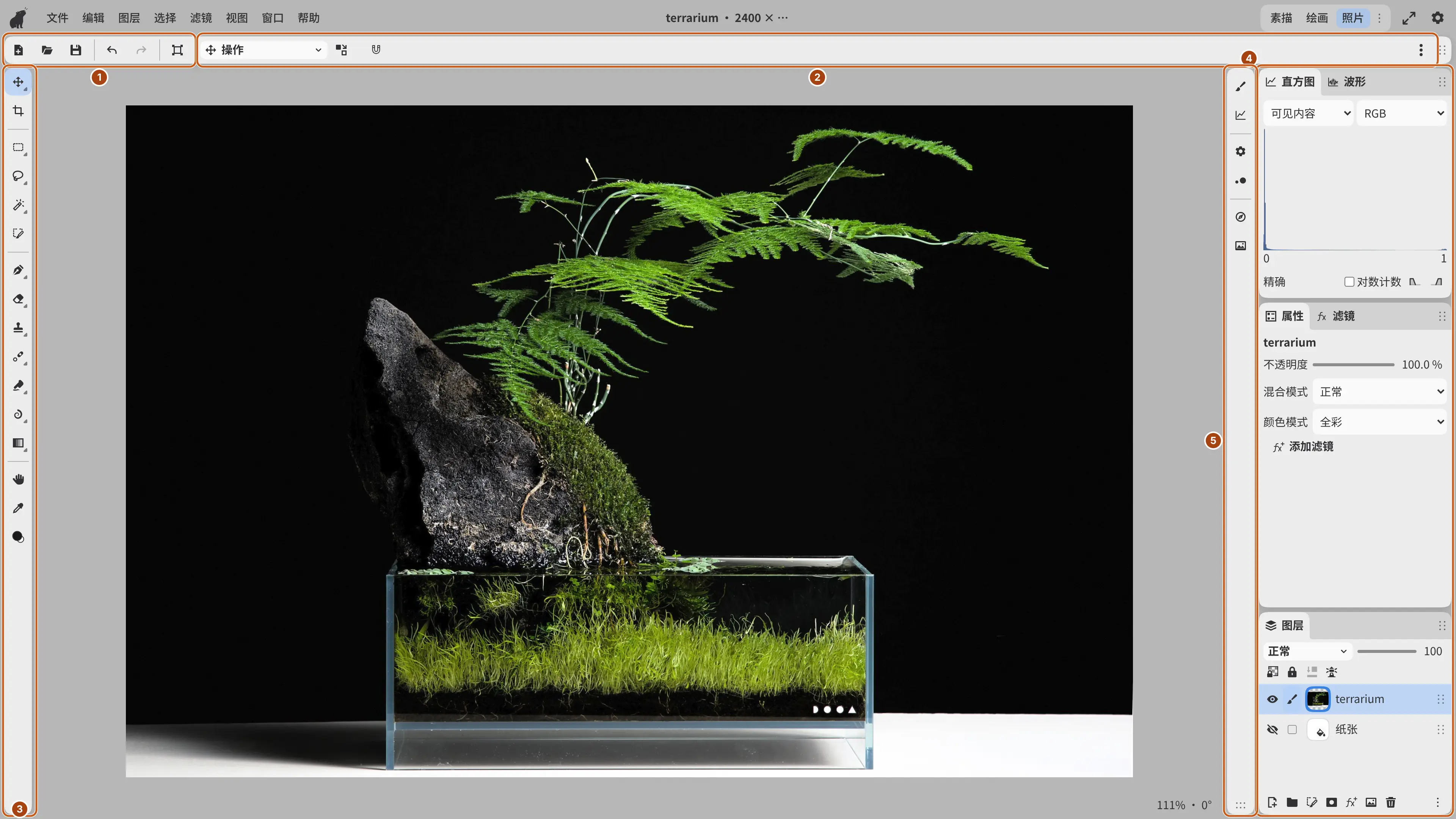
“照片”在右侧常开照片编辑面板。它的标题栏与“绘画”相同。
- 新建…、打开…、保存、撤销、重做和变换。
- 工具选项,即当前工具的设置。
- 操作、裁剪、选区工具、画笔、橡皮擦、仿制图章、污点修复画笔、混色、液化、渐变、抓手、吸管和画笔颜色。
- 直方图与波形、属性与滤镜以及图层。
- 工具组与诊断、工具设置与画笔大小、导航与校样的图标。每个图标会把所在的组单独作为抽屉打开。
“照片”中隐藏了颜色和调色板。可以用画笔颜色选择颜色,或从窗口菜单显示这两个面板。“照片”的“工具”工具栏中没有形状和标尺。
切换工作区
可以将窗口切换到其他工作区。画作、画作的视图和工具设置都不会改变。
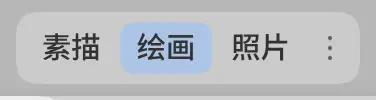
执行以下任一操作:
- 在标题栏的工作区切换器中选择工作区。
- 选择窗口 > 工作区,再选择工作区。
- 在命令搜索中输入工作区名称。
默认情况下,没有用于切换工作区的快捷键。
切换器中高亮显示当前工作区。标题栏较窄时,切换器会变成工作区菜单。
在绘制笔迹或拖动的过程中不能切换工作区,也不能切换到已在其他窗口中打开的工作区。
工作区选项
可以选择哪些工作区显示在切换器中。
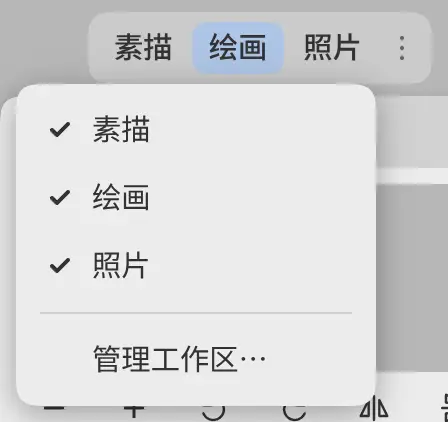
要打开工作区选项菜单,执行以下任一操作:
- 选择切换器右端的 ⋮。
- 右键单击切换器,或用数位笔或手指按住切换器。
- 在切换器获得焦点时,按 Shift+F10(macOS 和 iPad 除外)。
勾选某个工作区,它就会显示在切换器中。管理工作区… 会打开所有工作区的列表(参见管理工作区)。
在所有工作区和窗口中,切换器显示的工作区都相同。新建的工作区会自动加入切换器。当前工作区即使未勾选也会显示。
工作区保存的内容
每个工作区会自动保存布局更改。没有用于保存布局的命令。
| 每个工作区单独保存 | 所有工作区共用 |
|---|---|
| 面板、列、标签页及其大小 | 打开的画作及其视图 |
| 工具栏及其中的工具 | 当前工具和所有画笔的设置 |
| 标题栏项目和大小,以及显示底栏 | 颜色和调色板 |
| 专注模式 | 选区、填充和渐变选项 |
| 布局历史记录和初始布局 | 首选项和键盘快捷键 |
不能重命名或删除素描、绘画或照片。要将其中一个恢复到初始布局,选择窗口 > 工作区 > 恢复初始布局…。