混色和液化
可以用混色涂抹、调和图层上的颜料,用液化移动图层的像素。
混色
执行以下任一操作:
- 按 J。
- 在“绘画”中,在“工具”工具栏中选择混色。仿制图章也在同一个按钮中。
- 在“照片”中,在“工具”工具栏中选择混色。
- 在“素描”中,在塑形抽屉中选择混色。
- 在命令搜索中搜索混色。
混色有两个预设:自然混色和涂抹。两者的载色量初始都为 0%,本身不带颜色。拾色量决定它们沿笔迹把颜色拖出多远(混色、洇色和鬃毛)。
液化
执行以下任一操作:
- 在混色处于使用状态时按 J。
- 在“绘画”或“照片”中,在“工具”工具栏中选择液化。右键单击或按住该按钮可选择模式。
- 在“素描”中,在塑形抽屉中选择液化。
- 在命令搜索中搜索液化。
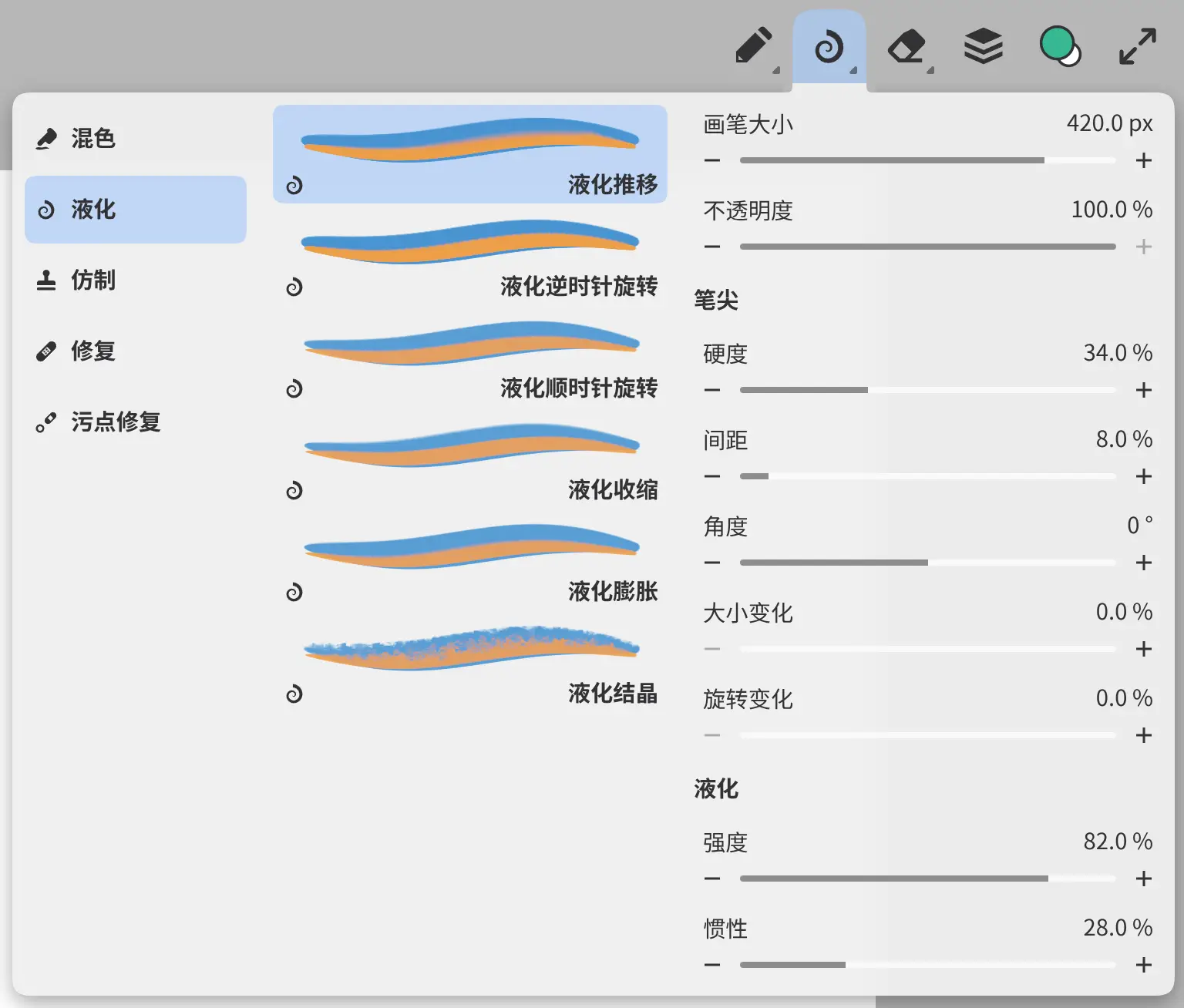
每种模式都是工具组中的一个预设:
| 预设 | 效果 |
|---|---|
| 液化推移 | 沿笔迹拖动像素。 |
| 液化逆时针旋转 | 让像素绕画笔中心逆时针旋转。 |
| 液化顺时针旋转 | 让像素绕画笔中心顺时针旋转。 |
| 液化收缩 | 把像素向画笔中心收拢。 |
| 液化膨胀 | 把像素从画笔中心向外推开。 |
| 液化结晶 | 把画笔下的图像打碎成分散的小块。 |
液化设置
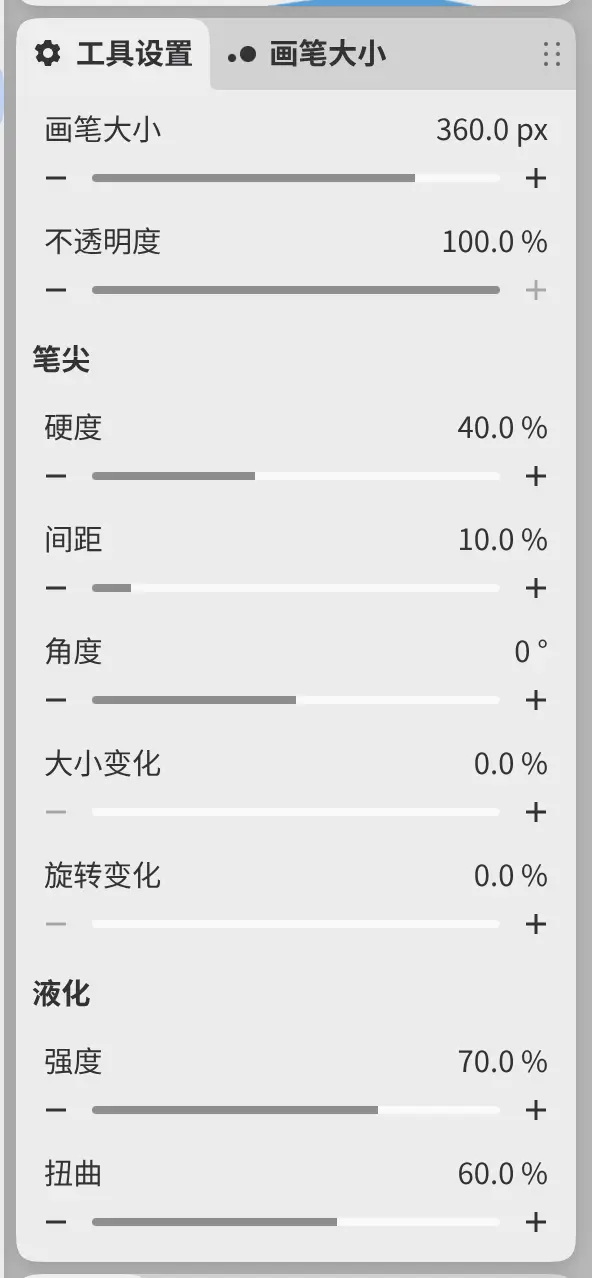
强度、扭曲量和惯性位于工具设置面板的液化分组中。液化没有流量。
强度
设置每个笔印移动像素的距离。笔压较轻时,以及越靠近柔边笔尖的边缘,效果越弱。
扭曲量
设置液化结晶打散像素的程度。其他模式都没有这项设置。
惯性
使液化推移带动像素移动的距离超过数位笔移动的距离。只在这种模式下显示。
“素描”中的塑形抽屉
在“素描”中,标题栏中的塑形包含混色、液化和修饰工具。
- 选择塑形可使用上次用过的塑形预设。第一次使用时为自然混色。
- 再次选择塑形会打开它的抽屉,再选择一次则关闭抽屉。
抽屉分为三列。塑形列出混色、液化、仿制、修复和污点修复。工具列出所选分组的预设,工具设置包含这些预设的设置。
塑形和画笔各自保留上次使用的预设和画笔大小。
在蒙版上绘画
在蒙版上,混色和液化只绘制普通的覆盖,不会涂抹或移动像素。在每个蒙版上第一次这样绘画时,会显示提示。