混色和液化
可以用混色塗抹、調和圖層上的顏料,用液化移動圖層的像素。
混色
執行以下任一操作:
- 按 J。
- 在「繪畫」中,在「工具」工具列中選擇混色。仿製印章也在同一個按鈕中。
- 在「照片」中,在「工具」工具列中選擇混色。
- 在「素描」中,在塑形抽屜中選擇一支混色筆。
- 在命令搜尋中搜尋混色。
在工具組中選擇一個分組和一支混色筆。塗抹是預設的混色筆。
| 分組 | 混色筆 |
|---|---|
| 混色 | 塗抹、柔和混色、模糊、紙擦筆、紙巾、顆粒混色、保留質感混色、色相混色 |
| 濕畫 | 自然混色、濕潤混色、調色混合、混色刀、鬃毛混色 |
| 效果 | 繪畫混色、梳理混色、散點混色、銳利化、大理石紋、晶體混色、抖動混色 |
每支混色筆的設定參見混色、暈染和鬃毛。
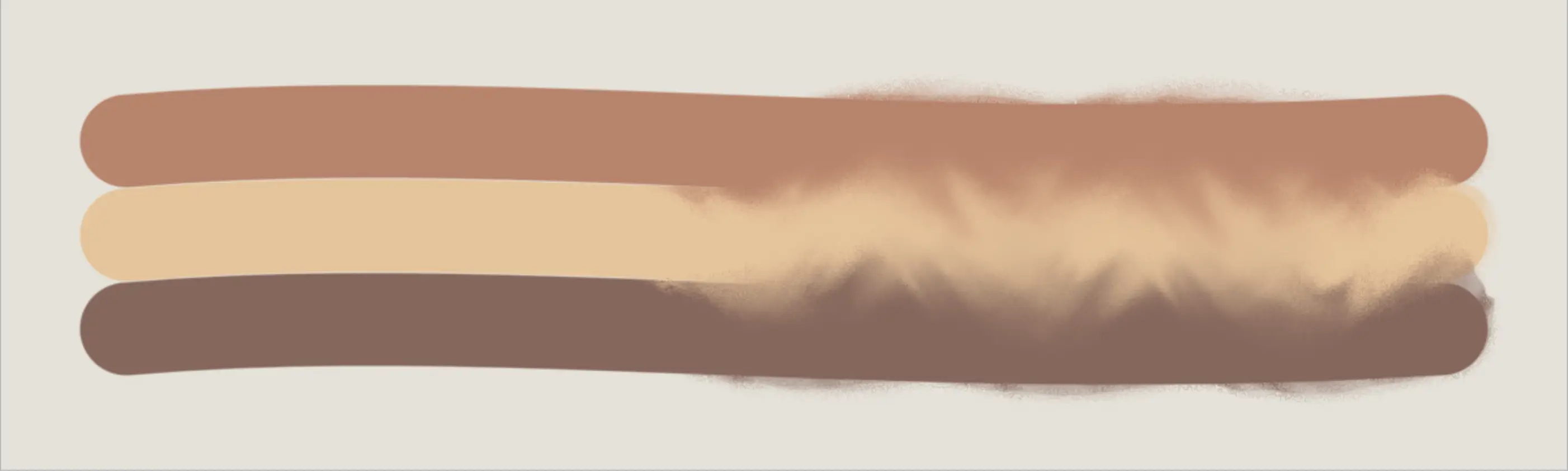
鬃毛混色
鬃毛混色 將顏料拉成條紋。此示例左端保持未混合的狀態。
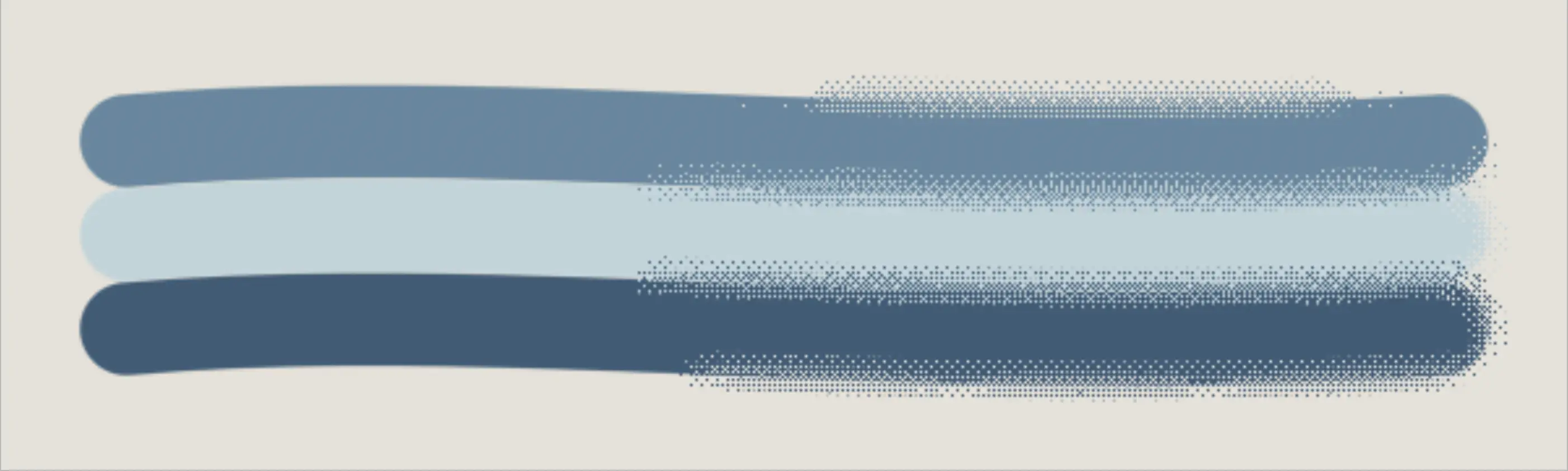
抖動混色
抖動混色 用抖動圖案混合色帶。
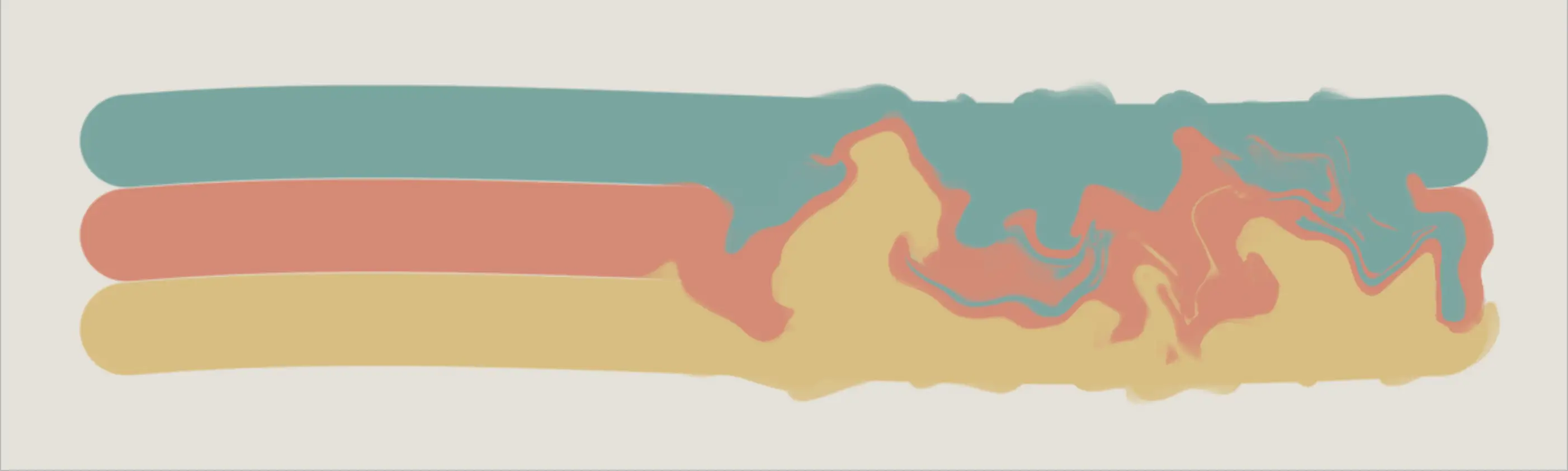
大理石紋
大理石紋 將顏料捲成旋渦。
液化
執行以下任一操作:
- 在混色處於使用狀態時按 J。
- 在「繪畫」或「照片」中,在「工具」工具列中選擇液化。右鍵按一下或按住該按鈕可選擇模式。
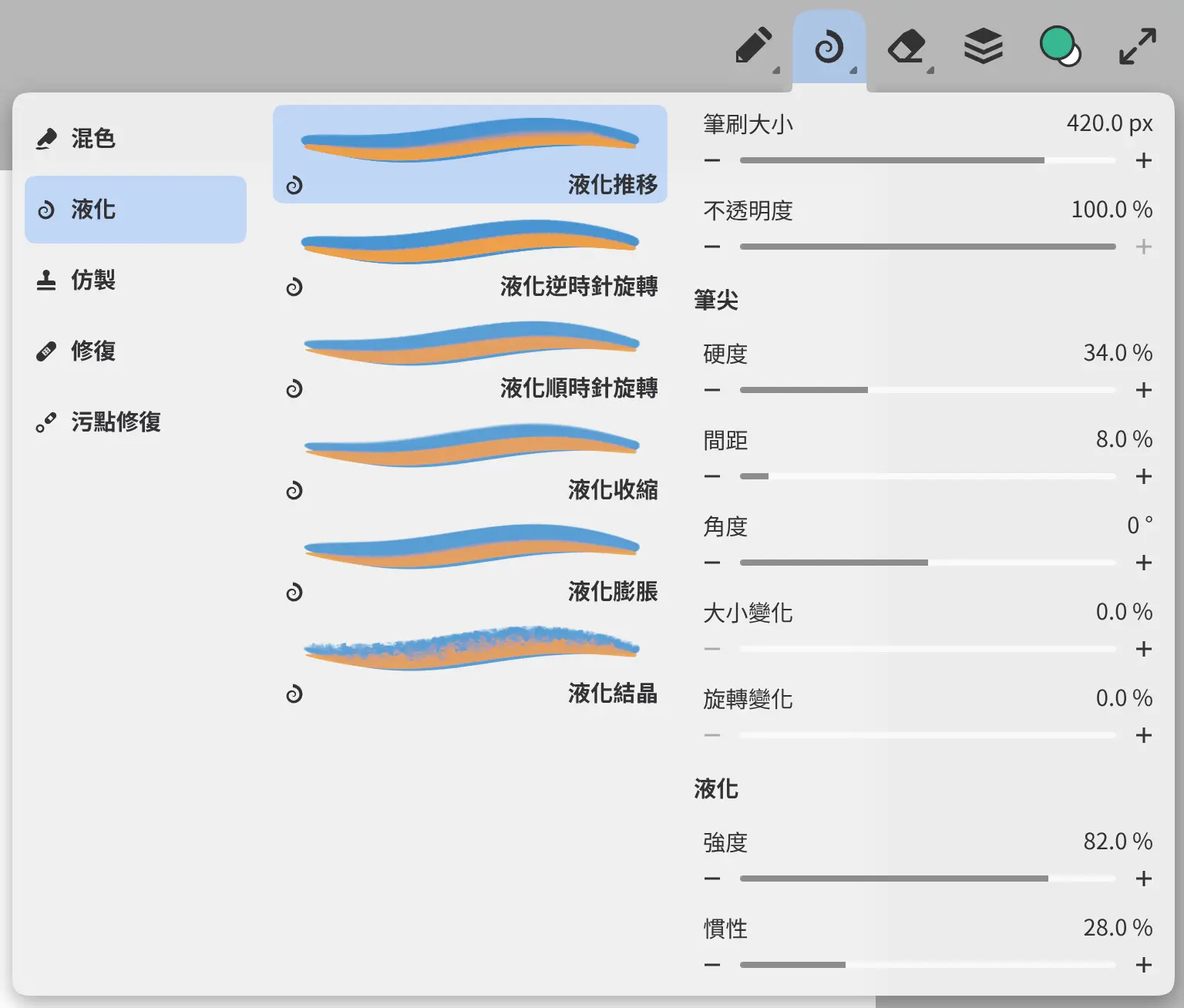
- 在「素描」中,在塑形抽屜的液化分組中選擇一種模式。
- 在命令搜尋中搜尋液化。
每種模式都是工具組中的一個預設:
| 預設 | 效果 |
|---|---|
| 液化推移 | 沿筆跡拖動像素。 |
| 液化逆時針旋轉 | 讓像素繞筆刷中心逆時針旋轉。 |
| 液化順時針旋轉 | 讓像素繞筆刷中心順時針旋轉。 |
| 液化收縮 | 把像素向筆刷中心收攏。 |
| 液化膨脹 | 把像素從筆刷中心向外推開。 |
| 液化結晶 | 把筆刷下的影像打碎成分散的小塊。 |
| 邊緣 | 從兩側把像素拉向筆跡線。 |
| 重建 | 取回筆刷下的液化變形。 |
液化沒有套用按鈕。每一筆都會改變圖層,並各自成為一個復原步驟。筆跡會一直在圖層第一筆之前的像素上繼續變形,直到你在圖層上繪畫、填色、使用濾鏡、變形或貼上。
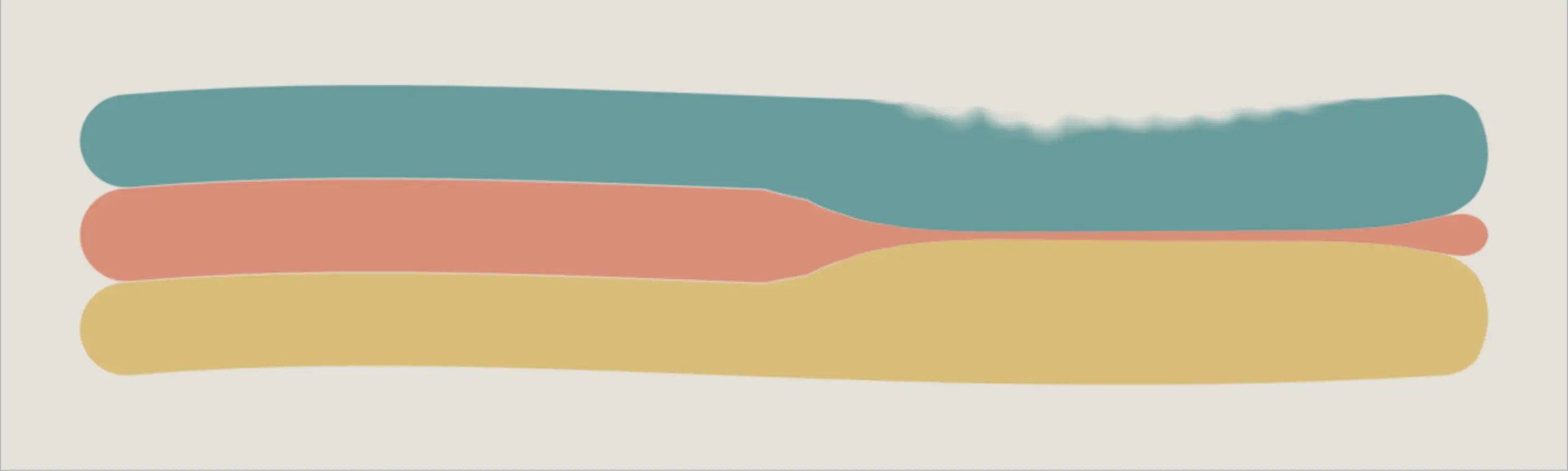
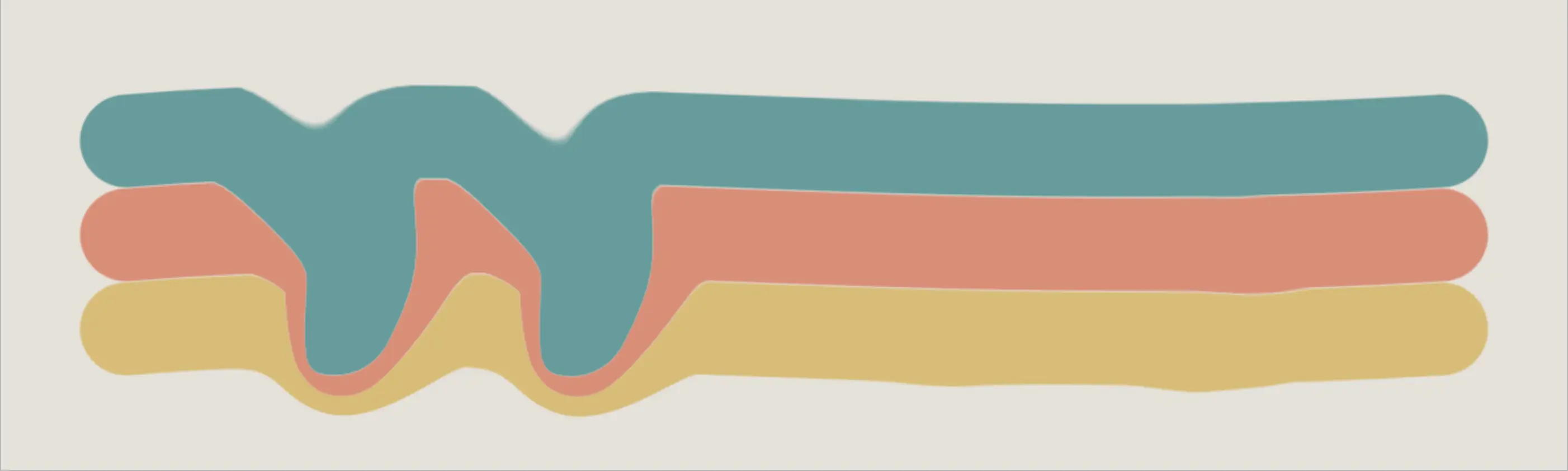
邊緣
邊緣 將顏料拉向筆畫線。左側色帶顯示原始顏料。
重建
重建 恢復畫筆下方的原始顏料。此處恢復了扭曲色帶的右半部分。
調整液化和重設液化
可以用調整液化按比例減弱液化對圖層所做的全部改動,或用重設液化讓圖層恢復到第一筆之前的像素。
執行以下任一操作:
- 在工具設定面板中,開啟調整液化或選擇重設液化。
- 在命令搜尋中搜尋調整液化或重設液化。
開啟調整液化後,工具設定面板中會出現程度滑桿。為 100% 時變形保持原樣,為 0% 時變形消失。放開滑桿算一個復原步驟,重設液化也是一步。
在圖層有液化改動之前,這兩個命令都無法使用,並顯示「請先對此圖層套用液化」。
液化設定
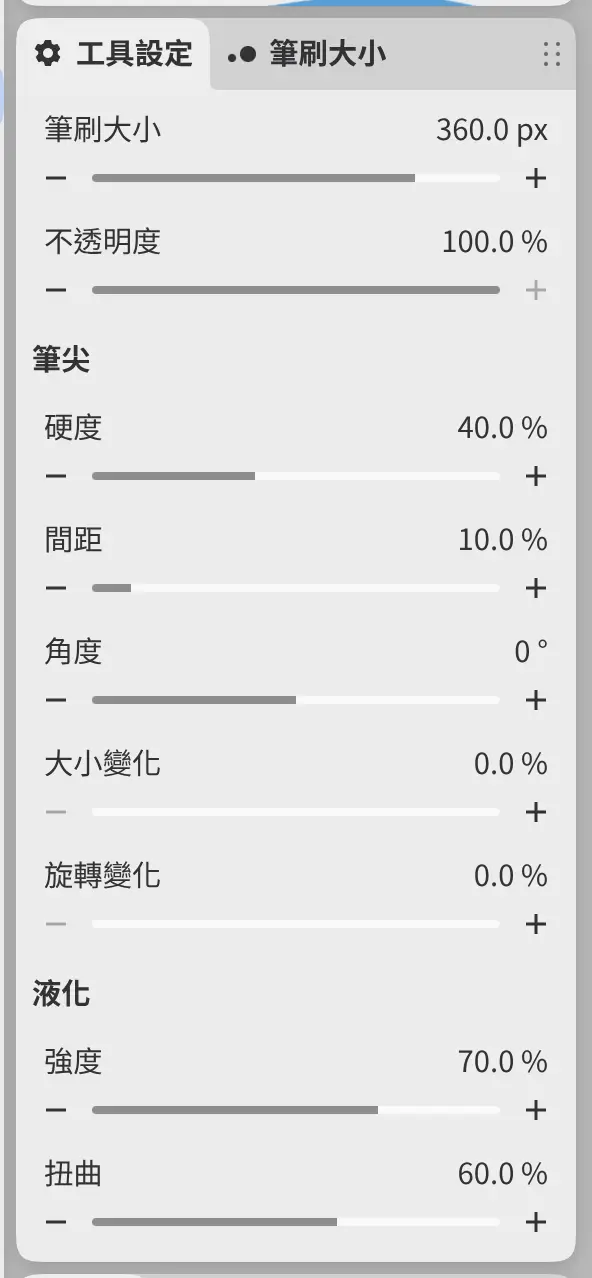
扭曲 和 慣性 位於 工具設定 面板的 液化 分組中。
強度
設定每個筆印移動像素的距離。筆壓較輕時,以及越靠近柔邊筆尖的邊緣,效果越弱。
扭曲量
使移動變得不規則。在液化結晶上,它設定小塊散開的距離。重建沒有扭曲。
慣性
抬起數位筆後,讓效果沿筆跡最後的方向繼續延伸。重建沒有慣性。
「素描」中的塑形抽屜
在「素描」中,選擇標題列中的塑形可使用上次用過的混色、液化或修飾工具,再次選擇會開啟它的抽屜,再選擇一次則關閉抽屜。抽屜列出各分組、所選分組的工具及其設定。塑形和筆刷各自保留上次使用的預設和筆刷大小。
在遮罩上繪畫
在遮罩上,混色和液化只繪製普通的覆蓋,不會塗抹或移動像素。在每個遮罩上第一次這樣繪畫時,會顯示提示。