濾鏡的作用方式
濾鏡是一種本身沒有顏料的圖層。其設定在屬性面板中始終可以編輯。
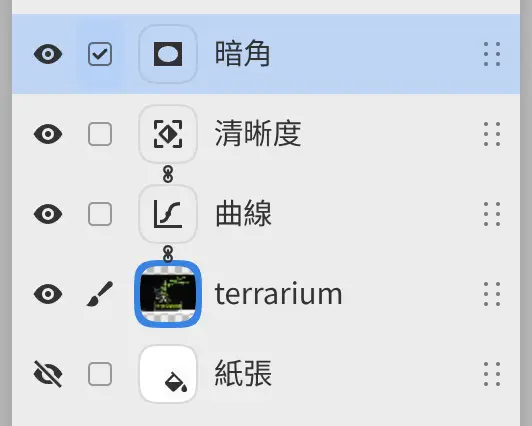
| 單獨成層的濾鏡 | 附加濾鏡 | |
|---|---|---|
| 新增方式 | 濾鏡面板、濾鏡選單、選取範圍操作欄中的調整 | 新增濾鏡 |
| 影響範圍 | 所在圖層群組中位於其下方的所有圖層 | 僅限所附加的圖層 |
| 在圖層面板中 | 單獨一行 | 用鏈條與下方的行連在一起的一行 |
單獨成層的濾鏡
新濾鏡位於所選圖層及剪貼或附加到它的圖層之上。在圖層群組中,濾鏡只影響該組中位於其下方的圖層,除非該圖層群組設為穿透。
附加濾鏡
可以將濾鏡附加到繪畫圖層、照片圖層或未設為穿透的圖層群組。選擇該圖層,然後在圖層面板底部、屬性面板或圖層選單中選擇新增濾鏡。
附加濾鏡從鏈的底部向上依次作用,在圖層遮罩之後、不透明度和混合模式之前生效。在剪貼基底上,附加濾鏡還會改變剪貼圖層的顯示範圍。高斯模糊和漩渦等模糊和扭曲濾鏡會使圖層的顏料擴散到其邊緣之外。
移動、複製或隱藏圖層時,其附加濾鏡也會隨之移動、複製或隱藏。刪除圖層時,其附加濾鏡會保留為單獨成層的濾鏡。
套用至 圖層 和套用至下方圖層
可以將所選濾鏡在這兩種型別之間切換。
執行以下任一操作:
- 選擇圖層 > 圖層設定 > 套用至 圖層或套用至下方圖層。
- 選擇圖層面板頂部欄中剪裁至下方圖層位置上的鏈條按鈕。
- 將濾鏡拖到某個圖層的縮圖上,即可將其附加到該圖層。
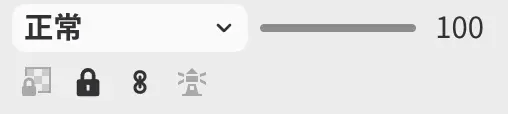
套用至 圖層將濾鏡附加到下方最近的圖層。套用至下方圖層將濾鏡放到單獨的圖層上,位於原先所附加的圖層及其剪貼圖層之上。
濾鏡或下方圖層已鎖定時,該按鈕無法使用。下方圖層不是繪畫圖層、照片圖層或圖層群組時,按鈕的工具提示顯示「沒有可附加至的下方圖層」。
選取範圍作為濾鏡遮罩
如果新增濾鏡時有活動選取範圍,選取範圍會成為濾鏡的遮罩。執行一次復原即可移除濾鏡並恢復選取範圍。
將效果套用至下方圖層
可以將濾鏡作為顏料合併到其下方的圖層中。
選擇該濾鏡,然後執行以下任一操作:
- 選擇圖層 > 將效果套用至下方圖層,或從濾鏡的圖層選單中選擇該命令。
- 按 Ctrl+E。
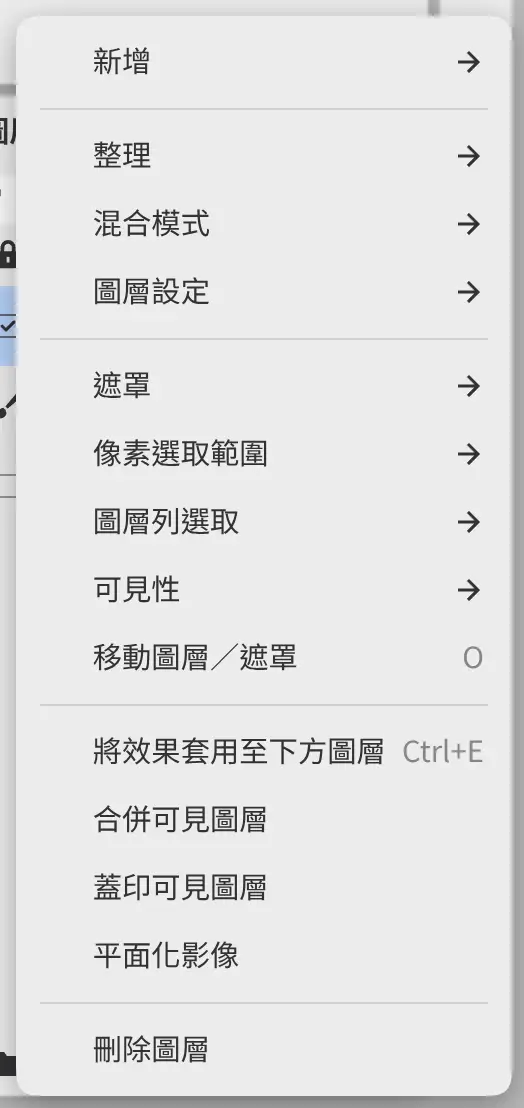
單獨成層的濾鏡只應用到其正下方的圖層。對於附加濾鏡,該圖層及其整條濾鏡鏈都會變為顏料。如果該圖層是剪貼圖層或有剪貼到它的圖層,該命令顯示為合併剪裁圖層(參見合併圖層)。
濾鏡和下方圖層都必須可見、未鎖定並設為正常。當正下方的圖層是附加到另一個圖層的濾鏡時,該命令無法使用。