編輯路徑
繪製向量圖層上的路徑之後,仍可以繼續編輯。
選取和移動路徑
用 操作 工具(移動與變形)選取路徑。按住 Shift 可新增或移除路徑。在空白畫布上拖動,可選取選取框完全框住的路徑;按 Ctrl+A 可選取所有路徑。
選取的內容周圍會出現帶控制柄的虛線框。
- 拖動選取的路徑可移動它。按住 Alt 可移動副本。
- 拖動控制柄可縮放,拖動框上方的控制柄可旋轉。Shift 可保持比例,或以 15° 為步幅旋轉。
- 方向鍵每次微移 1 px,按住 Shift 微移 10 px。
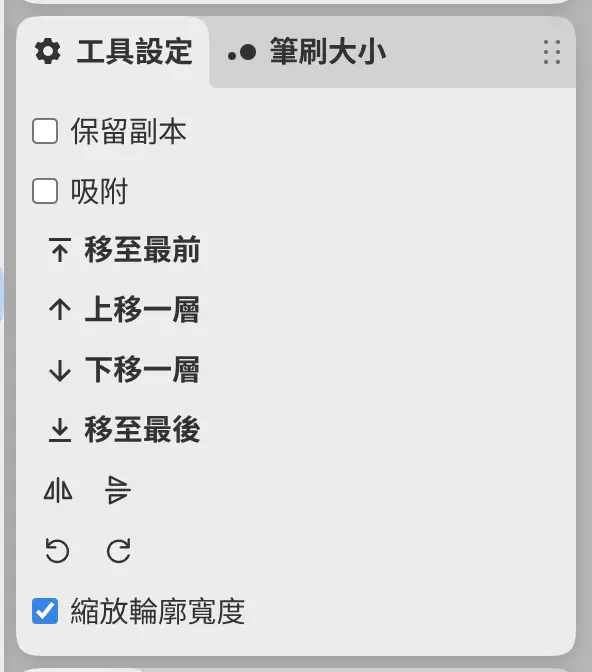
- 工具設定 面板中的翻轉和旋轉按鈕會圍繞所選內容的中心翻轉或旋轉。
- Delete 可刪除選取的路徑。
工具設定 面板中的 縮放輪廓寬度 預設為開啟。關閉後,縮放路徑時會保留其輪廓寬度。
編輯錨點
可以移動、新增和刪除所選路徑的錨點。
執行以下任一操作:
- 按 A。
- 使用 操作 時,按 Enter 或按兩下路徑。
- 在「繪畫」和「照片」中,按一下右鍵或按住「工具」工具列中的 操作/變形/編輯錨點,然後選擇 編輯錨點。
方塊標記錨點,選取的錨點會顯示其控制柄。按 Escape 可返回 操作。
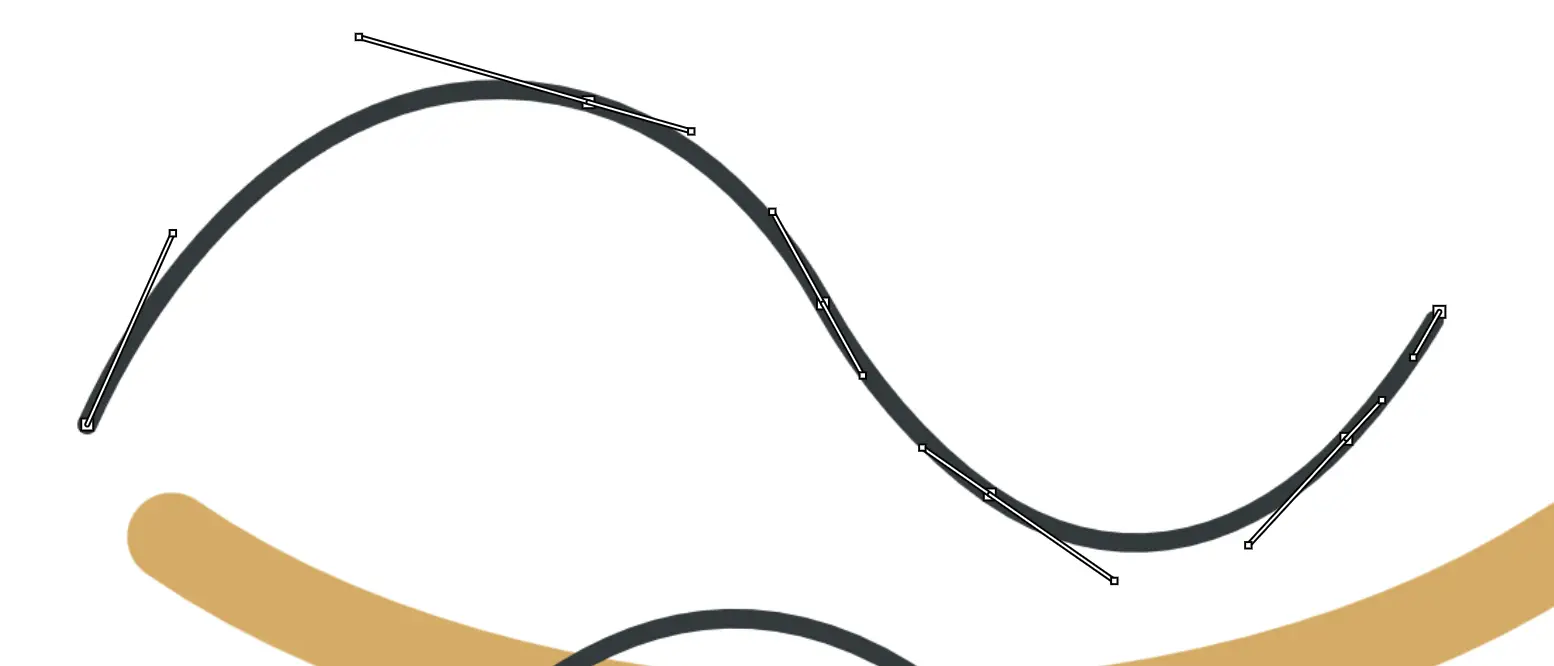
- 按一下錨點可選取它,按住 Shift 按一下可新增或移除錨點,在空白畫布上拖動可選取框內的錨點。
- 拖動錨點可移動它們。拖動控制柄可轉動曲線,按住 Alt 可使其與另一側的控制柄分開移動。
- 拖動線段可彎折它。按一下線段可新增錨點。
- 按兩下錨點可在角點和平滑點之間切換。
- Delete 可刪除選取的錨點。
編輯錨點會把矩形或橢圓變成普通路徑。
路徑命令
可以用 編輯 > 路徑 連接、封閉、分割、反轉和合併所選路徑。編輯錨點 的 工具設定 面板列出前四個。
- 連接路徑 會連接兩條開放路徑最近的端點,或封閉一條開放路徑。
- 封閉路徑 會連接每條選取的開放路徑的兩端。
- 在錨點處分割 會在選取的錨點處切斷所選路徑。
- 反轉方向 會讓每條路徑朝相反方向延伸。
- 建立複合路徑 會把所選路徑合併為一條,重疊處形成鏤空。釋放複合路徑 會把它們重新分開。
無法執行的命令會提示該選擇什麼,例如「請選擇一條或兩條開放路徑來連接」。
排列
可以用 編輯 > 排列 更改所選路徑在其圖層內的堆疊順序:移至最前、上移一層、下移一層 和 移至最後。操作 的 工具設定 面板有同樣的按鈕。
路徑設定
選取路徑後,屬性 顯示最前面的選取路徑。所選路徑不一致時,標籤末尾會顯示「(混合)」,更改會套用到每條選取的路徑。
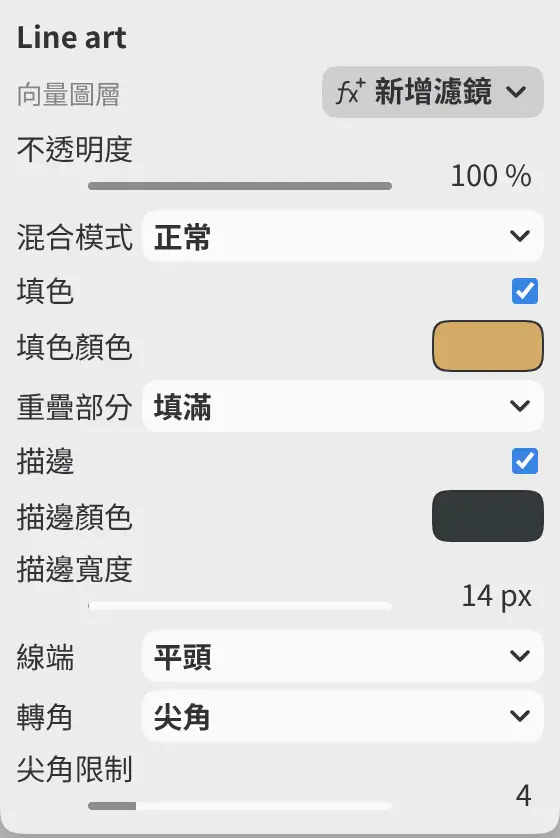
填色
開啟或關閉填色。新填色使用背景色。
填色顏色
設定填色的顏色。
重疊部分
設定重疊部分的填色方式。填滿 會填滿它們,鏤空 則留空。填色 開啟時顯示。
描邊
開啟或關閉描邊。新描邊使用前景色。
描邊顏色
設定描邊的顏色。
描邊寬度
設定描邊的寬度,範圍為 0.1 到 4096 px。
線端
設定開放端點的形狀:平頭、圓頭 或 方頭。
轉角
設定描邊在轉角處的形狀:尖角、圓角 或 斜角。
尖角限制
設定尖角最長可以延伸多少,範圍為 1 到 20。超過限制後,轉角會變成斜角。轉角 為 尖角 時顯示。