裁切
可以用裁切工具將畫布裁切到一個裁切框。被裁掉的像素會隱藏並保留在各自的圖層上,除非開啟了刪除範圍外像素。
裁切
執行以下任一操作:
- 選擇編輯 > 影像 > 裁切。
- 按 C。
- 在「照片」中,選擇「工具」工具列中的裁切。
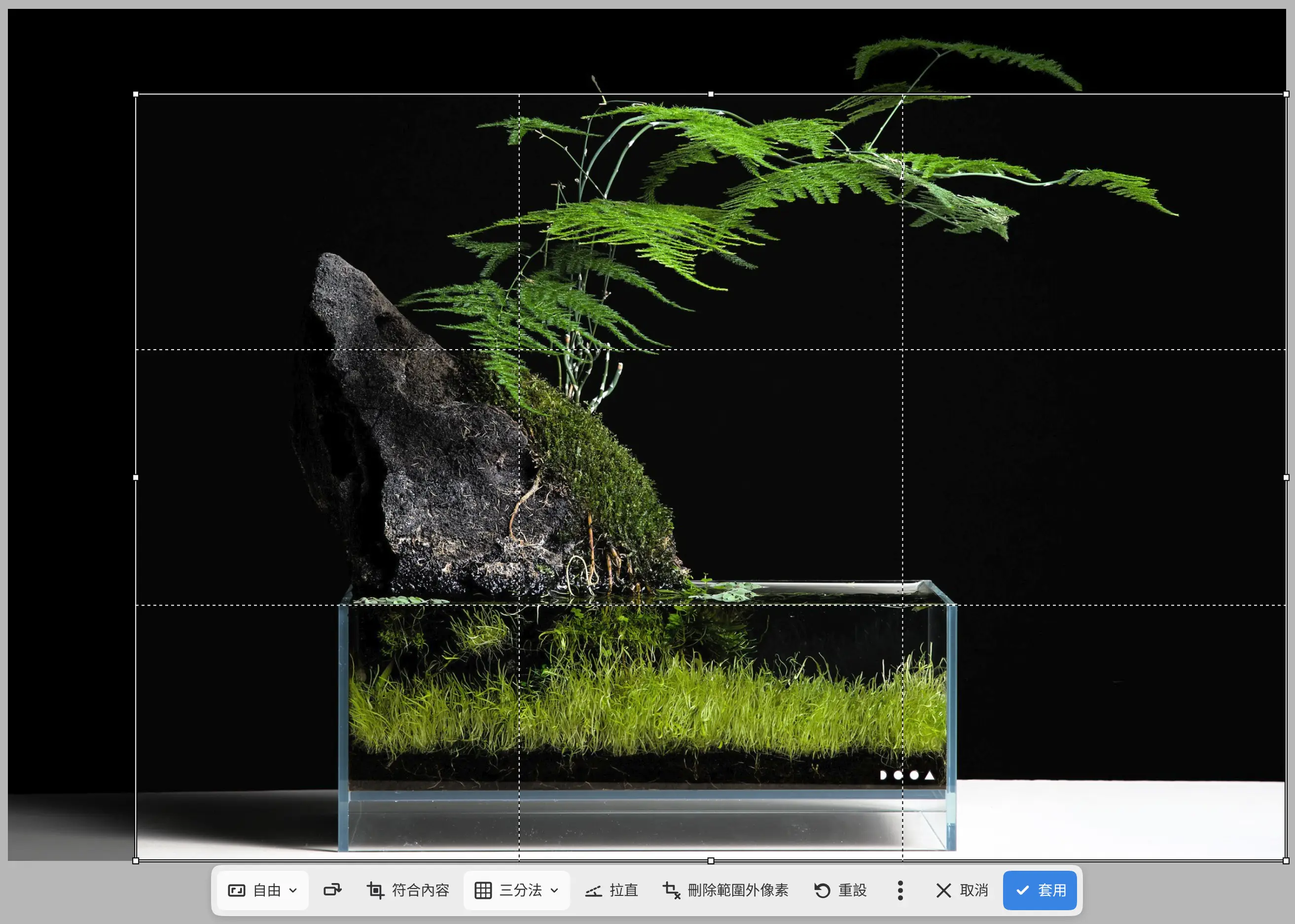
帶控制點的裁切框會出現在整個畫布周圍,或以所選比例的最大裁切框出現。裁切框外的畫布變暗,畫布底部邊緣出現裁切的畫布操作欄。
- 在裁切框內拖動可移動裁切框。
- 拖動角或邊上的控制點可調整裁切框大小。按住 Shift 維持比例,按住 Alt 從中心調整大小。
- 將裁切框拖出畫布邊緣,可新增透明畫布。
在觸控式螢幕上,只有控制點響應手指操作。手指放在裁切框內時移動檢視。
要完成,選擇套用或按 Enter。取消、Escape 和復原會放棄裁切。無論哪種方式,都會回到之前使用的工具。
套用也會裁切已鎖定的圖層。開啟變形時不能開始裁切。
比例
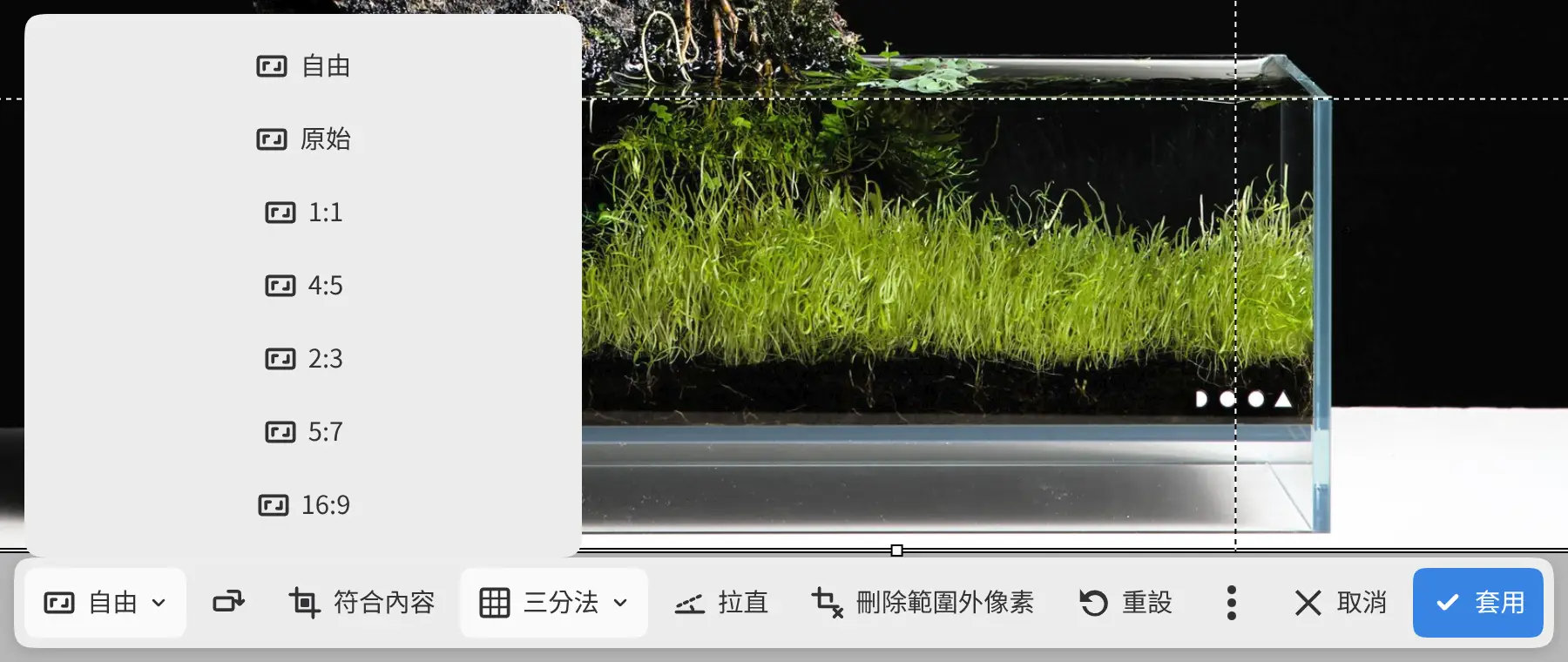
從畫布操作欄上的比例中選擇自由、原始、1:1、4:5、2:3、5:7 或 16:9。裁切框會變為該比例的最大裁切框。預設為自由。
比例旁邊的圖示按鈕切換裁切方向可在橫向與直向之間切換裁切框。
比例、輔助線和刪除範圍外像素會沿用到下一次裁切。
符合內容
符合內容將裁切框擺正,並設為可見像素的邊界,包括畫布以外的像素。比例變為自由。
輔助線
從輔助線中選擇三分法、網格、對角線或黃金比例。預設為三分法。裁切時按 O 可顯示下一種輔助線。
拉直
選擇畫布操作欄上的拉直,然後沿應該水平或垂直的物體畫一條線。裁切框會旋轉以匹配該線。按住 Shift 可使線條以 15° 為步長對齊。在觸控式螢幕上,選取拉直時用手指畫線。
也可以在工具設定面板的拉直中設定角度。裁切框向任一方向最多旋轉 45°。
應用旋轉過的裁切時,繪畫圖層和遮罩會被重新取樣。置入的照片保留其原始像素。
要按輔助線拉直,選擇該輔助線,然後選擇其畫布操作欄上的拉直(參見尺規和輔助線)。裁切會開啟,並已旋轉到與輔助線水平對齊。
刪除範圍外像素
開啟刪除範圍外像素,套用裁切時會丟棄裁切框以外的像素。置入的照片保留其原始像素。預設關閉。
如果保留隱藏像素會使裁切後的畫作過大,則只有在開啟刪除範圍外像素時才能裁切。
重設
重設將裁切框恢復為擺正的整個畫布,並關閉拉直。已選取比例時,裁切框變為該比例的最大裁切框。
工具設定面板中的裁切設定
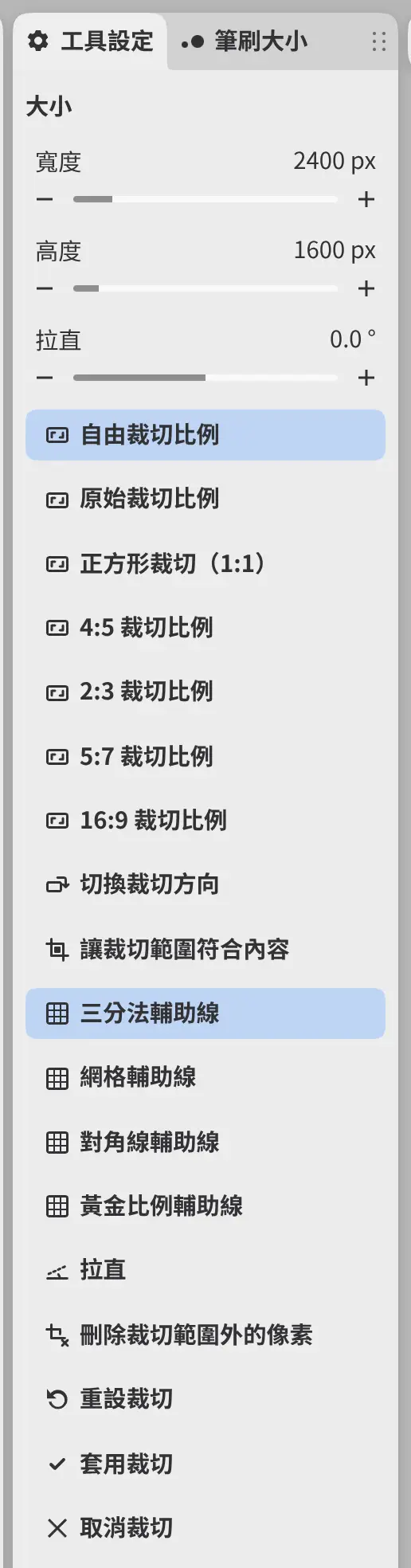
裁切時,工具設定面板(以及「照片」中的工具選項欄)顯示:
- 尺寸:裁切框的寬度和高度,以像素為單位。已選取比例時,另一邊隨之變化。
- 拉直:裁切框的角度,範圍為 −45° 到 45°。
- 畫布操作欄上的按鈕。
將畫布裁切至選取範圍
可以將畫布裁切到選取範圍的邊界。
執行以下任一操作:
- 選擇編輯 > 影像 > 將畫布裁切至選取範圍。
- 選擇選取範圍操作欄上的裁切。
選取範圍邊界以外的像素隱藏並保留在各自的圖層上。不能裁切到反轉的選取範圍。
找回裁掉的像素
選擇編輯 > 影像 > 顯示全部,可擴大畫布直到顯示所有圖層的像素;或用編輯 > 影像 > 畫布大小… 擴大畫布(參見影像大小和旋轉)。