管理工作區
可以儲存自己的工作區,並在視窗 > 工作區選單中管理它們。所有工作區共用工具、筆刷和色彩。
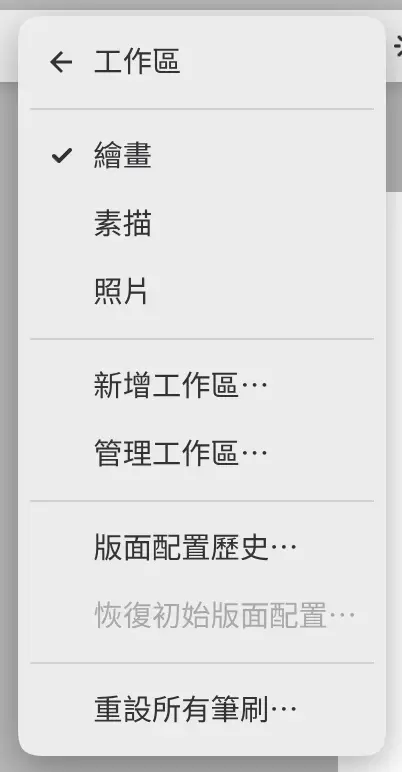
切換工作區
執行以下任一操作:
- 選擇視窗 > 工作區和工作區名稱。選單列出目前工作區和最多五個其他工作區,最近使用的排在最前面。
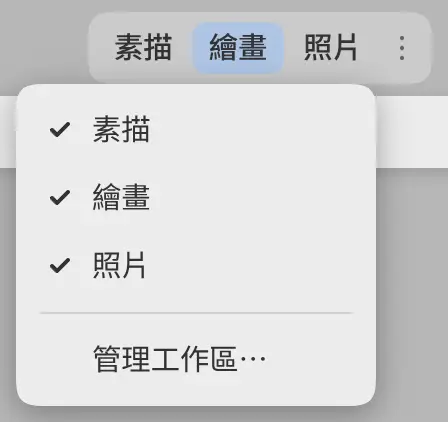
- 在標題列中選擇工作區按鈕。
- 在命令搜尋中輸入工作區名稱。
在繪製筆跡或拖動面板的過程中無法切換工作區。
標題列中的工作區
可以選擇哪些工作區在標題列中有按鈕。選擇工作區按鈕後面的工作區選項(⋯),或右鍵按一下這些按鈕,然後在在頂端列顯示列表中開啟或關閉各個工作區。
目前工作區始終有按鈕。自己建立的工作區會新增到標題列中。
新增工作區…
可以將目前版面配置儲存為新工作區。
執行以下任一操作:
- 選擇視窗 > 工作區 > 新增工作區…。
- 在工作區對話方塊中選擇新增工作區(+)。
輸入名稱,然後選擇建立並切換。每個工作區的名稱不能重複。
管理工作區…
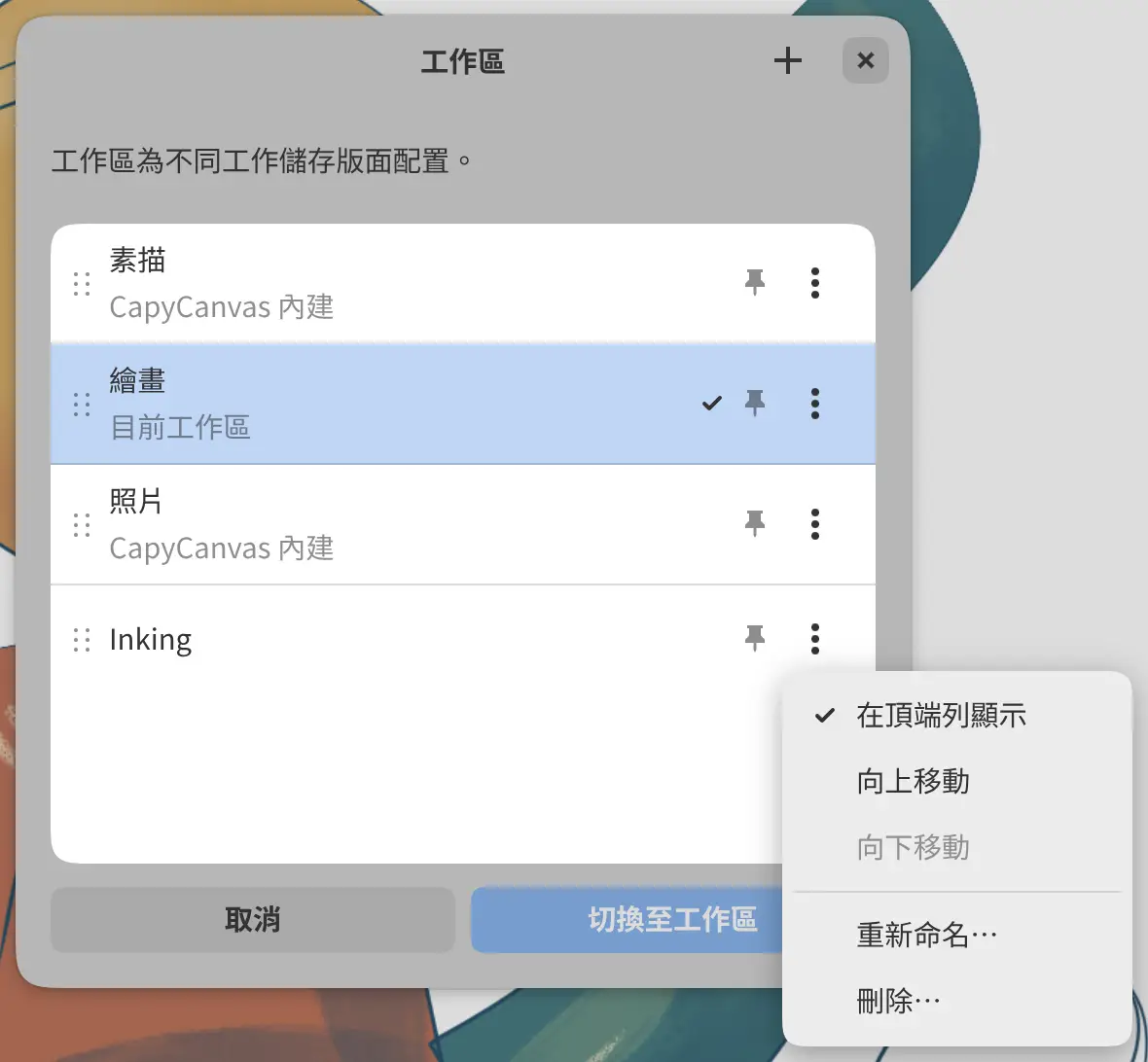
選擇視窗 > 工作區 > 管理工作區…,開啟工作區對話方塊。選擇一個工作區,對話方塊後面會預覽其版面配置。要切換到該工作區,選擇切換至工作區。
- 按住手柄拖動工作區可調整列表順序。標題列使用相同的順序。
- 選擇工作區旁邊的 ⋯,或右鍵按一下工作區,可使用在頂端列顯示、上移、下移、重新命名… 和 刪除…。
要複製工作區,切換到該工作區,然後選擇新增工作區…。素描、繪畫和照片不能重新命名或刪除。刪除工作區後無法恢復。
版面配置歷史…
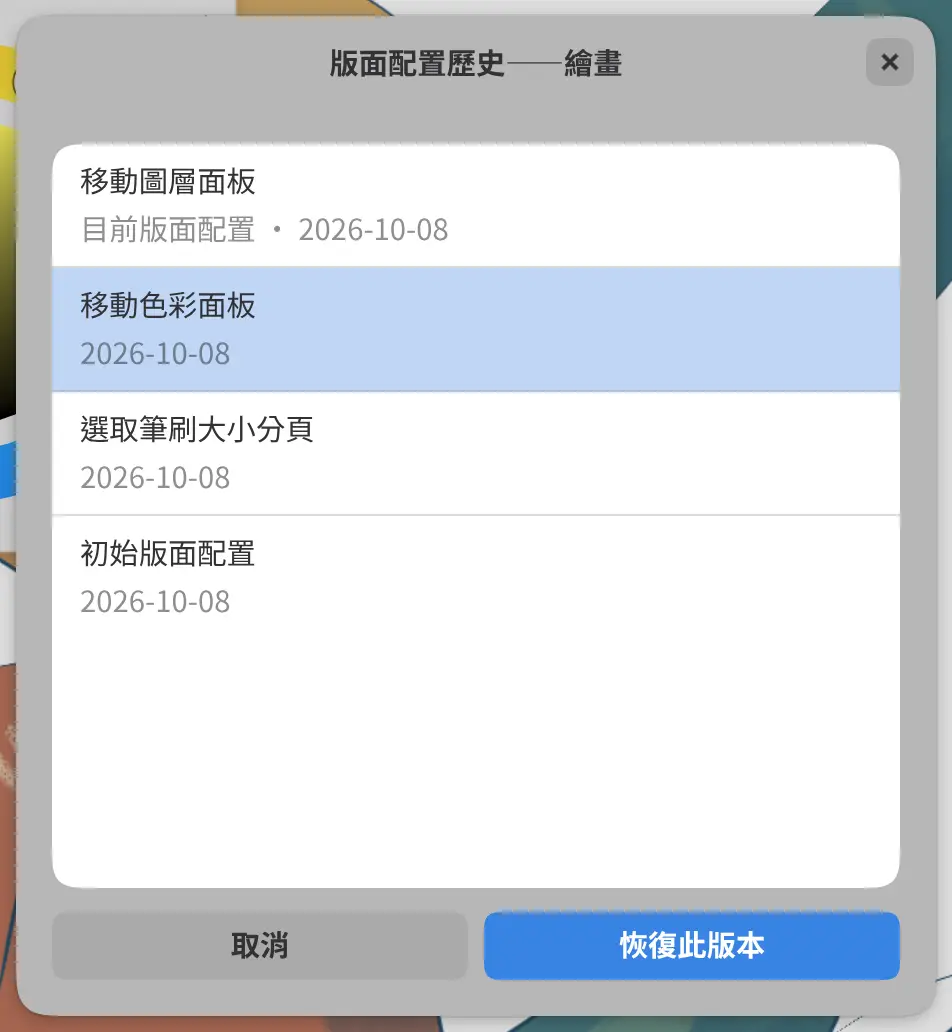
可以恢復目前工作區以前的版面配置。選擇視窗 > 工作區 > 版面配置歷史…,選擇一個條目進行預覽,然後選擇恢復此版本。
每個條目列出一次版面配置更改及其日期,最新的排在最前面。恢復條目不會改變工具、筆刷和色彩。復原版面配置變更可撤回這次恢復。
恢復初始版面配置…
選擇視窗 > 工作區 > 恢復初始版面配置…,然後選擇恢復。素描、繪畫和照片的初始版面配置是預設版面配置;自己建立的工作區的初始版面配置是建立時的版面配置。
版面配置與初始版面配置相同時,該選單項無法使用。
復原版面配置變更
版面配置更改有自己的復原歷史記錄,與畫作的歷史記錄分開。選擇視窗 > 復原版面配置變更(Ctrl+Alt+Z)或視窗 > 重做版面配置變更(Ctrl+Alt+Shift+Z)。每個工作區最多保留 100 步,一次恢復算一步。
重設所有筆刷…
視窗 > 工作區 > 重設所有筆刷… 會將所有工作區中每個筆刷的設定恢復為預設值。筆刷重置無法復原。參見儲存和重置筆刷。
多個視窗
在 Linux、Windows、macOS 和 iPad 應用程式中,選擇檔案 > 新增視窗(Ctrl+Shift+N)可開啟另一個視窗。在網頁版中,在另一個瀏覽器分頁中開啟編輯器。
一個工作區只能在一個視窗中開啟。選擇在另一個視窗中開啟的工作區時,該視窗會切換到最前面。