管理工作区
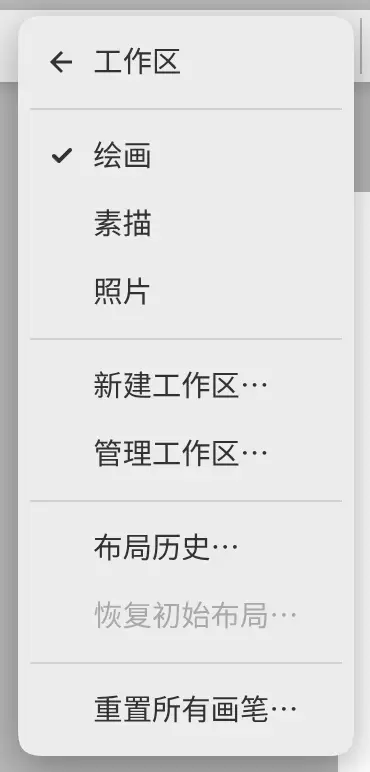
可以保存自己的工作区,并在窗口 > 工作区菜单中管理它们。所有工作区共用工具、画笔和颜色。
切换工作区
执行以下任一操作:
- 选择窗口 > 工作区和工作区名称。菜单列出当前工作区和最多五个其他工作区,最近使用的排在最前面。
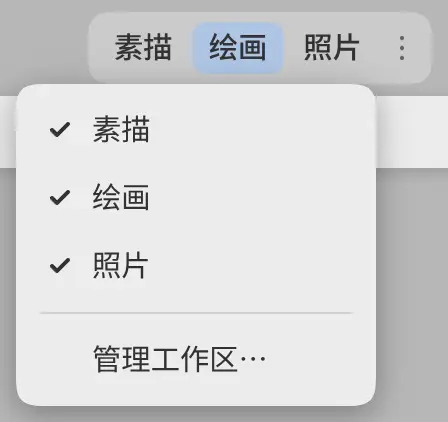
- 在标题栏中选择工作区按钮。
- 在命令搜索中输入工作区名称。
在绘制笔迹或拖动面板的过程中无法切换工作区。
标题栏中的工作区
可以选择哪些工作区在标题栏中有按钮。选择工作区按钮后面的工作区选项(⋯),或右键单击这些按钮,然后在在顶部栏显示列表中打开或关闭各个工作区。
当前工作区始终有按钮。自己创建的工作区会添加到标题栏中。
新建工作区…
可以将当前布局保存为新工作区。
执行以下任一操作:
- 选择窗口 > 工作区 > 新建工作区…。
- 在工作区对话框中选择新建工作区(+)。
输入名称,然后选择创建并切换。每个工作区的名称不能重复。
管理工作区…
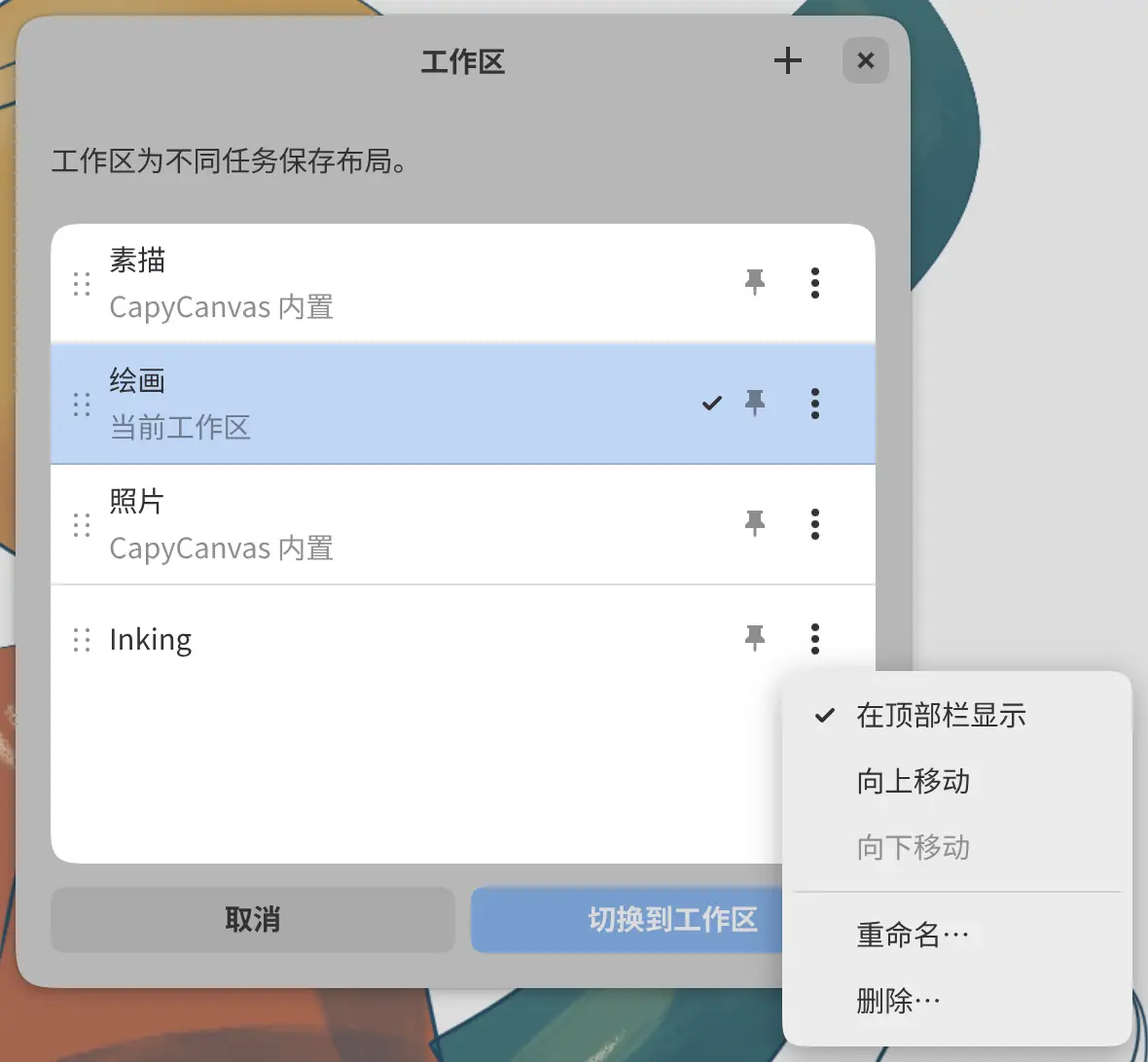
选择窗口 > 工作区 > 管理工作区…,打开工作区对话框。选择一个工作区,对话框后面会预览其布局。要切换到该工作区,选择切换到工作区。
- 按住手柄拖动工作区可调整列表顺序。标题栏使用相同的顺序。
- 选择工作区旁边的 ⋯,或右键单击工作区,可使用在顶部栏显示、上移、下移、重命名… 和 删除…。
要复制工作区,切换到该工作区,然后选择新建工作区…。素描、绘画和照片不能重命名或删除。删除工作区后无法恢复。
布局历史…
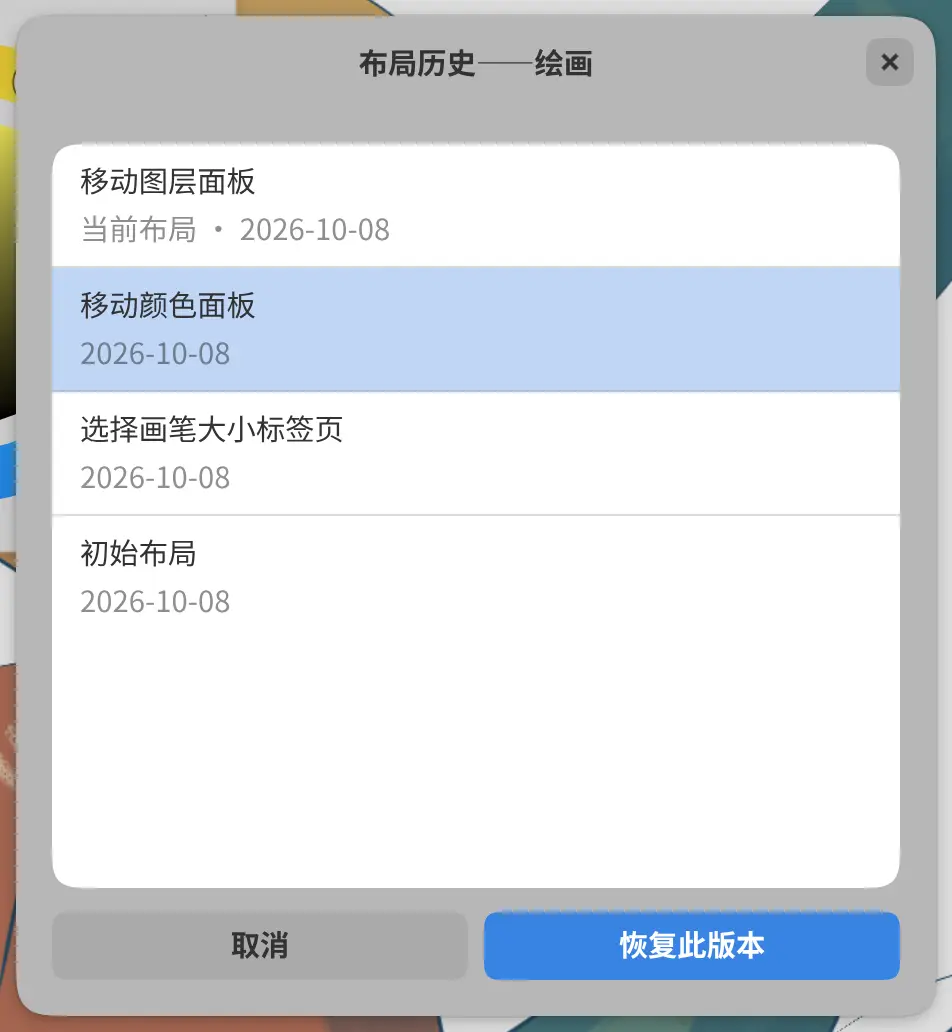
可以恢复当前工作区以前的布局。选择窗口 > 工作区 > 布局历史…,选择一个条目进行预览,然后选择恢复此版本。
每个条目列出一次布局更改及其日期,最新的排在最前面。恢复条目不会改变工具、画笔和颜色。撤销布局更改可撤回这次恢复。
恢复初始布局…
选择窗口 > 工作区 > 恢复初始布局…,然后选择恢复。素描、绘画和照片的初始布局是默认布局;自己创建的工作区的初始布局是创建时的布局。
布局与初始布局相同时,该菜单项不可用。
撤销布局更改
布局更改有自己的撤销历史记录,与画作的历史记录分开。选择窗口 > 撤销布局更改(Ctrl+Alt+Z)或窗口 > 重做布局更改(Ctrl+Alt+Shift+Z)。每个工作区最多保留 100 步,一次恢复算一步。
重置所有画笔…
窗口 > 工作区 > 重置所有画笔… 会将所有工作区中每个画笔的设置恢复为默认值。画笔重置无法撤销。参见保存和重置画笔。
多个窗口
在 Linux、Windows、macOS 和 iPad 应用中,选择文件 > 新建窗口(Ctrl+Shift+N)可打开另一个窗口。在网页版中,在另一个浏览器标签页中打开编辑器。
一个工作区只能在一个窗口中打开。选择在另一个窗口中打开的工作区时,该窗口会切换到最前面。