细化
这一阶段在剪贴到各形状底色的图层上绘制每个形状的明暗,并将习作导出为 PNG。
1. 添加剪贴图层
选择 Ribbon,然后选择图层 > 新建 > 新建剪贴图层,或从该行的菜单中选择新建 > 新建剪贴图层(图层设置)。将新图层重命名为 Ribbon shading。
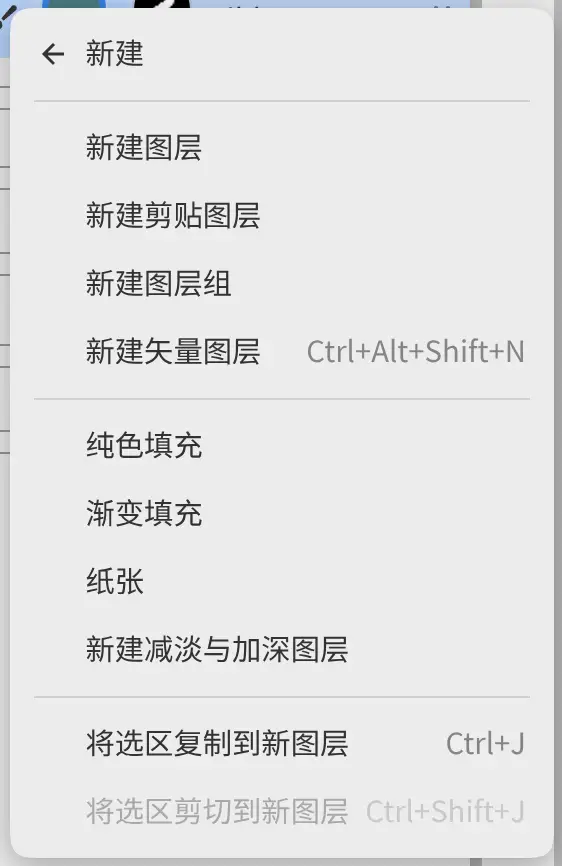
Ribbon shading 出现在 Ribbon 正上方,缩略图左侧的竖线标出剪贴关系。剪贴范围跟随 Ribbon 的蒙版,而不是填满整个图层的蓝绿色。
2. 为带子绘制明暗
选择“工具”工具栏中的绘画画笔,并在工具组中选择水彩平涂(画笔工具)。在工具设置面板中将不透明度设为 65%,然后用深蓝色画出带子弯折处的阴影。再用画笔画笔添加灰绿色点缀。
3. 添加纹理图层
选中 Ribbon shading,再次选择图层 > 新建 > 新建剪贴图层,将该图层重命名为 Ribbon texture。它位于 Ribbon shading 上方,属于同一剪贴组。选择铅笔和铅笔画笔,画出米白色的排线笔触和高光。
4. 为圆盘和方块绘制明暗
选择 Disc,添加名为 Disc shading 的剪贴图层,用喷枪以赤陶色为圆盘下半部分绘制明暗。在左上方添加一处米白色高光。
用同样的方法在 Block 上添加 Block shading:用画笔画笔沿右边缘和下边缘画深蓝色,然后用铅笔画笔画米白色排线。
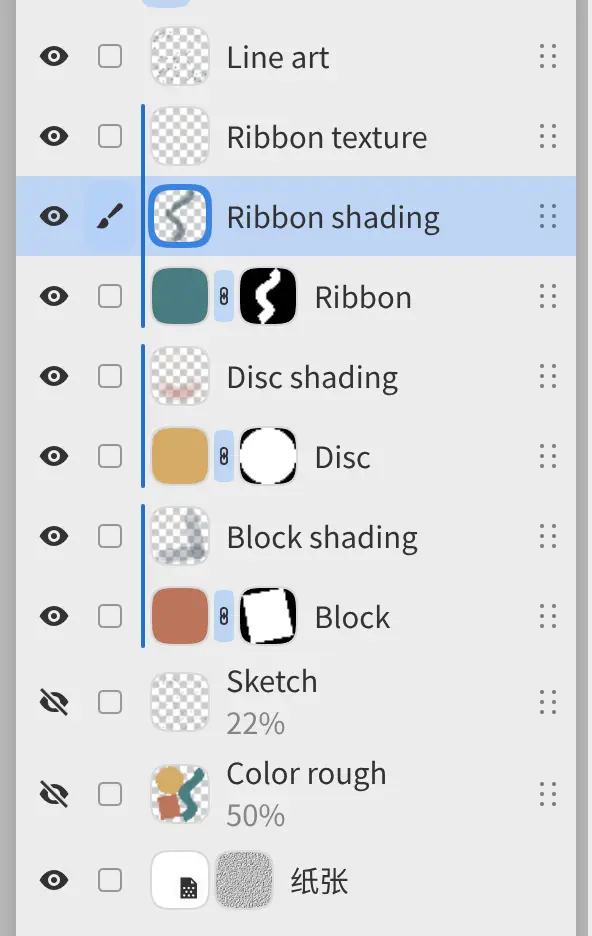
图层列表与简介中完成后的图层一致。
5. 保存和导出
选择文件 > 保存,或按 Ctrl+S,将画作保存为 .capy 文件(打开和保存)。要导出 PNG:
- 选择文件 > 导出…,或按 Ctrl+Shift+E。
- 保持用途为网页 / 分享,并将格式设为 PNG 图像。
- 选择选择文件…,然后选择文件夹和名称。
第一次导出之后,文件 > 再次导出会以相同设置写入同一文件,不显示对话框(导出图像)。