矢量图层
矢量图层保存的是路径,而不是像素。绘制之后仍可以重塑其中的路径(编辑路径)。
创建矢量图层
执行以下任一操作:
- 选择图层面板底部的 新建矢量图层。
- 选择 图层 > 新建 > 新建矢量图层。
- 按 Ctrl+Alt+Shift+N。
- 在命令搜索中输入“线稿”。
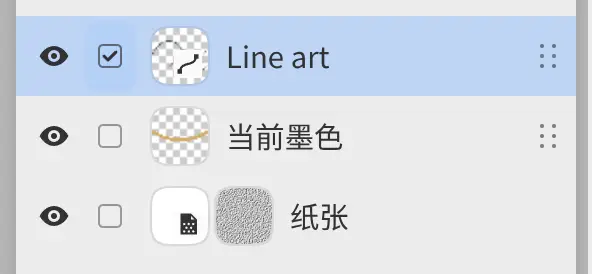
矢量图层的缩略图上有路径徽章。
绘制路径
可以用 G 笔(宽度随笔压变化)和 等宽笔(始终保持同一宽度)绘制路径。每一笔成为一条路径。从选中路径的开放端点开始的笔画会延续该路径。
选择矢量图层会切换到上次绘制路径所用的笔,首次为 G 笔。再次选择绘画图层会恢复之前使用的画笔。
在矢量图层上,工具组 会将无法绘制路径的画笔变暗。降低笔的 硬度 或 强度 后,它就不再绘制路径。

用其他画笔落笔不会绘制任何内容,并会弹出提示,指明该图层。提示中的操作有 使用G 笔、新建绘画图层(在上方添加绘画图层)和 栅格化图层。当某项设置使笔无法绘制时,使用G 笔 会换成带有该设置名称的 重置,例如 重置硬度。
形状
使用 形状 时,所绘制的 直线、矩形、椭圆、多边形、星形 和 路径 都会成为路径,处于选中状态,并位于其他路径之前。参见形状。
擦除路径
可以用 橡皮擦、透明绘画 或数位笔的橡皮擦端擦除路径。在矢量图层上使用橡皮擦时,工具组 中的橡皮擦画笔上方会出现三种模式。在“素描”中,它们位于 橡皮擦 抽屉的 工具 列顶部。
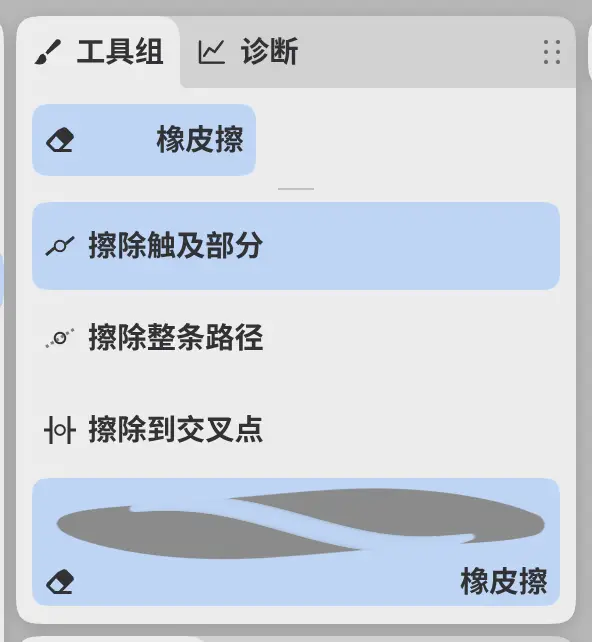
- 擦除触及部分 会在橡皮擦触及的地方切断路径,路径的其余部分保持不变。这是默认模式。
- 擦除整条路径 会移除橡皮擦触及的每条路径。
- 擦除到交叉点 会移除路径被触及的部分,直到与其他路径或自身最近的交叉点。没有任何交叉的路径会被整条移除。
擦除不会移除填充区域。
填充
填充 会为你点击的闭合路径上色,套索填充 会添加一条填充的路径。参见填充工具。
栅格化图层
选择 图层 > 栅格化图层,可将矢量图层转换为绘画图层,保留其路径所显示的内容。
合并
矢量图层合并到另一个矢量图层时,向下合并 会保留路径。其他所有合并都会在提示之后把路径变成像素。参见合并图层。