照片编辑教程
在“照片”工作区中分三个阶段编辑一张照片。请使用自己的照片。示例照片是黑色背景前的一个生态缸,里面有一块火山石和一株蕨类植物。
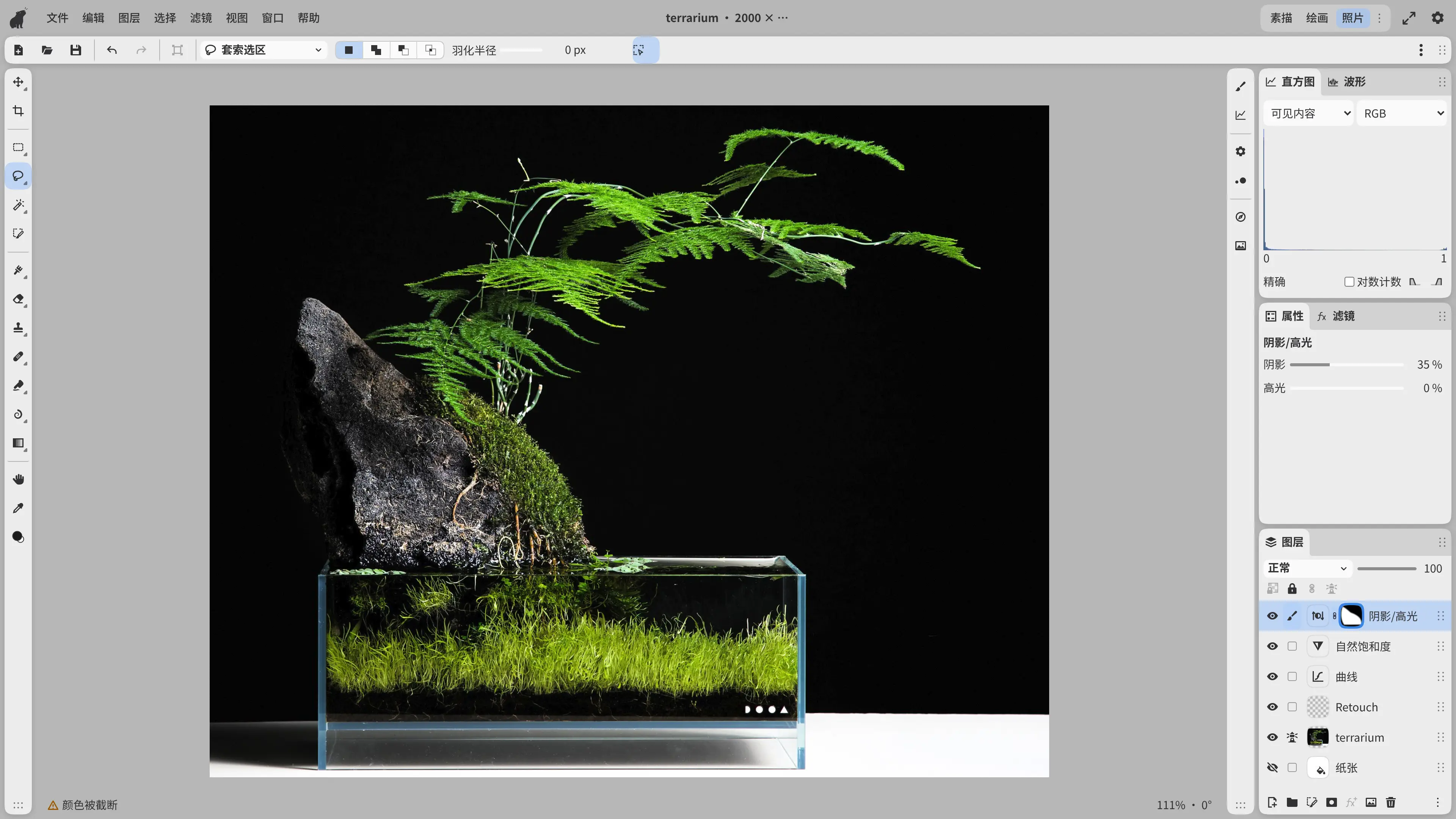
“照片”工作区
在标题栏的工作区切换器中选择照片。本教程用到工作区的以下部分:
- 左侧的“工具”工具栏,包含裁剪、选区工具和修复工具。
- 顶部的工具选项,显示当前工具的设置。
- 右列中的属性和图层面板。
各个阶段
完成后的图层
编辑后的照片从上到下有以下图层:
| 图层 | 内容 |
|---|---|
| 阴影/高光 | 提亮石头中的阴影,蒙版来自羽化后的选区 |
| 自然饱和度 | 提高整张照片的自然饱和度 |
| 曲线 | 作用于整张照片的 S 形曲线 |
| Retouch | 修复笔迹 |
| 照片图层 | 照片,以其文件名命名 |
| 纸张 | 已隐藏 |
照片图层上没有任何绘画内容。
第一个阶段:打开和裁剪。