大小、不透明度和流量
对画笔设置的每次更改都会随画笔预设一起保存(保存和重置画笔)。
工具设置面板
可以在工具设置面板中更改当前画笔的所有设置。
执行以下任一操作:
- 选择窗口 > 工具设置。
- 在“绘画”中,选择左列的工具设置标签页。
- 在“照片”中,选择右侧图标条中的工具设置。
- 再次选择当前工具的按钮。工具设置是抽屉的最后一列。
每项设置都有一个数值、− 和 + 按钮以及一个滑块。选择数值即可输入数字。面板只显示画笔用到的设置,并归在笔尖、纹理等标题下(笔尖和纹理)。
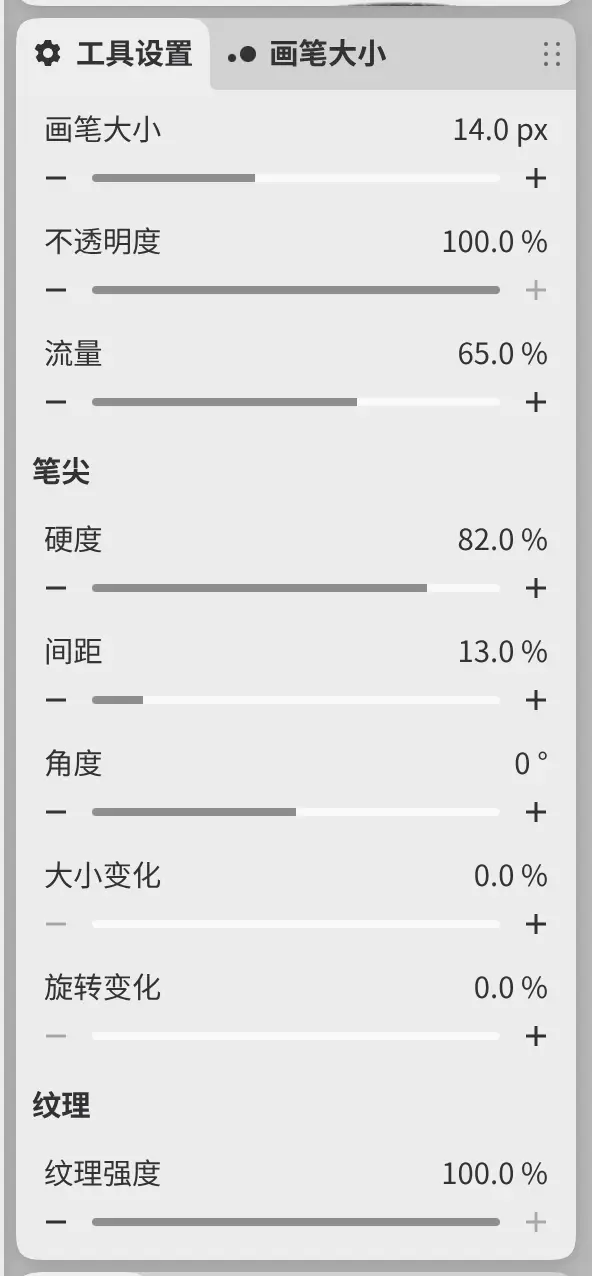
画笔大小
设置画笔的直径,范围为 0.5 到 2048 px。
不透明度
设置笔迹中每个笔印的强度。没有任何内置画笔会随笔压改变不透明度。
流量
设置每个笔印画上的颜料量;对于压感会改变流量的画笔,此值按最大压力计算。湿画笔和混色画笔还用流量决定每个笔印与图层上颜料混合的强度。
液化画笔没有流量。
笔迹内部的叠加
笔迹与自身交叉时,以下画笔保持其最强笔印的强度:钢笔分组中的预设、马克笔、排线铅笔、画笔、鬃毛画笔、纹理扁笔、干擦叠色、色粉块、透明罩染、水彩平涂和湿水彩。其他画笔在笔印重叠处会叠加。
画作的颜色混合设置决定笔印的叠加方式(色彩空间、位深度和颜色混合)。
画笔大小面板
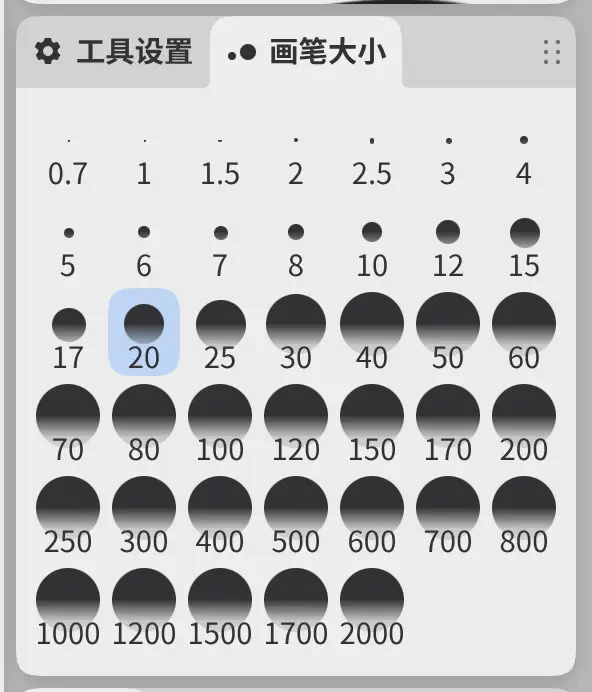
可以在画笔大小面板的网格中选取大小。
执行以下任一操作:
- 选择窗口 > 画笔大小。
- 在“绘画”中,选择左列中工具设置旁边的画笔大小标签页。
- 在“照片”中,选择右侧图标条中的画笔大小。
每个按钮显示一个圆点和以像素为单位的大小。当前大小的按钮呈按下状态。
绘制选区处于使用状态时,该面板设置的是选区画笔的大小。可以在键盘快捷键页面的画笔大小下为每个大小指定按键。
工具选项栏
可以在工具选项栏中用一行更改当前工具的设置。“照片”中的工具选项栏位于顶部工具栏的末尾。在其他工作区中,可以用插入工具… 将它添加到工具栏(工具栏和标题栏)。
工具有可选项时,最前面是工具和变体菜单,接着是用于混合颜料的画笔的混色,然后是各项数值设置。放不下的设置位于更多工具选项中。
- 双击(或轻点两下)设置的标签或图标,可将该设置重置为画笔的内置值。
- 在数值上滚动可逐级调整。用手指时,在数值上向上或向下拖动。
- 右键单击或按住该栏,可选择横向:文本、横向:图标或显示滑块。

“素描”中的滑块
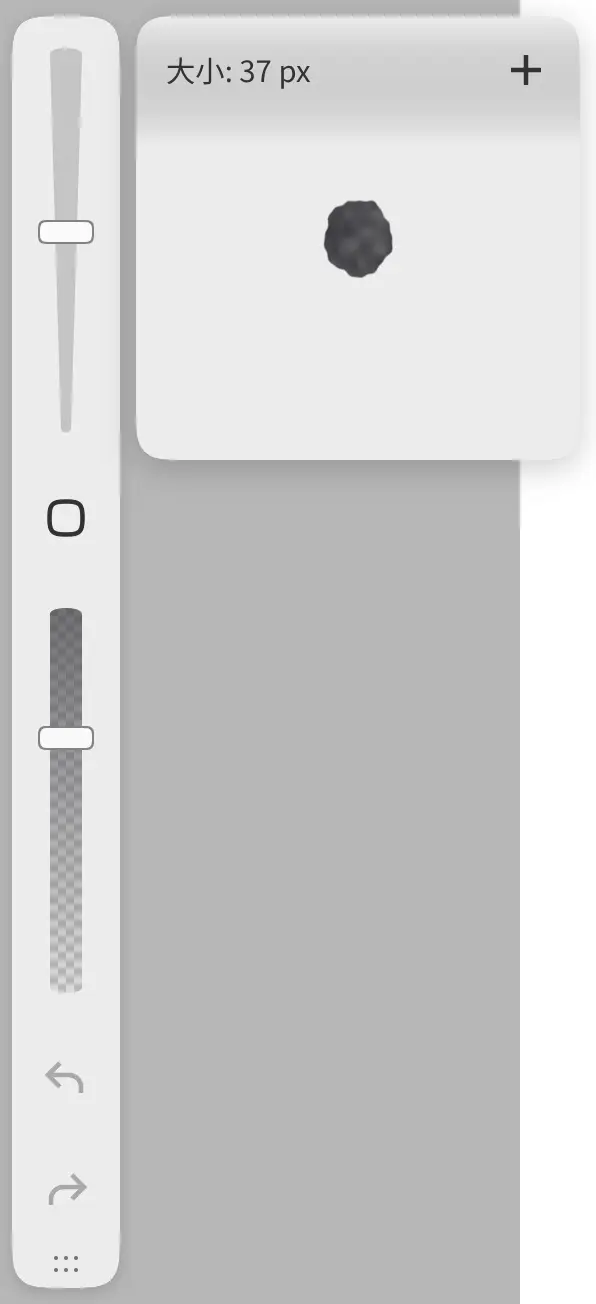
在“素描”中,可以用左边缘竖栏上的两个滑块设置画笔的大小和不透明度。
- 轻点或点按滑轨可设置数值。预览会按实际像素大小或所选不透明度显示笔尖。
- 沿滑轨拖动可更改数值。抬起时预览关闭。
- 轻点滑块末端的端帽,可以只查看预览而不更改数值。
在预览中选择 +(将此值加入书签)可在滑轨上标记该数值,选择 −(移除书签)可移除标记。在标记附近轻点会设为该标记的精确数值。每个画笔预设各自保留书签。
当前工具没有大小或不透明度时,对应的滑块变暗。可以用插入工具… 将画笔大小滑块和画笔不透明度滑块添加到任意工具栏。
按键
| 按键 | 作用 |
|---|---|
| [ | 减小画笔 1 px。按住可连续执行。 |
| ] | 增大画笔 1 px。按住可连续执行。 |
| 无 | 降低画笔不透明度和提高画笔不透明度,每次 1%。 |
可以在键盘快捷键页面的绘画下为这些操作指定按键。
输入数值
在命令搜索中搜索设置的名称,例如流量…,然后输入新数值(命令搜索)。