打开和裁剪
这一阶段打开照片,并将其裁剪为 5:4 的画面。
1. 打开照片
选择文件 > 打开…,或按 Ctrl+O,然后选择照片(打开和保存)。照片会在单独的画作标签页中打开。
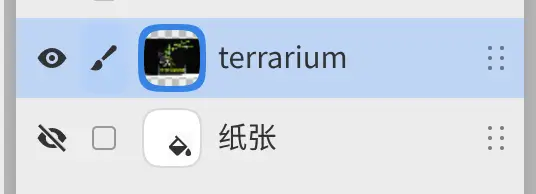
画作有一个以文件名命名的图层,位于隐藏的纸张图层上方。在示例中,该图层名为“terrarium”。
2. 选择比例
选择编辑 > 图像 > 裁剪,或选择“工具”工具栏中的裁剪,或按 C(裁剪)。带控制点的裁剪框出现在照片上,裁剪栏沿画布底部显示。
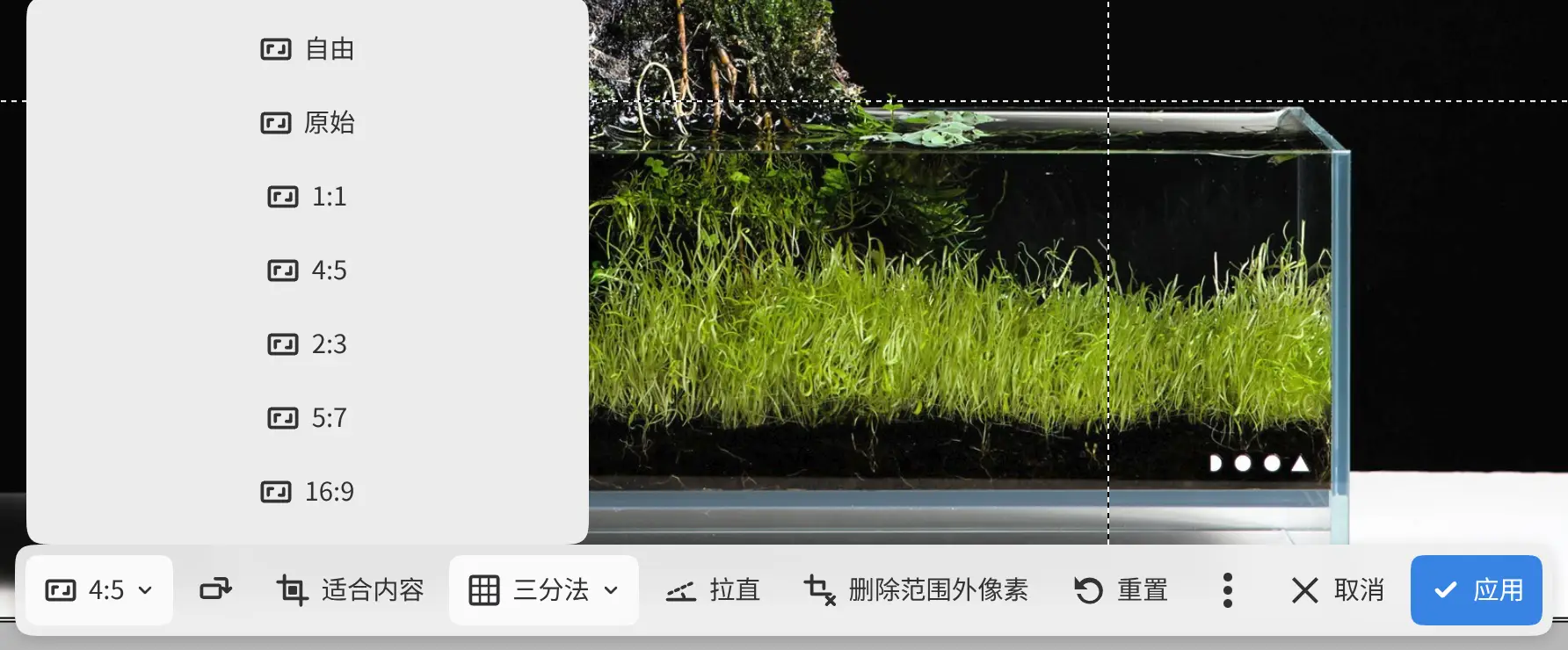
选择裁剪栏中的比例,然后选择 4:5。裁剪框变为该比例的最大裁剪框,并在画布上居中。裁剪框的方向跟随照片,因此横向照片会得到 5:4 的裁剪框。
3. 放置裁剪框
如果照片中的地平线或其他应该水平的线条是倾斜的,请在移动裁剪框之前先拉直照片。选择裁剪栏中的拉直,然后沿倾斜的线条画一条线。裁剪会旋转以与之匹配,裁剪框回到中心。
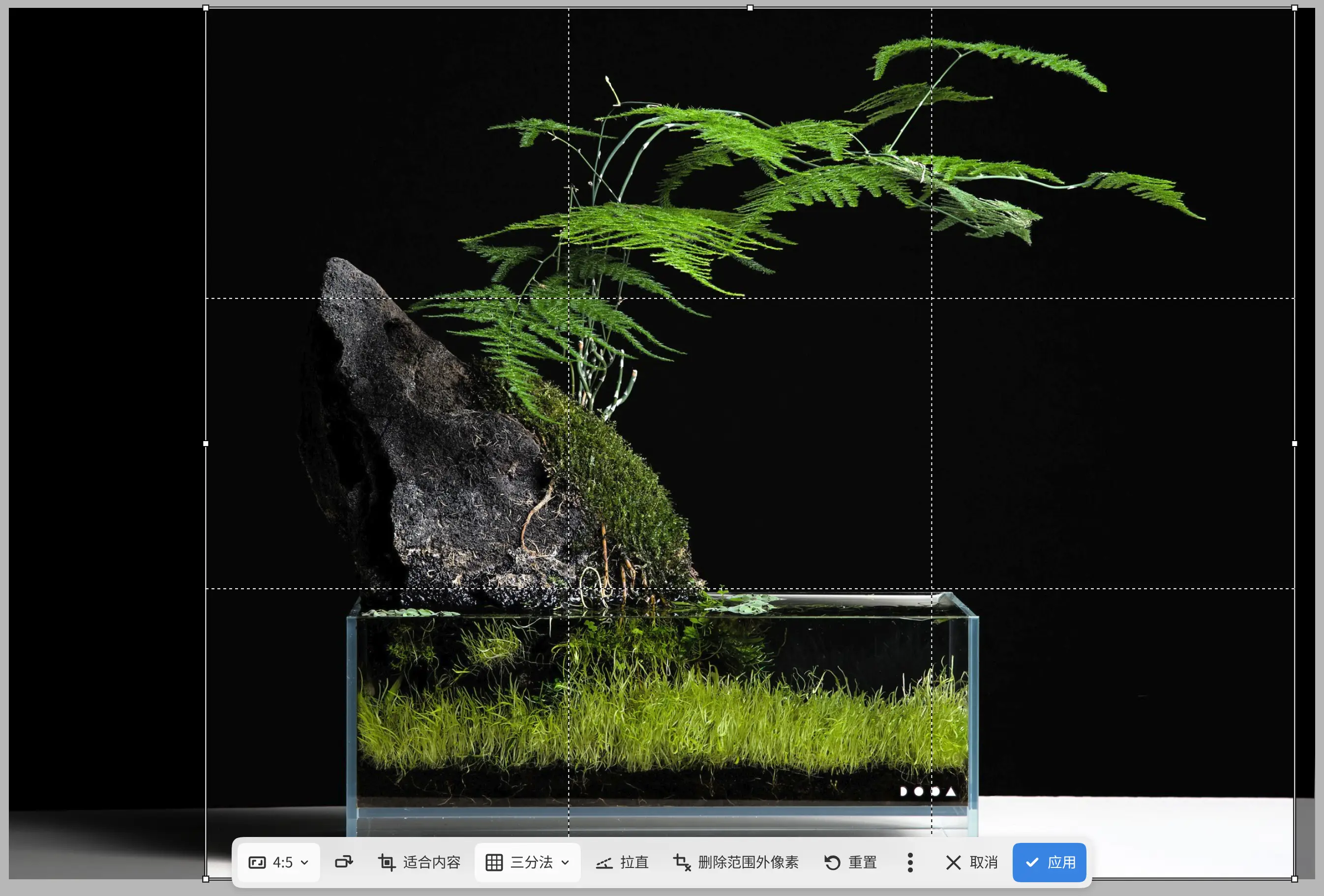
用数位笔或鼠标在裁剪框内拖动可移动裁剪框。示例将裁剪框向右移动,使石头和蕨叶尖端周围的留白均匀。
4. 应用裁剪
选择裁剪栏中的应用,或按 Enter。画布变为裁剪框的尺寸:示例中为 2000 × 1600 像素。除非裁剪栏中打开了删除范围外像素,否则被裁掉的像素会隐藏并保留在图层上。
下一阶段:修饰。