การเปิดและครอบตัด
ขั้นตอนนี้จะได้ภาพถ่ายที่เปิดแล้วและครอบตัดเป็นกรอบ 5:4
1. เปิดภาพถ่าย
เลือก ไฟล์ > เปิด… หรือกด Ctrl+O แล้วเลือกภาพถ่าย (การเปิดและการบันทึก) ภาพถ่ายจะเปิดในแท็บภาพวาดของตัวเอง
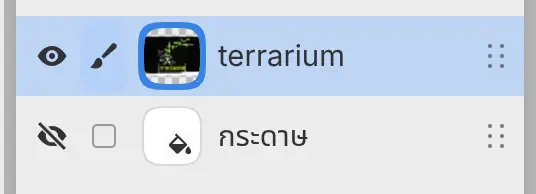
ภาพวาดมีหนึ่งเลเยอร์ที่ตั้งชื่อตามไฟล์ อยู่เหนือเลเยอร์ กระดาษ ที่ซ่อนอยู่ ในภาพตัวอย่าง เลเยอร์ชื่อ “terrarium”
2. เลือกอัตราส่วน
เลือก แก้ไข > ภาพ > ครอบตัด เลือก ครอบตัด ในแถบเครื่องมือวาดภาพ หรือกด C (ครอบตัด) กรอบพร้อมจุดจับจะปรากฏเหนือภาพถ่าย และมีแถบครอบตัดอยู่ตามขอบล่างของผืนผ้าใบ
เลือก อัตราส่วน ในแถบครอบตัดแล้วเลือก 4:5 กรอบจะกลายเป็นกรอบที่ใหญ่ที่สุดตามอัตราส่วนนั้นและอยู่กึ่งกลางผืนผ้าใบ ทิศทางของกรอบจะเป็นไปตามภาพถ่าย ภาพแนวนอนจึงได้กรอบ 5:4
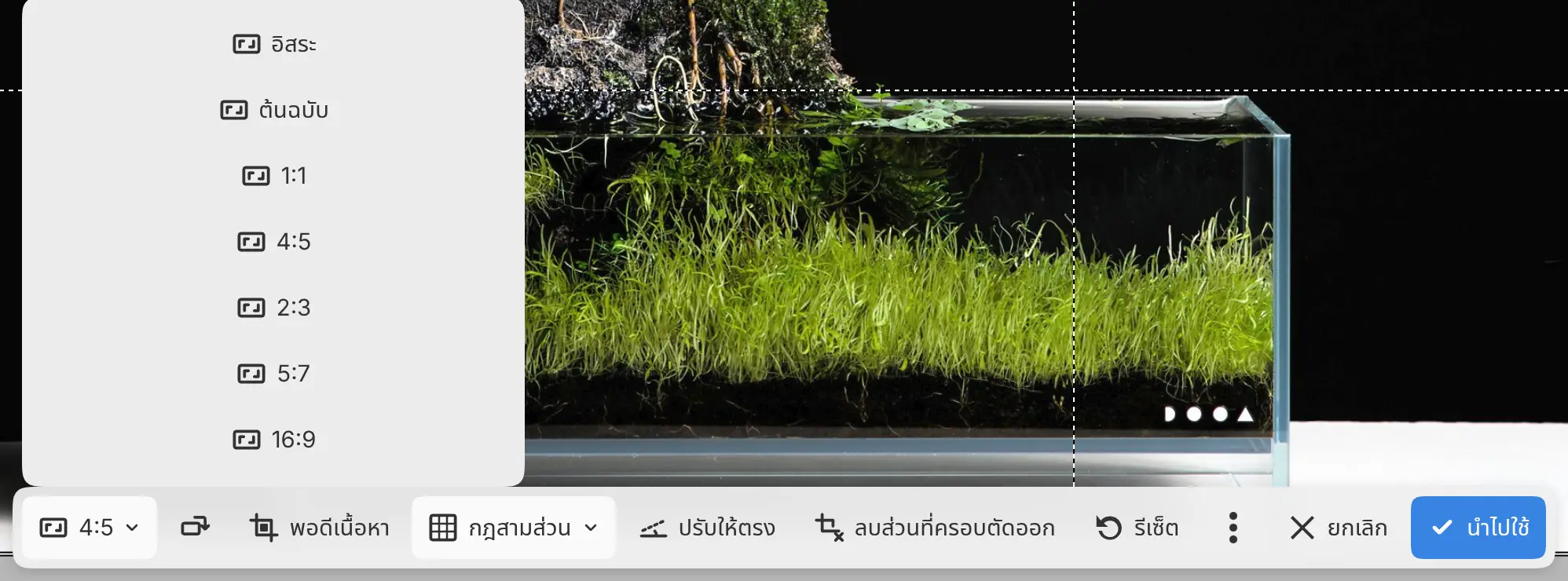
3. จัดตำแหน่งกรอบ
หากเส้นขอบฟ้าหรือเส้นอื่นที่ควรอยู่ในแนวระดับในภาพถ่ายของคุณเอียงอยู่ ให้ปรับภาพให้ตรงก่อนย้ายกรอบ เลือก ปรับให้ตรง ในแถบครอบตัด แล้ววาดเส้นตามเส้นที่เอียง การครอบตัดจะหมุนให้ตรงกัน และกรอบจะกลับมาอยู่กึ่งกลาง
ลากภายในกรอบด้วยปากกาหรือเมาส์เพื่อย้ายกรอบ ภาพตัวอย่างย้ายกรอบไปทางขวาเพื่อให้หินและปลายใบเฟิร์นมีระยะขอบเท่ากัน
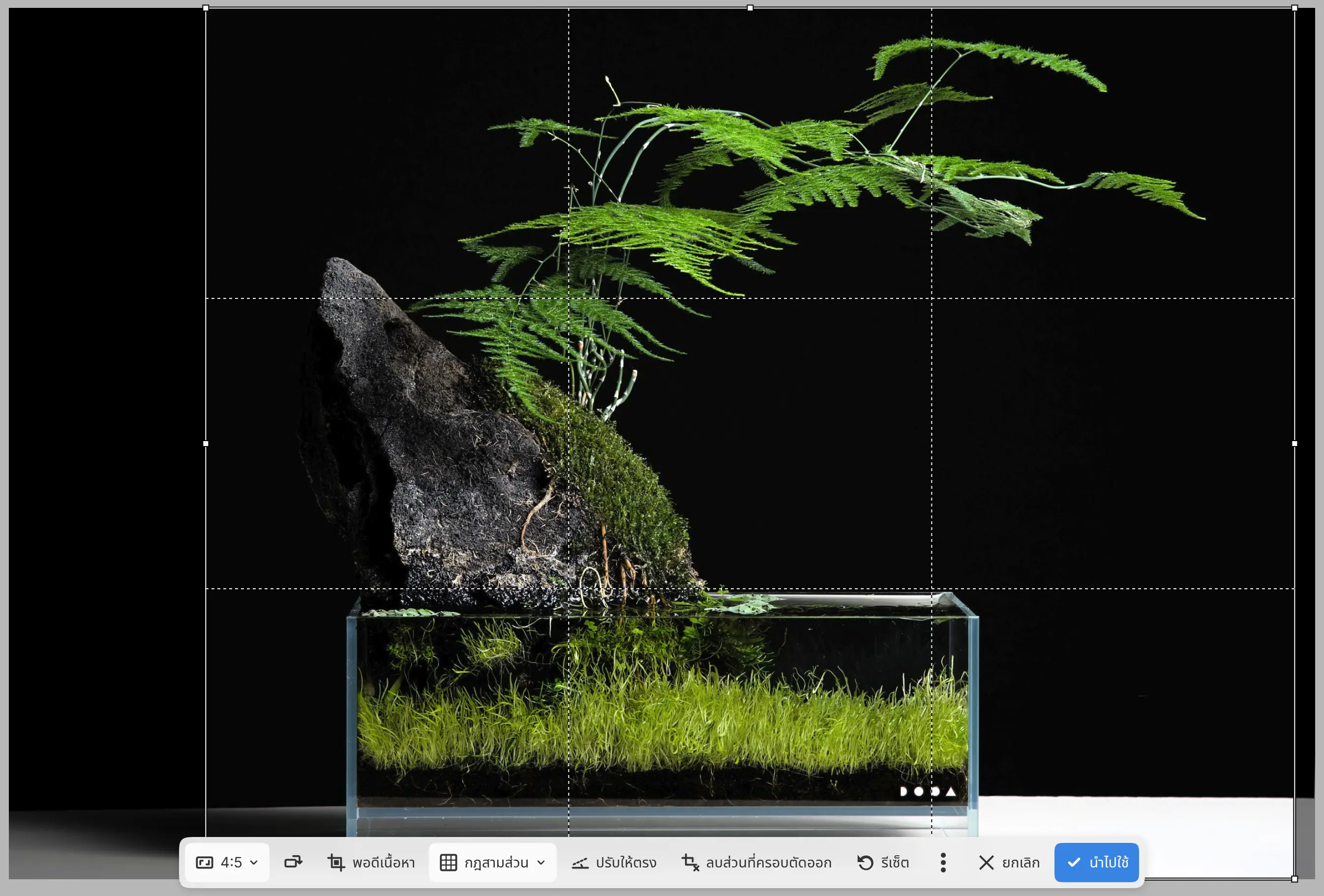
4. ใช้การครอบตัด
เลือก นำไปใช้ ในแถบครอบตัด หรือกด Enter ผืนผ้าใบจะมีขนาดเท่ากรอบ คือ 2000 × 1600 พิกเซลในภาพตัวอย่าง พิกเซลที่ถูกครอบตัดจะยังอยู่บนเลเยอร์ในสถานะซ่อน เว้นแต่จะเปิด ลบส่วนที่ครอบตัดออก ในแถบครอบตัด
ขั้นตอนถัดไป: การรีทัช