แถบเครื่องมือและแถบชื่อเรื่อง
แต่ละพื้นที่ทำงานเก็บแถบเครื่องมือและแถบชื่อเรื่องของตัวเอง หน้าต่าง > เลิกทำการเปลี่ยนผัง (Ctrl+Alt+Z) จะย้อนการเปลี่ยนแปลงครั้งล่าสุด
เมนูของแถบเครื่องมือ
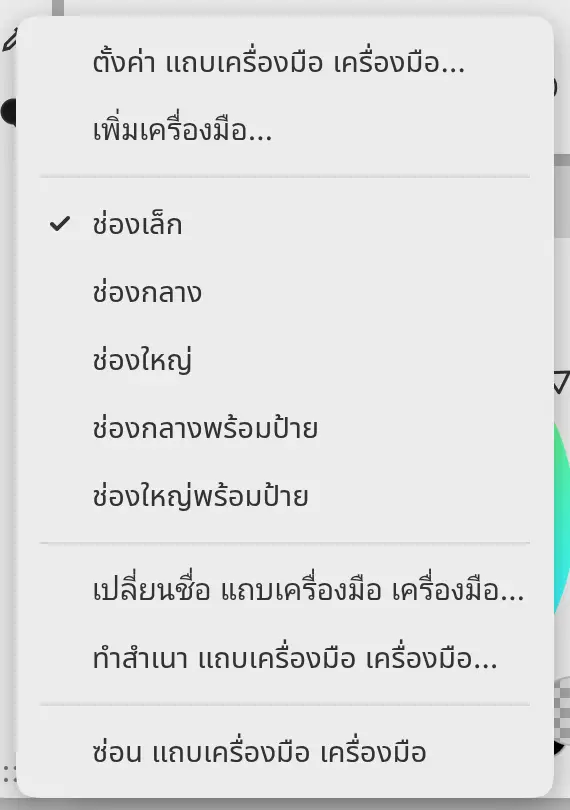
หากต้องการเปิดเมนูของแถบเครื่องมือ ให้คลิกขวาที่พื้นหลังหรือที่จับของแถบเครื่องมือ หรือกดค้างด้วยนิ้วหรือปากกา คลิกขวาหรือกดค้างที่เครื่องมือเพื่อเปิดเมนูของเครื่องมือนั้น
การแสดงและซ่อนแถบเครื่องมือ
ทำอย่างใดอย่างหนึ่งต่อไปนี้:
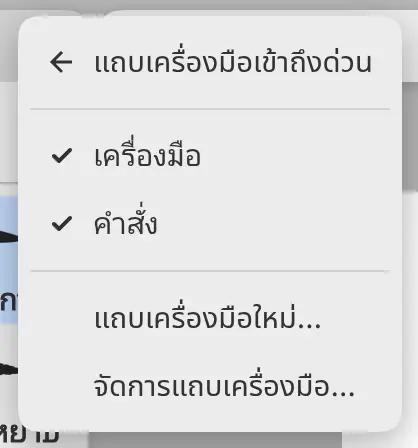
- เลือก หน้าต่าง > แถบเครื่องมือเข้าถึงด่วน แล้วเลือกชื่อแถบเครื่องมือ แถบเครื่องมือที่แสดงอยู่บนหน้าจอจะมีเครื่องหมายถูก
- เลือก ซ่อนแถบเครื่องมือ ชื่อ จากเมนูของแถบเครื่องมือ
- พิมพ์ชื่อแถบเครื่องมือในการค้นหาคำสั่ง
แถบเครื่องมือที่คุณแสดงอีกครั้งจะเปิดที่ขอบบนของหน้าต่าง
หลังจากคุณลบแถบเครื่องมือวาดภาพ (เครื่องมือ) หรือแถบเครื่องมือคำสั่ง (คำสั่ง) แล้ว คืนค่า เครื่องมือ หรือ คืนค่า คำสั่ง จะปรากฏในเมนูย่อยเดียวกัน คำสั่งนี้จะนำแถบเครื่องมือกลับมาพร้อมเครื่องมือเริ่มต้น
แถบเครื่องมือใหม่
ทำอย่างใดอย่างหนึ่งต่อไปนี้:
- เลือก หน้าต่าง > แถบเครื่องมือเข้าถึงด่วน > แถบเครื่องมือใหม่… แถบเครื่องมือจะเปิดที่ขอบบน
- เลือก แถบเครื่องมือใหม่… จากเมนู กลุ่มแผง ของกลุ่มแท็บ แถบเครื่องมือจะกลายเป็นแท็บในกลุ่มนั้น
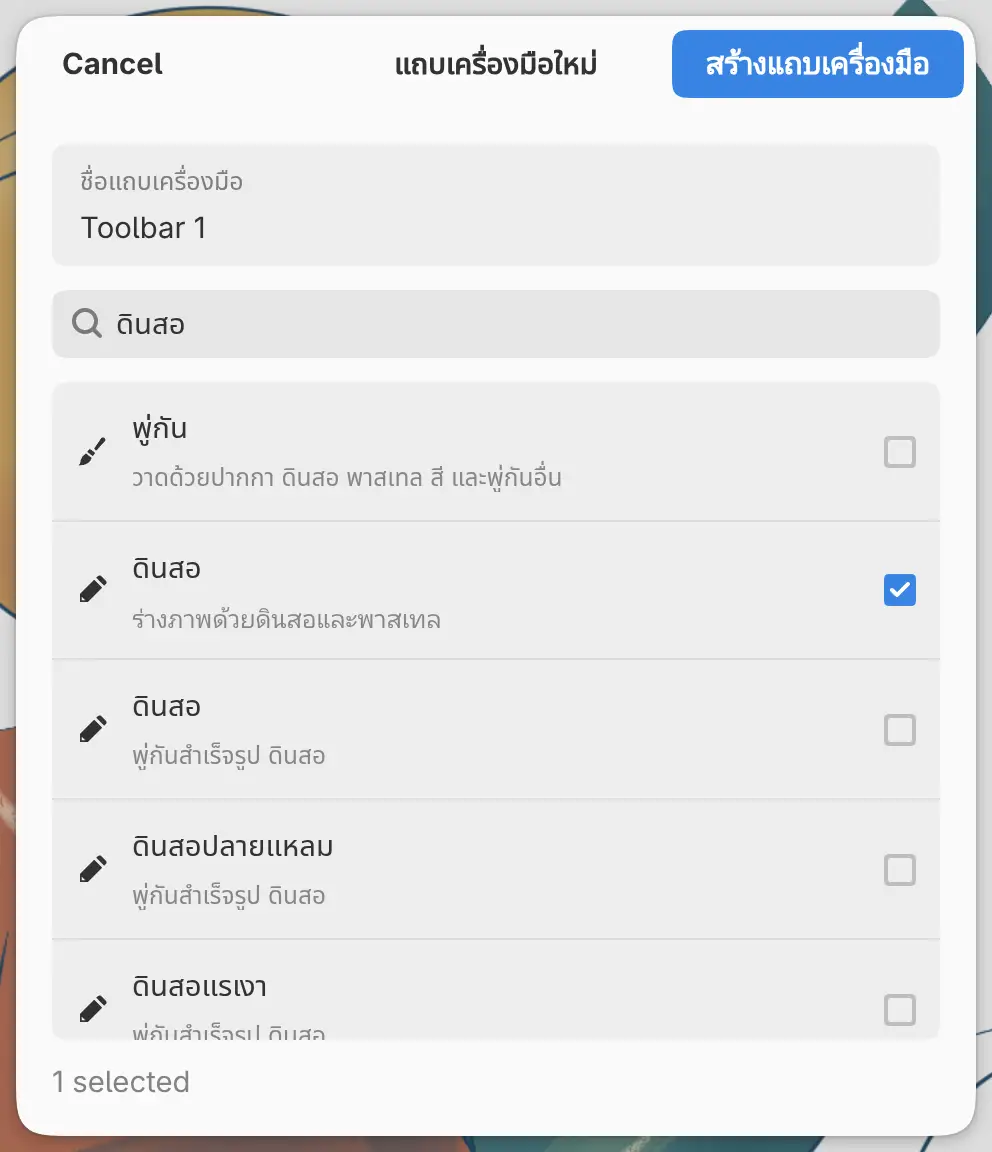
บนเว็บและ Android ให้พิมพ์ ชื่อแถบเครื่องมือ เลือกเครื่องมือที่จะเพิ่ม แล้วเลือก สร้างแถบเครื่องมือ ในแอป Linux, Windows, macOS และ iPad ให้พิมพ์ชื่อ เลือก แถบเครื่องมือว่าง หรือแถบเครื่องมือที่บันทึกไว้ใต้ เริ่มจาก แล้วเลือก เพิ่มในพื้นที่ทำงาน
แถบเครื่องมือแต่ละแถบต้องมีชื่อที่ไม่ซ้ำกัน
การเพิ่มและลบเครื่องมือ
- หากต้องการเพิ่มเครื่องมือที่ท้ายแถบ ให้เลือก เพิ่มเครื่องมือ… จากเมนูของแถบเครื่องมือ
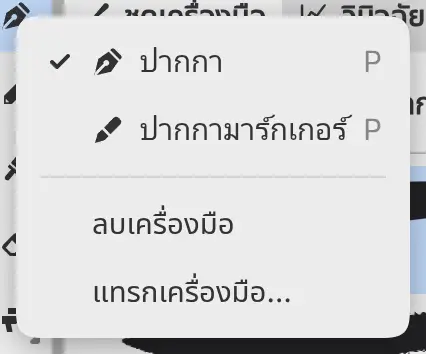
- หากต้องการเพิ่มเครื่องมือก่อนเครื่องมือหนึ่ง ให้เลือก แทรกเครื่องมือ… จากเมนูของเครื่องมือนั้น
- หากต้องการลบเครื่องมือ ให้เลือก ลบเครื่องมือ จากเมนูของเครื่องมือนั้น
- หากต้องการย้ายเครื่องมือ ให้กดค้างที่เครื่องมือ แล้วลากไปภายในแถบเครื่องมือหรือไปยังแถบเครื่องมืออื่น
นอกจากคำสั่งและเครื่องมือแล้ว รายการ เพิ่มเครื่องมือ ยังมีพู่กัน ขนาดพู่กัน ตัวเลือกสี ตัวเลื่อนขนาดพู่กัน ตัวเลื่อนความทึบพู่กัน ตัวเลือกเครื่องมือ และ ตัวคั่น และยังมีรายการสำหรับแต่ละแผง เช่น แผงเลเยอร์ ซึ่งเปิดแผงนั้นในลิ้นชัก
ตัวเลือกเครื่องมือ แสดงการตั้งค่าของเครื่องมือปัจจุบันตลอดส่วนที่เหลือของแถบเครื่องมือ เมนูของรายการนี้มี แนวนอน: ข้อความ แนวนอน: ไอคอน และ แสดงตัวเลื่อน
ขนาดช่อง
เลือก ช่องเล็ก ช่องกลาง ช่องใหญ่ ช่องกลางพร้อมป้าย หรือ ช่องใหญ่พร้อมป้าย จากเมนูของแถบเครื่องมือ ช่องแบบมีป้ายจะแสดงชื่อของเครื่องมือแต่ละอัน แถบเครื่องมือใหม่ใช้ ช่องเล็ก
การตั้งค่าแถบเครื่องมือ
เลือก ตั้งค่าแถบเครื่องมือ ชื่อ… จากเมนูของแถบเครื่องมือ แถบเครื่องมือจะเปิดแบบขยายใหญ่ พร้อมคำสั่งในเมนูของแถบอยู่ในคอลัมน์ข้าง ๆ ลากปุ่มของแถบเครื่องมือที่ขยายใหญ่เพื่อเรียงลำดับใหม่ Escape จะปิดคอลัมน์
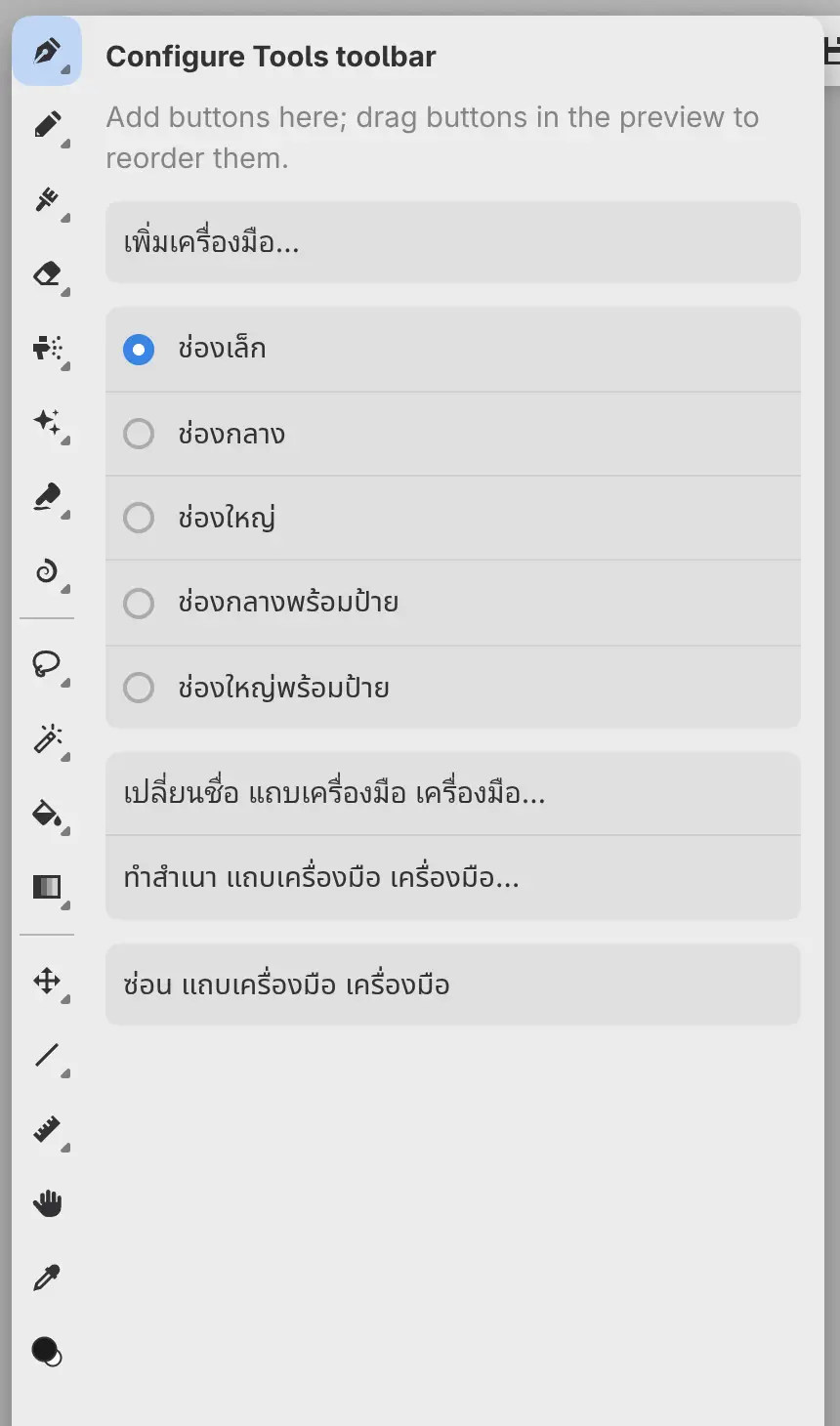
แถบเครื่องมือลอย
ดับเบิลคลิกที่จับของแถบเครื่องมือลอยเพื่อสลับระหว่างแบบตาราง แบบคอลัมน์ และแบบแถว
การเปลี่ยนชื่อและทำสำเนาแถบเครื่องมือ
เลือก เปลี่ยนชื่อแถบเครื่องมือ ชื่อ… หรือ ทำสำเนาแถบเครื่องมือ ชื่อ… จากเมนูของแถบเครื่องมือ สำเนามีเครื่องมือและขนาดช่องเหมือนต้นฉบับ
การลบแถบเครื่องมือ
หากต้องการลบแถบเครื่องมือ ให้ทำดังนี้:
- เลือก หน้าต่าง > แถบเครื่องมือเข้าถึงด่วน > จัดการแถบเครื่องมือ…
- เลือกแถบเครื่องมือ
- เลือก ลบแถบเครื่องมือ…
- เลือก ลบแถบเครื่องมือ เพื่อยืนยัน
หน้าต่าง > เลิกทำการเปลี่ยนผัง จะนำแถบเครื่องมือที่ลบไปกลับมา
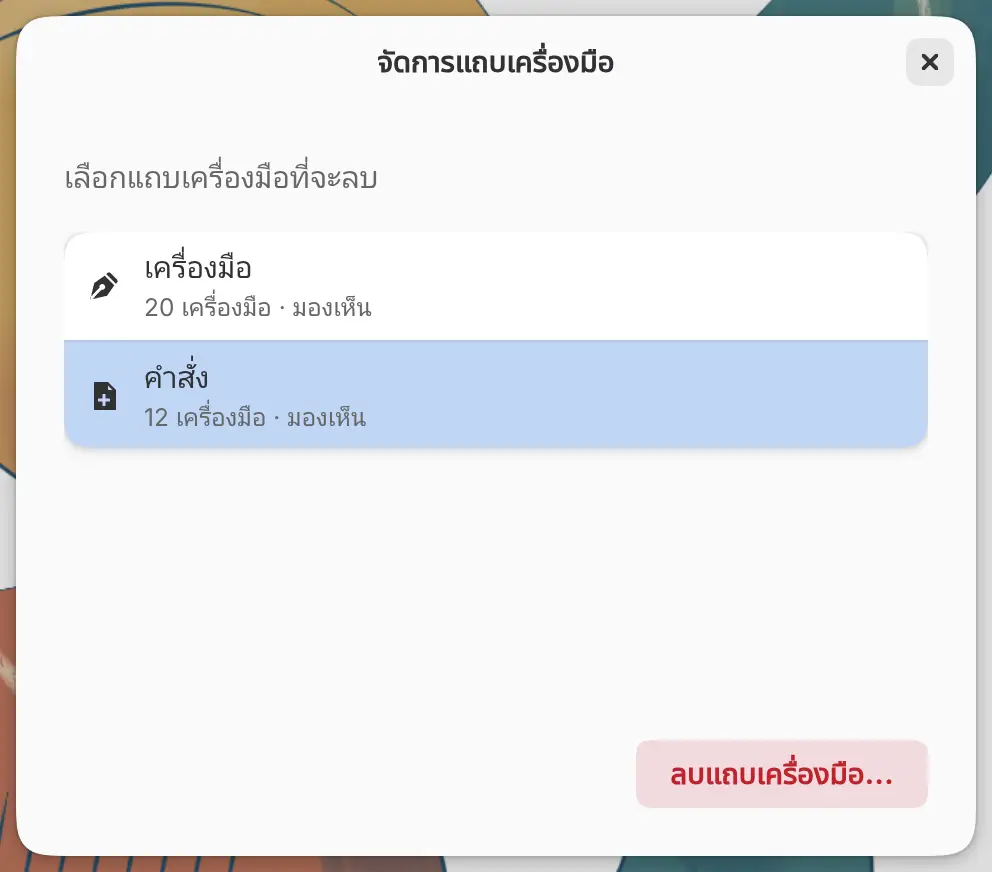
คลังแถบเครื่องมือ
ในแอป Linux, Windows, macOS และ iPad คุณบันทึกสำเนาของแถบเครื่องมือและเพิ่มลงในพื้นที่ทำงานอื่นได้ เลือก บันทึกในคลังแถบเครื่องมือ… จากเมนูของแถบเครื่องมือ หากต้องการเพิ่มแถบเครื่องมือที่บันทึกไว้ ให้เปิด จัดการแถบเครื่องมือ… ไปที่ แถบเครื่องมือที่บันทึกไว้ เลือกแถบเครื่องมือ แล้วเลือก เพิ่มในพื้นที่ทำงาน
การปรับแต่งแถบชื่อเรื่อง
ทำอย่างใดอย่างหนึ่งต่อไปนี้:
- เลือก หน้าต่าง > ปรับแต่งแถบชื่อเรื่อง…
- คลิกขวาหรือกดค้างที่แถบชื่อเรื่อง แล้วเลือก ปรับแต่งแถบชื่อเรื่อง…
แถบที่มีรายการที่คุณเพิ่มได้จะเปิดขึ้นใต้แถบชื่อเรื่อง
- หากต้องการเพิ่มรายการ ให้ลากรายการเข้าไปในแถบชื่อเรื่อง การเลือกรายการในแถบนี้ไม่มีผลใด ๆ
- หากต้องการย้ายรายการ ให้ลากไปยังตำแหน่งใหม่
- หากต้องการลบรายการ ให้ลากรายการออกจากแถบชื่อเรื่อง หรือเลือกรายการแล้วกด Delete
หากต้องการเพิ่มเครื่องมือ ให้ลาก เพิ่มเครื่องมือ… เข้าไปในแถบชื่อเรื่องแล้วเลือกเครื่องมือสำหรับตำแหน่งนั้น แถบนี้ยังมี เล็ก ปานกลาง และ ใหญ่ สำหรับขนาดของแถบชื่อเรื่อง และ แสดงส่วนท้าย สำหรับแถบใต้ผืนผ้าใบที่แสดงการซูมและการหมุน
เลือก เสร็จแล้ว เพื่อเก็บการเปลี่ยนแปลง หรือ ยกเลิก เพื่อทิ้งการเปลี่ยนแปลง ระหว่างนั้น ปุ่มลัดแป้นเดียวและการค้นหาคำสั่งจะใช้ไม่ได้

รายการในแถบชื่อเรื่อง
| รายการ | สิ่งที่แสดง |
|---|---|
| Capy (โหมดเซน) | ปุ่มสำหรับโหมดเซน |
| เมนูหลัก | ปุ่มเดียวที่รวมทุกเมนู (ไม่มีบน macOS) |
| ป้ายเมนู | เมนูเป็นแถวของชื่อ (ไม่มีบน macOS) |
| การตั้งค่า | ปุ่มที่เปิดการตั้งค่า |
| เต็มจอ | ปุ่มเต็มจอ (เฉพาะเว็บ) |
| ตัวสลับพื้นที่ทำงาน | ปุ่มของแต่ละพื้นที่ทำงาน |
| ชื่อเอกสาร | ชื่อภาพวาด หรือแท็บของภาพวาดแต่ละภาพที่เปิดอยู่ |
| นาฬิกา แบตเตอรี่ | เวลาและระดับแบตเตอรี่ |
| พื้นที่ว่าง | ช่องว่างเปล่า |
| เครื่องมือ | รายการใดก็ได้จากรายการ เพิ่มเครื่องมือ ยกเว้นตัวเลื่อนและ ตัวเลือกเครื่องมือ |
บนเว็บและในแอป Linux, Windows, macOS และ iPad นาฬิกา และ แบตเตอรี่ จะแสดงเฉพาะในโหมดเต็มจอ
รายการแต่ละรายการยกเว้น พื้นที่ว่าง และเครื่องมือวางได้เพียงครั้งเดียว รายการที่ไม่พอดีจะย้ายไปอยู่ในเมนู …