สีพื้น
ขั้นตอนนี้จะได้เลเยอร์ระบายสีสำหรับรูปทรงแต่ละชิ้น ซึ่งเติมด้วยสีพื้นและมาสก์ตามรูปทรง สีพื้นอยู่บนเลเยอร์ระบายสีเพราะเลเยอร์เติมสีเป็นเลเยอร์ฐานของการตัดตามสำหรับการแรเงาในขั้นตอนที่ 4 ไม่ได้
1. เพิ่มเลเยอร์ Block
ซ่อน Sketch เลือกแถวของเลเยอร์นั้น แล้วเพิ่มเลเยอร์ชื่อ Block ด้วย เลเยอร์ใหม่ เลเยอร์ใหม่จะปรากฏเหนือ Sketch โดยตรง และอยู่ใต้ Line art
2. มาสก์เลเยอร์ตามบล็อก
กด M หรือเลือก พื้นที่เลือกบ่วง ในกลุ่ม เลือก ของแถบเครื่องมือวาดภาพ แล้ววาดตามเส้นรอบรูปของบล็อกใน Line art จากนั้นเลือก มาสก์ ในแถบพื้นที่เลือก (การทำงานกับพื้นที่เลือก)
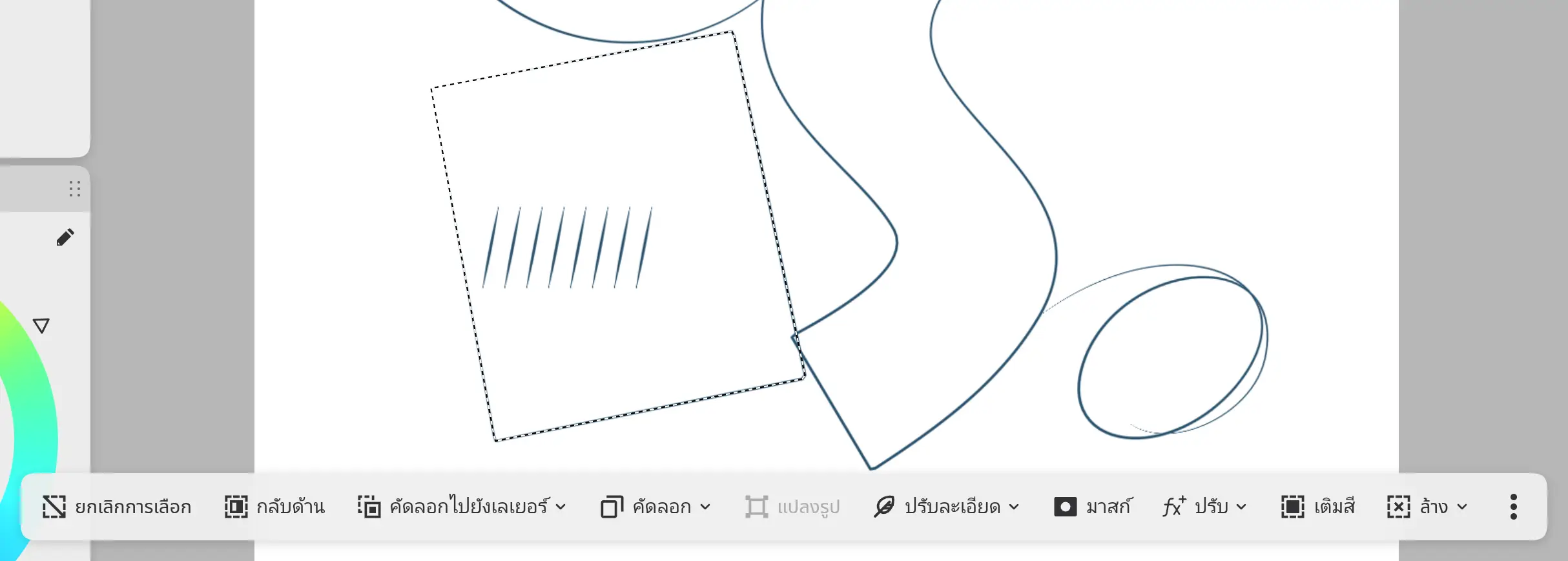
พื้นที่เลือกจะกลายเป็นมาสก์ของ Block (มาสก์) ภาพย่อมาสก์จะปรากฏบนแถว และแถบที่ด้านล่างของผืนผ้าใบจะแสดง “กำลังแก้ไขมาสก์ Block”
3. เติมสีเลเยอร์
เติมสีพื้นที่เลือก ใช้ไม่ได้ขณะที่คุณแก้ไขมาสก์ หากต้องการเติมสีเลเยอร์ ให้ทำดังนี้:
- เลือกภาพย่อเลเยอร์บนแถว Block หรือเลือก แก้ไขเนื้อหา ในแถบที่ด้านล่างของผืนผ้าใบ
- เลือกสีดินเผาในแผง สี
- เลือก เลือก > เลือกพิกเซลทั้งหมด หรือกด Ctrl+A
- เลือก แก้ไข > เติมสีพื้นที่เลือก หรือกด Shift+Backspace
- เลือก เลือก > ยกเลิกการเลือกพิกเซล หรือกด Ctrl+D
สีจะคลุมทั้งเลเยอร์ และมาสก์จะแสดงสีนั้นเฉพาะภายในบล็อก
4. เพิ่ม Disc และ Ribbon
สร้าง Disc ด้วยสีโอเคอร์ แล้วสร้าง Ribbon ด้วยสีเขียวหัวเป็ดในวิธีเดียวกัน
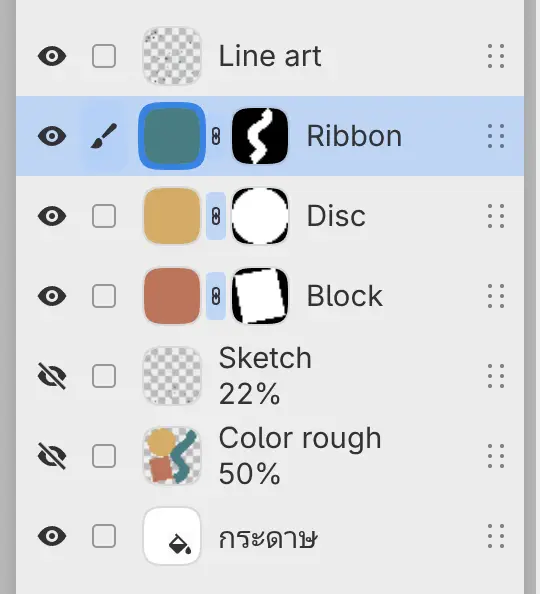
รายการเลเยอร์จะเป็น Line art Ribbon Disc Block Sketch Color rough และ กระดาษ
5. ปรับขอบ
เลือกภาพย่อมาสก์บนแถว Ribbon แถบที่ด้านล่างของผืนผ้าใบจะแสดง “กำลังแก้ไขมาสก์ Ribbon”

ระบายตามขอบด้วยพู่กัน ปากกา G เพื่อแสดงสีเขียวหัวเป็ดมากขึ้น หรือใช้ ยางลบ เพื่อเล็มขอบ บนมาสก์ พู่กันจะไม่สนใจสีระบาย
ขั้นตอนถัดไป: การลงแสงเงา