เกลี่ยสีและบิดรูป
คุณป้ายและผสมสีบนเลเยอร์ได้ด้วย เกลี่ยสี และย้ายพิกเซลของเลเยอร์ได้ด้วย บิดรูป
เกลี่ยสี
ทำอย่างใดอย่างหนึ่งต่อไปนี้:
- กด J
- ในพื้นที่ทำงานระบายสี ให้เลือก เกลี่ยสี ในแถบเครื่องมือวาดภาพ ปุ่มเดียวกันนี้รวม ตราประทับสำเนา ไว้ด้วย
- ในพื้นที่ทำงานภาพถ่าย ให้เลือก เกลี่ยสี ในแถบเครื่องมือวาดภาพ
- ในพื้นที่ทำงานร่างภาพ ให้เลือกตัวเกลี่ยสีในลิ้นชัก ปั้น
- ค้นหาคำสั่ง เกลี่ยสี
เลือกกลุ่มและตัวเกลี่ยสีใน ชุดเครื่องมือ เกลี่ยสี เป็นตัวเกลี่ยสีเริ่มต้น
| กลุ่ม | ตัวเกลี่ยสี |
|---|---|
| เกลี่ยสี | เกลี่ยสี, เกลี่ยสีนุ่ม, เบลอ, แท่งเกลี่ยสี, กระดาษทิชชู, เกลี่ยสีเม็ดหยาบ, เกลี่ยสีรักษาพื้นผิว, เกลี่ยสีเฉพาะเฉดสี |
| สีเปียก | เกลี่ยสีธรรมชาติ, เกลี่ยสีเปียก, ผสมสี, เกรียงเกลี่ยสี, เกลี่ยสีขนแปรง |
| เอฟเฟกต์ | เกลี่ยสีแบบภาพวาด, เกลี่ยสีแบบหวี, เกลี่ยสีกระจาย, เพิ่มความคมชัด, ลายหินอ่อน, เกลี่ยสีผลึก, เกลี่ยสีแบบดิเทอร์ |
การตั้งค่าของตัวเกลี่ยสีแต่ละตัวอยู่ในการผสม สีซึม และขนพู่กัน
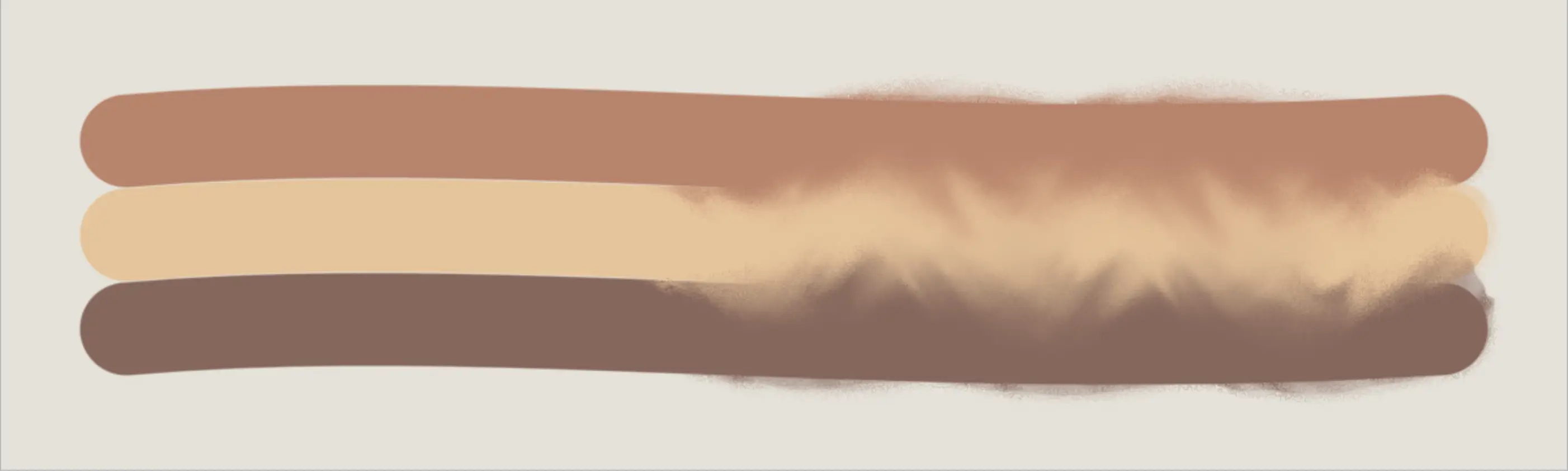
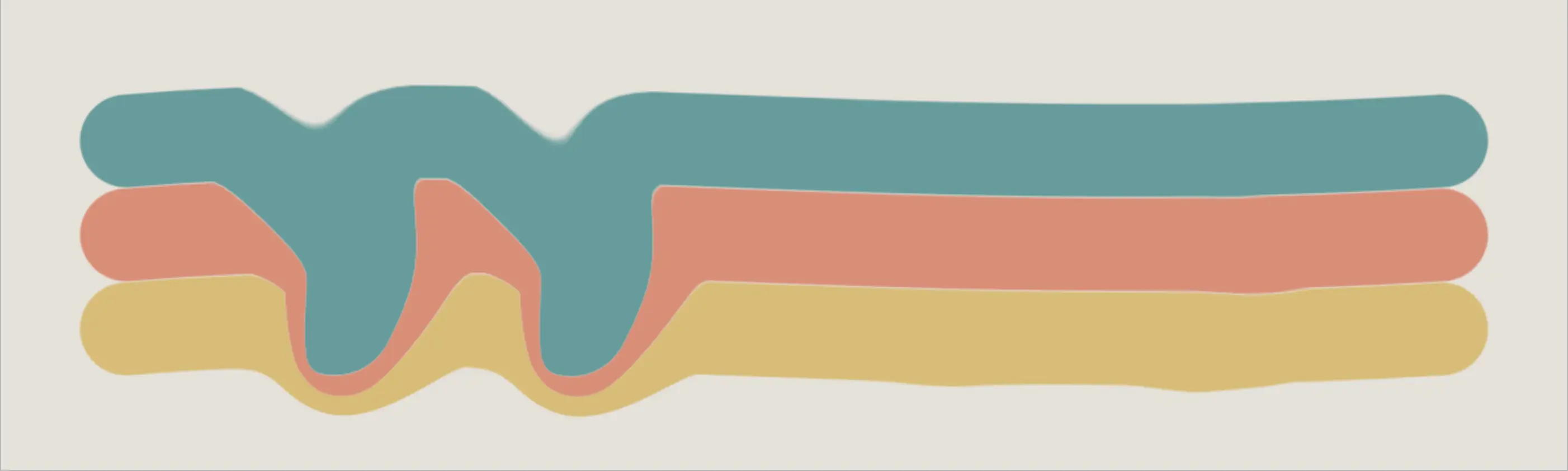
เกลี่ยสีขนแปรง
เกลี่ยสีขนแปรง ดึงสีให้เป็นเส้น ด้านซ้ายสุดของตัวอย่างนี้ไม่ได้ผสมกัน
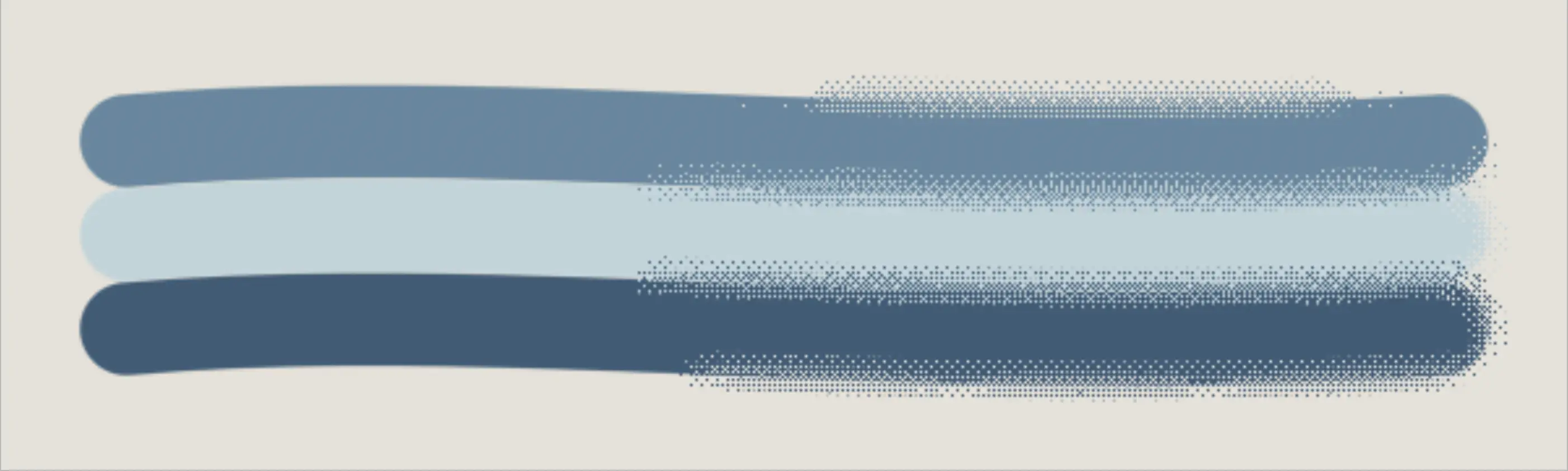
เกลี่ยสีแบบดิเทอร์
เกลี่ยสีแบบดิเทอร์ ผสมสายให้เป็นรูปแบบไดเทอร์
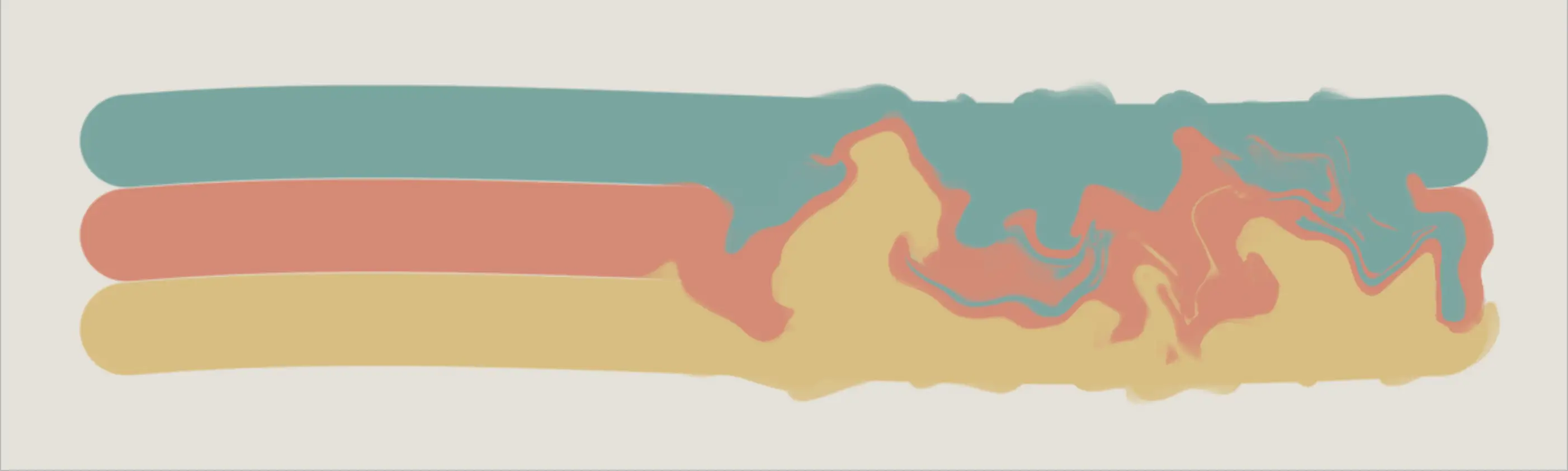
ลายหินอ่อน
ลายหินอ่อน ม้วนสีให้เป็นเกลียว
บิดรูป
ทำอย่างใดอย่างหนึ่งต่อไปนี้:
- กด J ขณะที่ใช้เกลี่ยสีอยู่
- ในพื้นที่ทำงานระบายสีหรือภาพถ่าย ให้เลือก บิดรูป ในแถบเครื่องมือวาดภาพ คลิกขวาหรือกดค้างที่ปุ่มเพื่อเลือกโหมด
- ในพื้นที่ทำงานร่างภาพ ให้เลือกโหมดในกลุ่ม บิดรูป ของลิ้นชัก ปั้น
- ค้นหาคำสั่ง บิดรูป
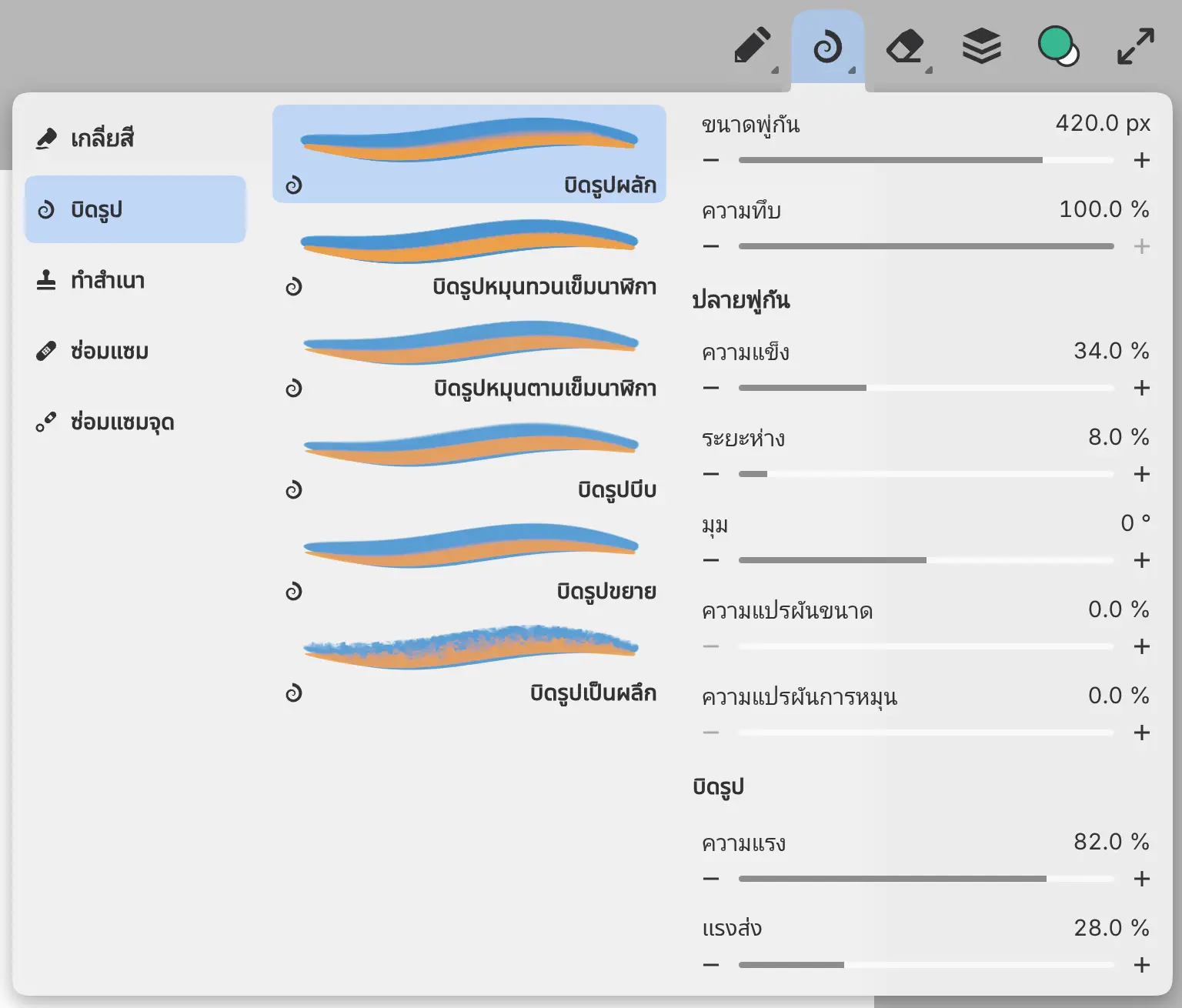
แต่ละโหมดเป็นพู่กันสำเร็จรูปใน ชุดเครื่องมือ:
| พู่กันสำเร็จรูป | ผล |
|---|---|
| บิดรูปผลัก | ลากพิกเซลไปตามเส้น |
| บิดรูปหมุนทวนเข็มนาฬิกา | หมุนพิกเซลทวนเข็มนาฬิการอบจุดกึ่งกลางของพู่กัน |
| บิดรูปหมุนตามเข็มนาฬิกา | หมุนพิกเซลตามเข็มนาฬิการอบจุดกึ่งกลางของพู่กัน |
| บิดรูปบีบ | ดึงพิกเซลเข้าหาจุดกึ่งกลางของพู่กัน |
| บิดรูปขยาย | ดันพิกเซลออกจากจุดกึ่งกลางของพู่กัน |
| บิดรูปเป็นผลึก | แตกภาพใต้พู่กันออกเป็นเซลล์เล็ก ๆ ที่กระจายตัว |
| ขอบ | ดึงพิกเซลเข้าหาเส้นจากทั้งสองด้าน |
| คืนรูป | นำการบิดรูปใต้พู่กันกลับคืน |
บิดรูปไม่มีปุ่มใช้ แต่ละเส้นเปลี่ยนเลเยอร์และเป็นหนึ่งขั้นของการเลิกทำ เส้นต่อ ๆ ไปจะบิดพิกเซลที่เลเยอร์มีก่อนเส้นแรกต่อไป จนกว่าคุณจะระบาย เติมสี ใช้ฟิลเตอร์ แปลงรูป หรือวางลงในเลเยอร์
ขอบ
ขอบ ดึงสีเข้าหาเส้นขีด แถบด้านซ้ายแสดงสีดั้งเดิม
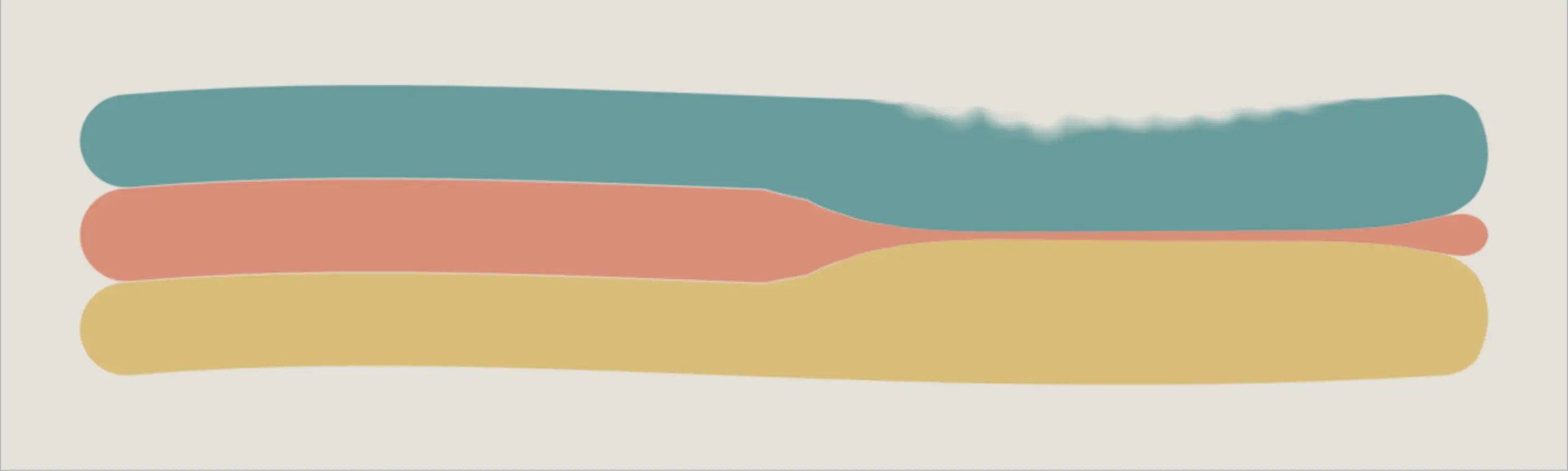
คืนรูป
คืนรูป คืนสีเดิมใต้แปรง โดยจะคืนค่าครึ่งทางขวาของแถบที่บิดเบี้ยว
ปรับการบิดรูปและรีเซ็ตการบิดรูป
คุณลดทุกอย่างที่บิดรูปทำกับเลเยอร์ได้ด้วย ปรับการบิดรูป หรือคืนเลเยอร์เป็นพิกเซลก่อนเส้นแรกได้ด้วย รีเซ็ตการบิดรูป
ทำอย่างใดอย่างหนึ่งต่อไปนี้:
- ในแผง เครื่องมือ ให้เปิด ปรับการบิดรูป หรือเลือก รีเซ็ตการบิดรูป
- ค้นหาคำสั่ง ปรับการบิดรูป หรือ รีเซ็ตการบิดรูป
เมื่อเปิด ปรับการบิดรูป ตัวเลื่อน ปริมาณ จะปรากฏในแผง เครื่องมือ ที่ 100% การบิดรูปจะคงเดิม และที่ 0% การบิดรูปจะหายไป การปล่อยตัวเลื่อนนับเป็นหนึ่งขั้นของการเลิกทำ รีเซ็ตการบิดรูป ก็เช่นกัน
คำสั่งทั้งสองใช้ไม่ได้ พร้อมข้อความ “ใช้การบิดรูปกับเลเยอร์นี้ก่อน” จนกว่าเลเยอร์จะมีการเปลี่ยนแปลงจากบิดรูป
การตั้งค่าบิดรูป
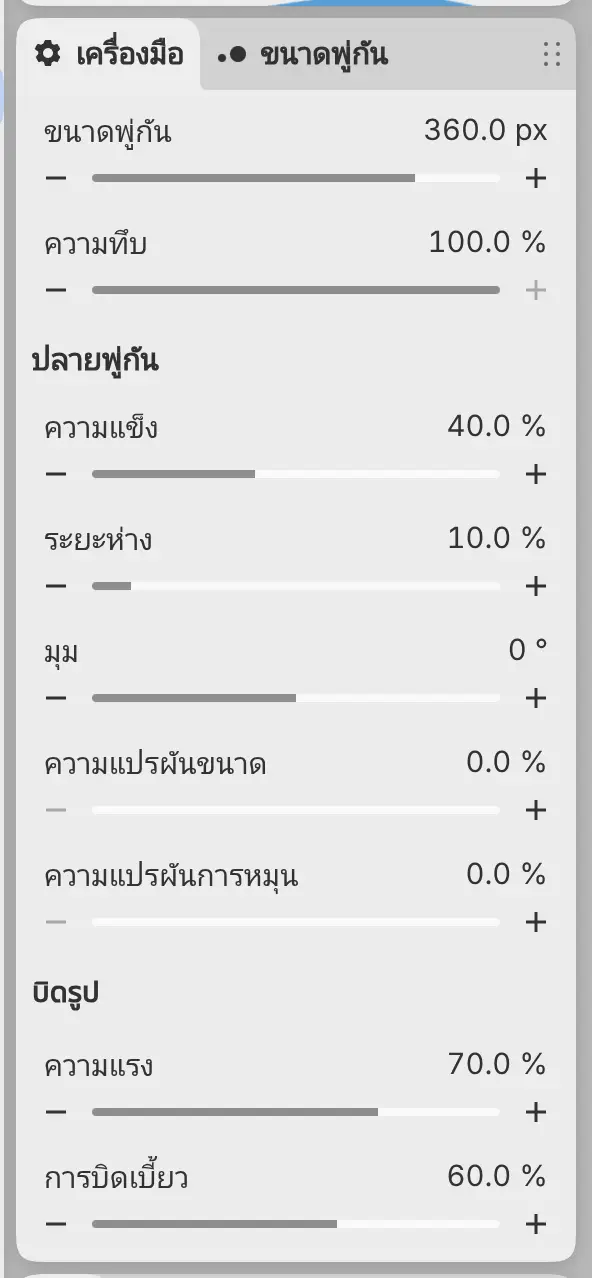
การบิดเบี้ยว และ แรงส่ง อยู่ในกลุ่ม บิดรูป ของแผง เครื่องมือ
ความแรง
กำหนดว่าแต่ละแต้มจะย้ายพิกเซลไปไกลเพียงใด ผลจะอ่อนลงเมื่อกดปากกาเบา และเมื่อเข้าใกล้ขอบของปลายพู่กันแบบนุ่ม
การบิดเบี้ยว
ทำให้การเคลื่อนที่ไม่สม่ำเสมอ ใน บิดรูปเป็นผลึก จะกำหนดว่าเซลล์กระจายไปไกลเพียงใด คืนรูป ไม่มี การบิดเบี้ยว
แรงส่ง
ทำให้ผลต่อเนื่องไปตามทิศทางสุดท้ายของเส้นหลังจากคุณยกปากกาขึ้น คืนรูป ไม่มี แรงส่ง
ลิ้นชักปั้นในพื้นที่ทำงานร่างภาพ
ในพื้นที่ทำงานร่างภาพ ให้เลือก ปั้น ในแถบชื่อเรื่องเพื่อใช้เครื่องมือเกลี่ยสี บิดรูป หรือรีทัชที่ใช้ล่าสุด เลือกอีกครั้งเพื่อเปิดลิ้นชัก และเลือกอีกครั้งเพื่อปิดลิ้นชัก ลิ้นชักแสดงกลุ่ม เครื่องมือของกลุ่มที่เลือก และการตั้งค่าของเครื่องมือเหล่านั้น ปั้น และ พู่กัน ต่างจำพู่กันสำเร็จรูปล่าสุดและขนาดพู่กันของตัวเองไว้
การระบายบนมาสก์
บนมาสก์ เกลี่ยสีและบิดรูปจะระบายเป็นการครอบคลุมธรรมดาโดยไม่ป้ายสีหรือย้ายพิกเซล เส้นแรกแบบนี้บนแต่ละมาสก์จะแสดงข้อความแจ้ง