Misturar e Liquefazer
Você pode esfumar e misturar a tinta de uma camada com Misturar e deslocar os pixels dela com Liquefazer.
Misturar
Faça uma das seguintes ações:
- Pressione J.
- Em Pintura, selecione Misturar na barra de ferramentas Ferramentas. O mesmo botão reúne o Carimbo de clonagem.
- Em Foto, selecione Misturar na barra de ferramentas Ferramentas.
- Em Esboço, escolha um misturador na gaveta Esculpir.
- Busque Misturar na busca de comandos.
Escolha um conjunto e um misturador em Conjunto de ferramentas. Borrar é o misturador padrão.
| Conjunto | Misturadores |
|---|---|
| Misturar | Borrar, Misturador suave, Desfoque, Esfuminho, Lenço de papel, Misturador granulado, Misturador que preserva a textura, Misturador de matiz |
| Tinta úmida | Misturador natural, Misturador úmido, Misturador de cores, Espátula de mistura, Misturador de cerdas |
| Efeitos | Misturador pictórico, Misturador pente, Misturador disperso, Nitidez, Marmorizado, Misturador cristalino, Misturador pontilhado |
As configurações de cada misturador estão em Mistura, espalhamento e cerdas.
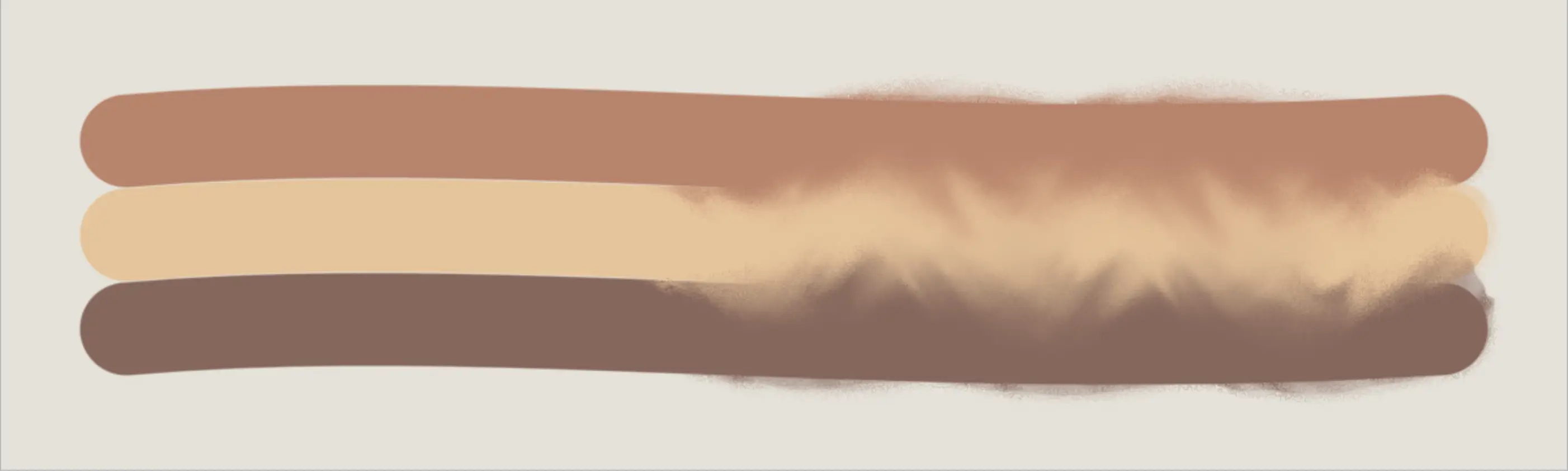
Misturador de cerdas
Misturador de cerdas transforma a tinta em listras. A extremidade esquerda desta amostra não está misturada.
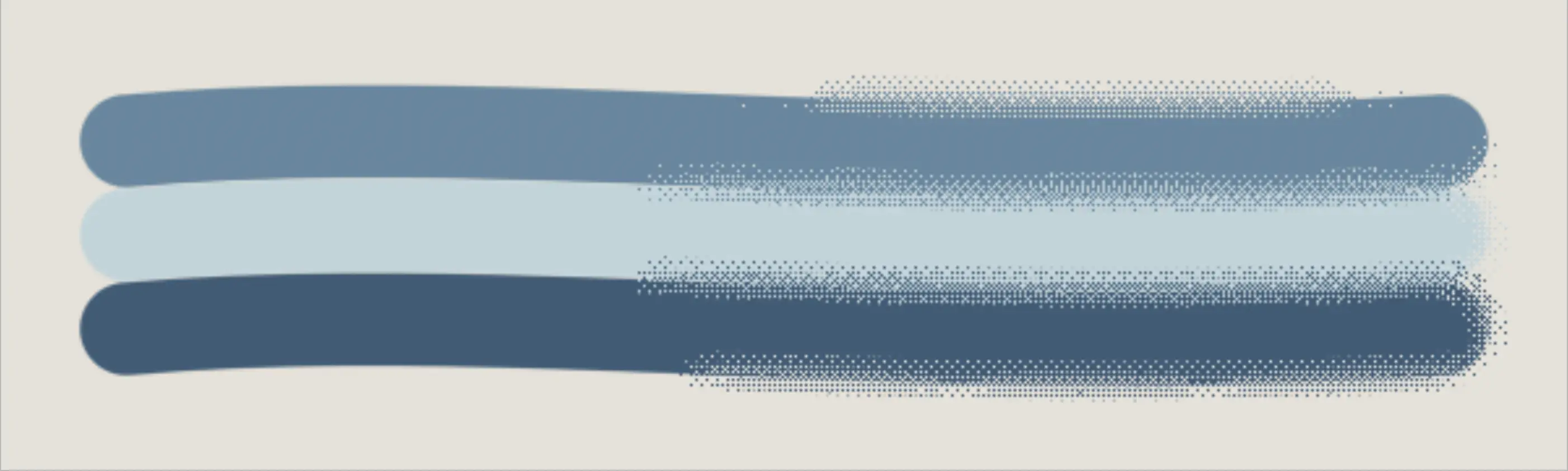
Misturador pontilhado
Misturador pontilhado mistura as bandas em um padrão de pontilhamento.
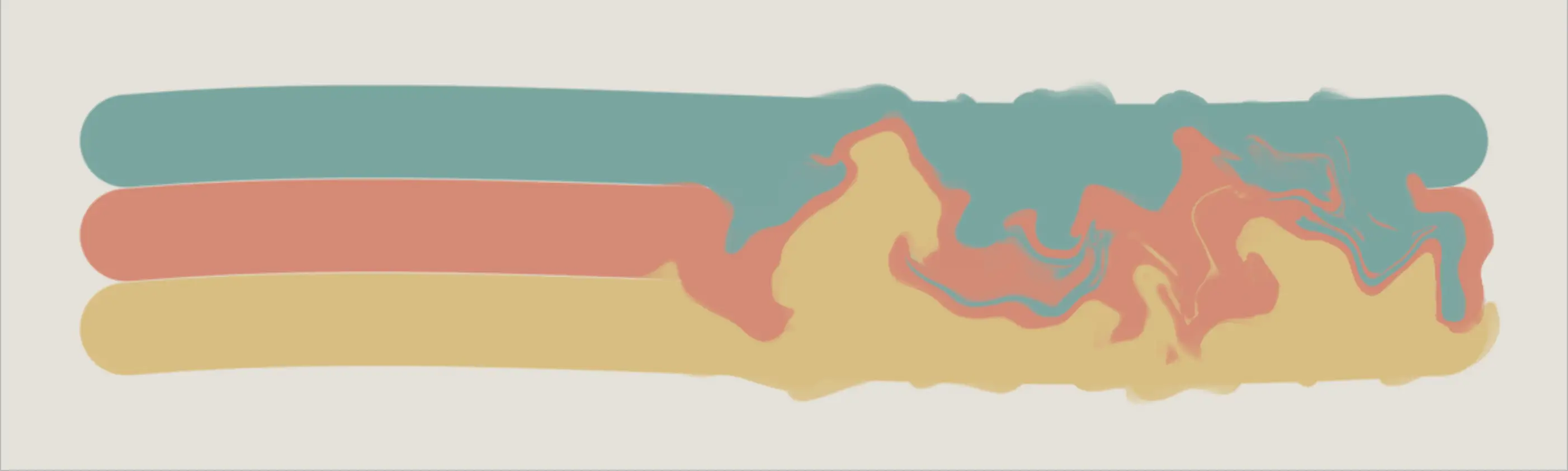
Marmorizado
Marmorizado enrola a tinta em redemoinhos.
Liquefazer
Faça uma das seguintes ações:
- Pressione J com Misturar ativa.
- Em Pintura ou Foto, selecione Liquefazer na barra de ferramentas Ferramentas. Clique com o botão direito no botão ou mantenha-o pressionado para escolher um modo.
- Em Esboço, escolha um modo no conjunto Liquefazer da gaveta Esculpir.
- Busque Liquefazer na busca de comandos.
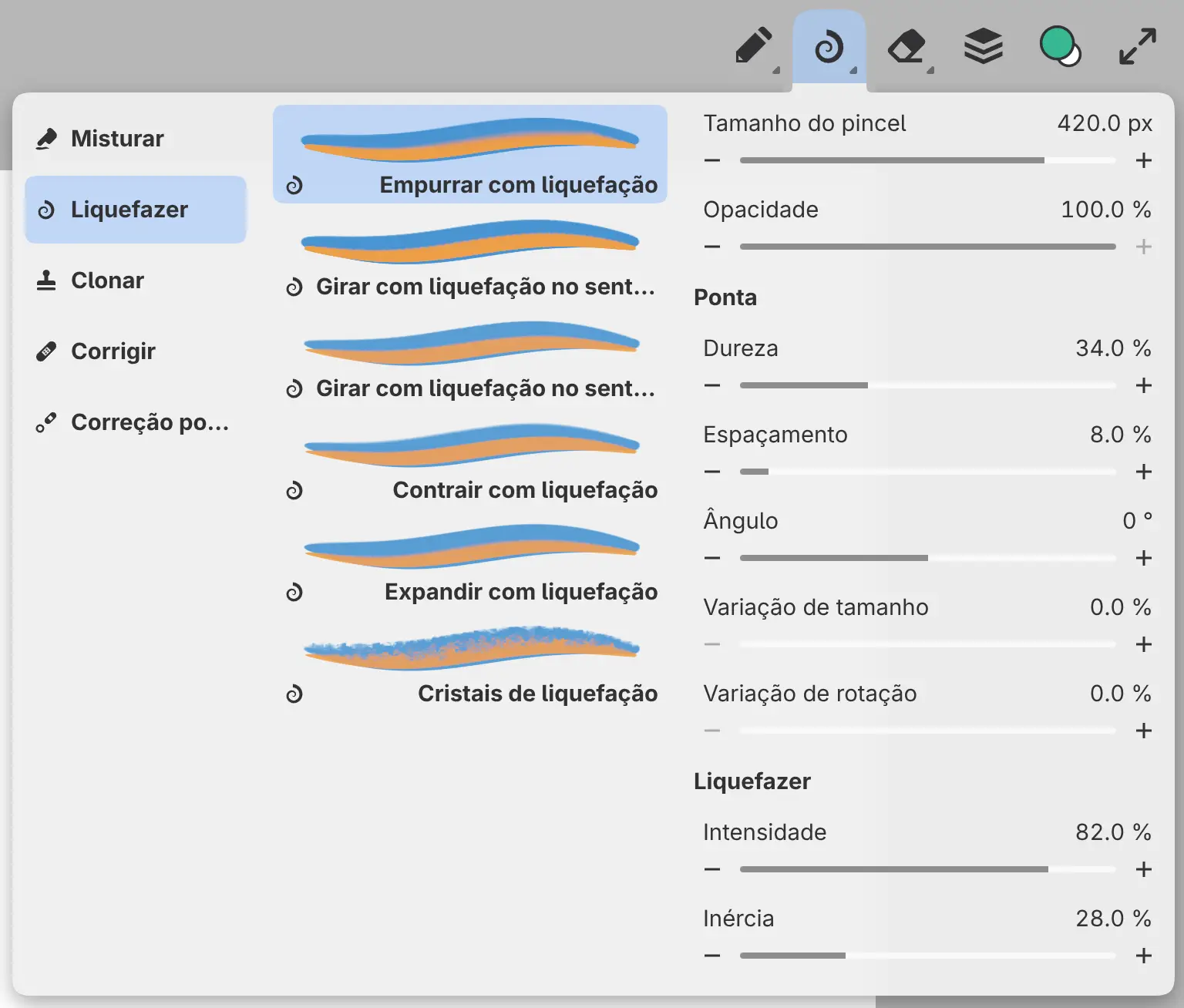
Cada modo é uma predefinição em Conjunto de ferramentas:
| Predefinição | Efeito |
|---|---|
| Empurrar com liquefação | Arrasta os pixels ao longo do traço. |
| Girar com liquefação no sentido anti-horário | Gira os pixels no sentido anti-horário em torno do centro do pincel. |
| Girar com liquefação no sentido horário | Gira os pixels no sentido horário em torno do centro do pincel. |
| Contrair com liquefação | Puxa os pixels para o centro do pincel. |
| Expandir com liquefação | Empurra os pixels para fora do centro do pincel. |
| Cristais de liquefação | Quebra a imagem sob o pincel em pequenas células espalhadas. |
| Borda | Puxa os pixels para a linha do traço dos dois lados. |
| Reconstruir | Desfaz a deformação de Liquefazer sob o pincel. |
Liquefazer não tem botão Aplicar. Cada traço altera a camada e é uma etapa de desfazer própria. Os traços continuam deformando os pixels que a camada tinha antes do primeiro traço, até você pintar, preencher, aplicar um filtro, transformar ou colar na camada.
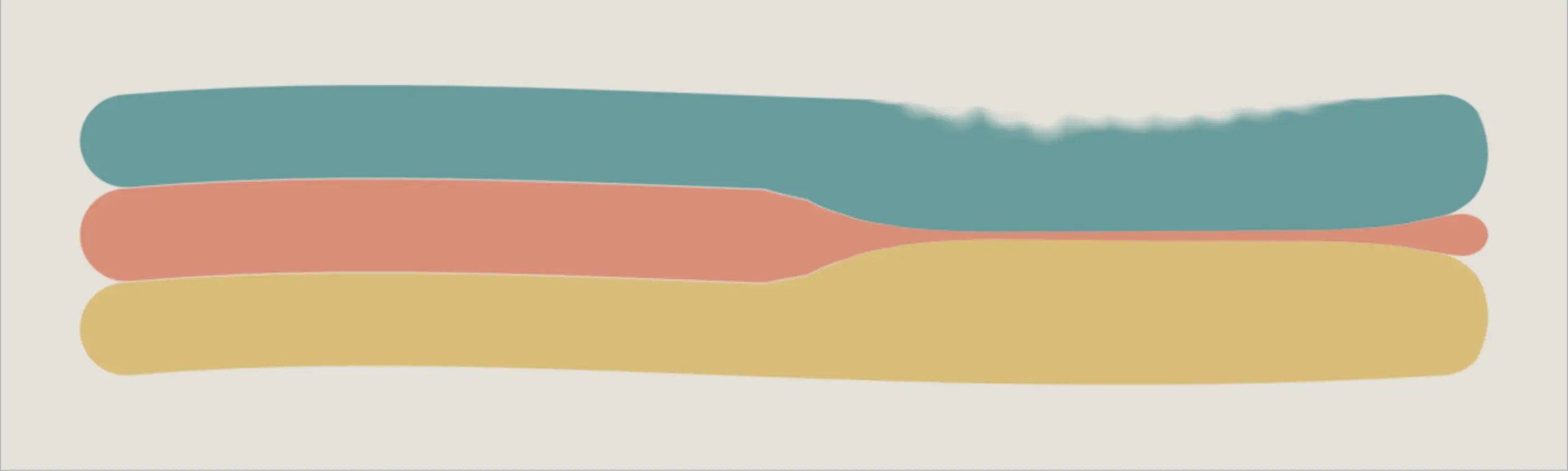
Borda
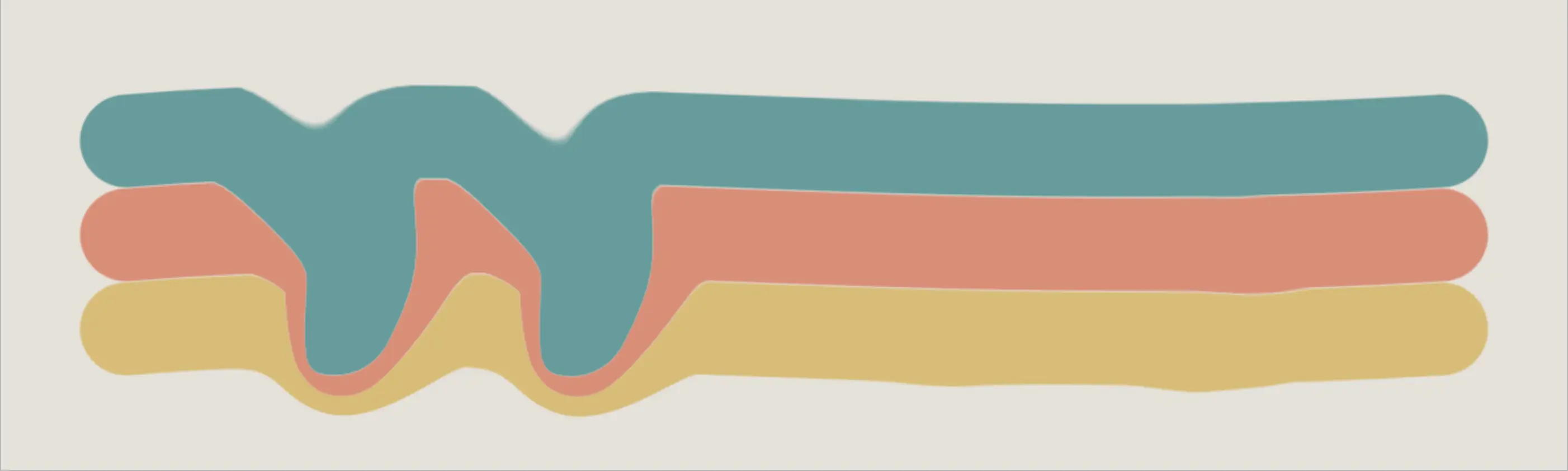
Borda puxa a tinta em direção à linha do traço. As faixas à esquerda mostram a pintura original.
Reconstruir
Reconstruir restaura a tinta original sob o pincel. Aqui ele restaura a metade direita das bandas distorcidas.
Ajustar Dissolver e Redefinir Dissolver
Você pode reduzir tudo o que Liquefazer fez em uma camada com Ajustar Dissolver, ou devolver a camada aos pixels de antes do primeiro traço com Redefinir Dissolver.
Faça uma das seguintes ações:
- No painel Ferramenta, ative Ajustar Dissolver ou selecione Redefinir Dissolver.
- Busque Ajustar Dissolver ou Redefinir Dissolver na busca de comandos.
Com Ajustar Dissolver ativado, um controle deslizante Intensidade aparece no painel Ferramenta. Em 100% a deformação continua como está, e em 0% ela some. Soltar o controle deslizante é uma etapa de desfazer, e Redefinir Dissolver também.
Nenhum dos dois comandos fica disponível, com a mensagem “Aplique Dissolver a esta camada primeiro”, até a camada ter alterações de Liquefazer.
Configurações de Liquefazer
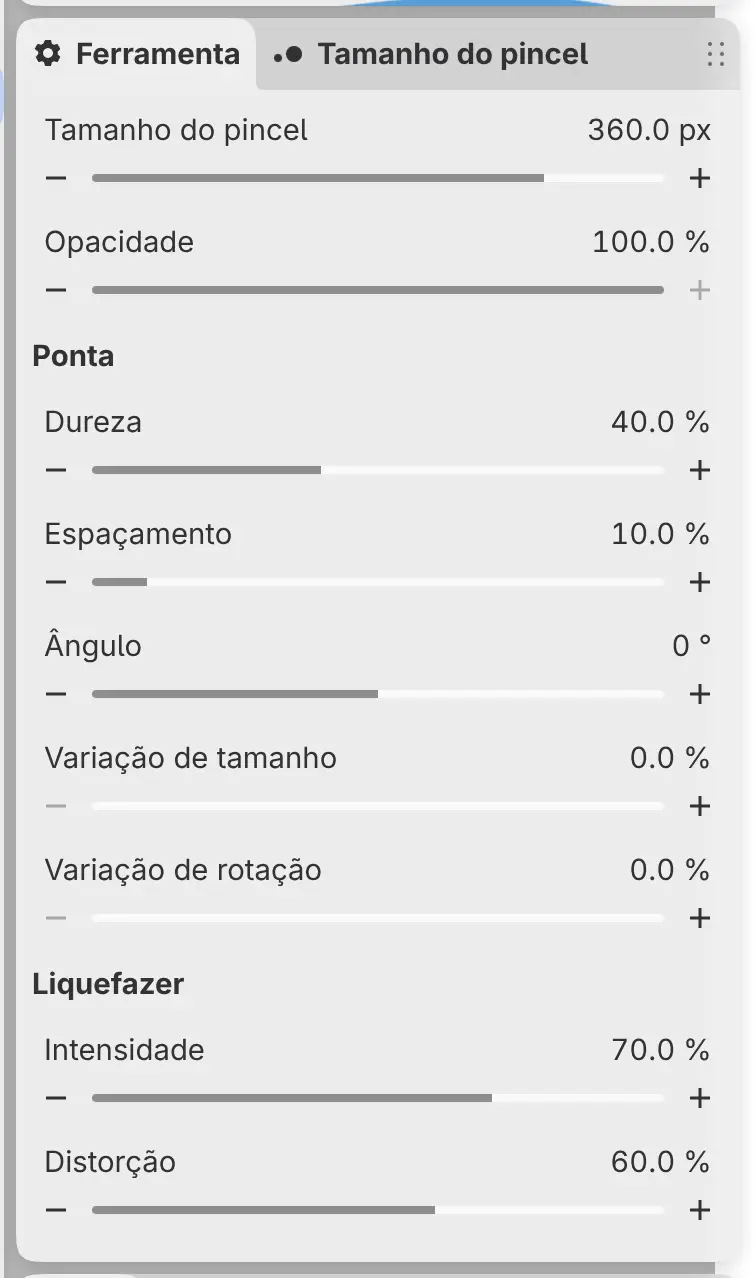
Distorção e Inércia ficam no grupo Liquefazer do painel Ferramenta.
Intensidade
Define quanto cada carimbo desloca os pixels. O efeito é mais fraco com pressão leve da caneta e perto da borda de uma ponta suave.
Distorção
Torna o movimento irregular. Em Cristais de liquefação, define até onde as células se espalham. Reconstruir não tem Distorção.
Inércia
Prolonga o efeito na última direção do traço depois que você levanta a caneta. Reconstruir não tem Inércia.
Gaveta Esculpir em Esboço
Em Esboço, selecione Esculpir na barra de título para usar a última ferramenta de Misturar, Liquefazer ou Retoque, selecione de novo para abrir a gaveta e mais uma vez para fechá-la. A gaveta lista os conjuntos, as ferramentas do conjunto escolhido e as configurações delas. Esculpir e Pincel guardam cada um a sua última predefinição e o seu tamanho de pincel.
Pintar em uma máscara
Em uma máscara, Misturar e Liquefazer pintam cobertura simples, sem esfumar nem deslocar pixels. O primeiro traço desse tipo em cada máscara mostra um aviso.