Barras de ferramentas e barra de título
Cada área de trabalho guarda suas próprias barras de ferramentas e sua barra de título. Janela > Desfazer alteração de layout (Ctrl+Alt+Z) reverte a última alteração.
Menus das barras de ferramentas
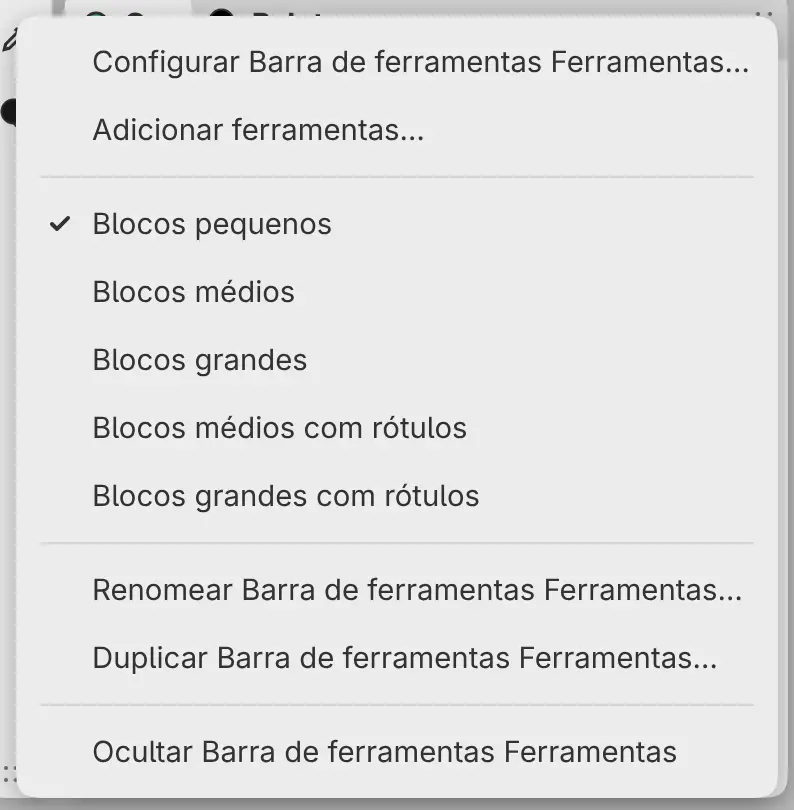
Para abrir o menu de uma barra de ferramentas, clique com o botão direito no fundo ou na alça da barra, ou mantenha-a pressionada com o dedo ou a caneta. Clique com o botão direito ou mantenha pressionada uma ferramenta para abrir o menu dela.
Mostrar e ocultar barras de ferramentas
Faça uma das seguintes ações:
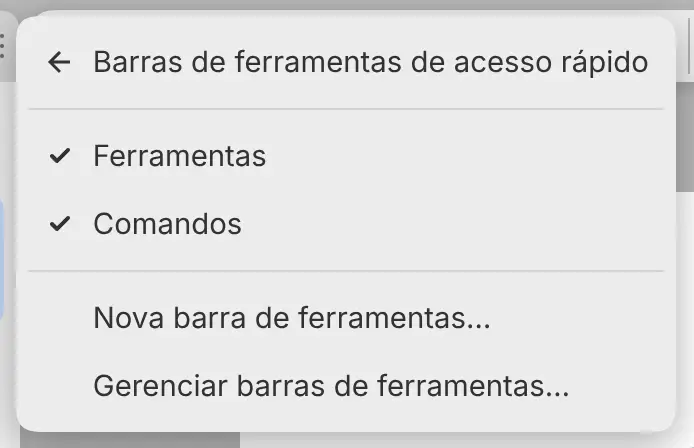
- Escolha Janela > Barras de ferramentas de acesso rápido e o nome da barra. As barras na tela têm uma marca de seleção.
- Escolha Ocultar Barra de ferramentas nome no menu da barra.
- Digite o nome da barra na busca de comandos.
Uma barra de ferramentas que você volta a mostrar abre na borda de cima da janela.
Depois que você exclui a barra de ferramentas Ferramentas ou Comandos, Restaurar Ferramentas ou Restaurar Comandos aparece no mesmo submenu. Esse item traz a barra de volta com as ferramentas iniciais.
Novas barras de ferramentas
Faça uma das seguintes ações:
- Escolha Janela > Barras de ferramentas de acesso rápido > Nova barra de ferramentas…. A barra abre na borda de cima.
- Escolha Nova barra de ferramentas… no menu Grupo de painéis de um grupo de abas. A barra vira uma aba nesse grupo.
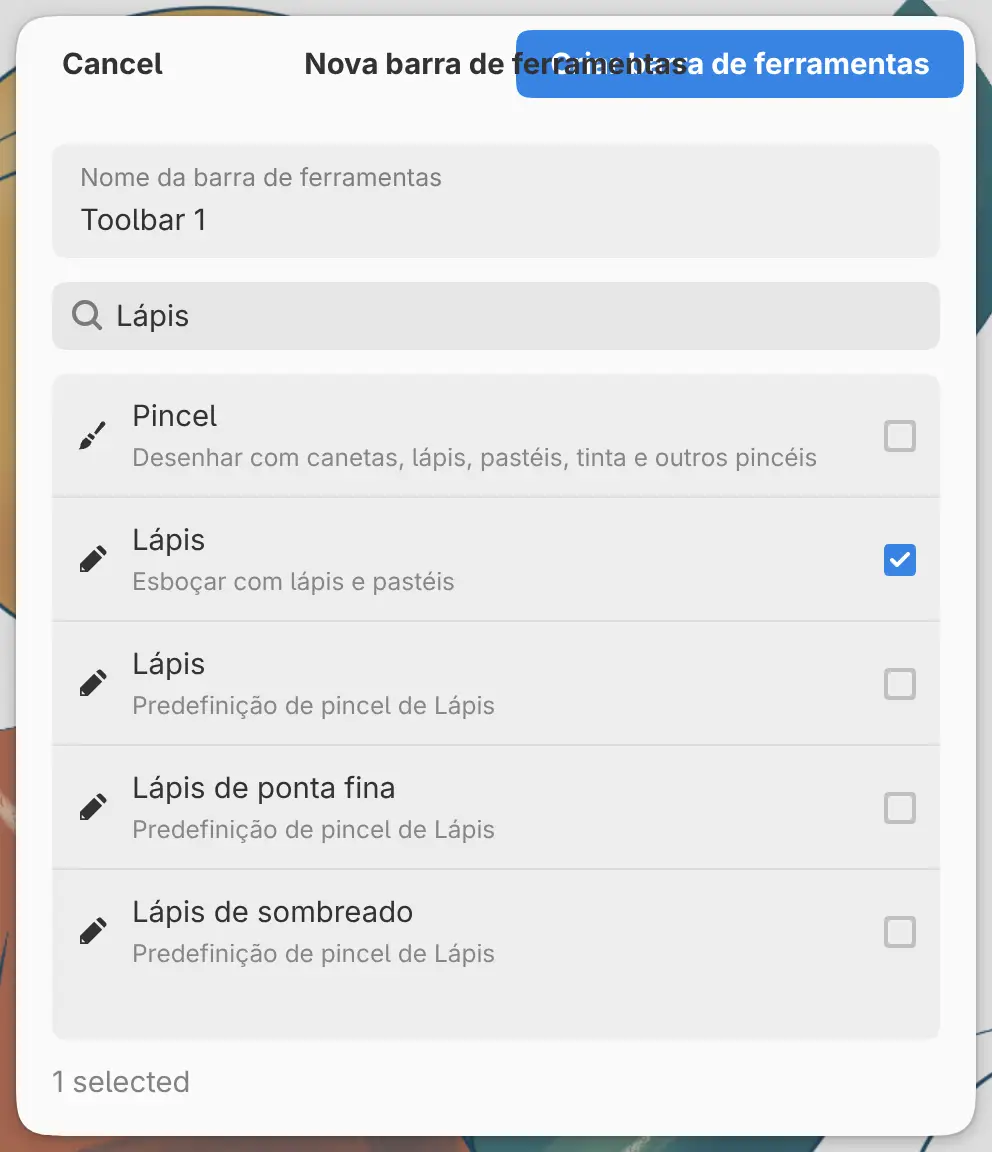
No editor web e no Android, digite um Nome da barra de ferramentas, selecione as ferramentas que vai adicionar e selecione Criar barra de ferramentas. Nos aplicativos para Linux, Windows, macOS e iPad, digite um nome, escolha Barra de ferramentas vazia ou uma barra salva em Começar com e selecione Adicionar à área de trabalho.
Cada barra de ferramentas precisa de um nome próprio.
Adicionar e remover ferramentas
- Para adicionar ferramentas no fim, escolha Adicionar ferramentas… no menu da barra.
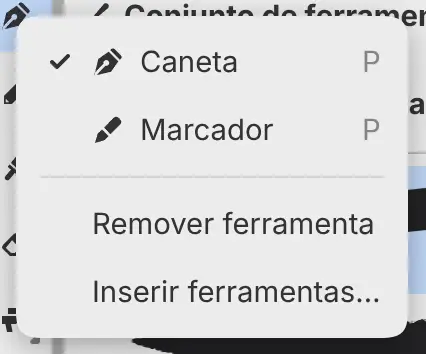
- Para adicionar ferramentas antes de uma ferramenta, escolha Inserir ferramentas… no menu dessa ferramenta.
- Para remover uma ferramenta, escolha Remover ferramenta no menu dela.
- Para mover uma ferramenta, mantenha-a pressionada e arraste-a dentro da barra ou para outra barra.
Além de comandos e ferramentas, a lista Adicionar ferramentas tem pincéis, tamanhos de pincel, Conta-gotas, Controle deslizante de tamanho do pincel, Controle deslizante de opacidade do pincel, Opções da ferramenta e Divisor. Ela também tem uma entrada para cada painel, como Painel Camadas, que abre o painel em uma gaveta.
Opções da ferramenta mostra as configurações da ferramenta atual no restante da barra. O menu desse item tem Horizontal: texto, Horizontal: ícones e Mostrar controles deslizantes.
Tamanhos de bloco
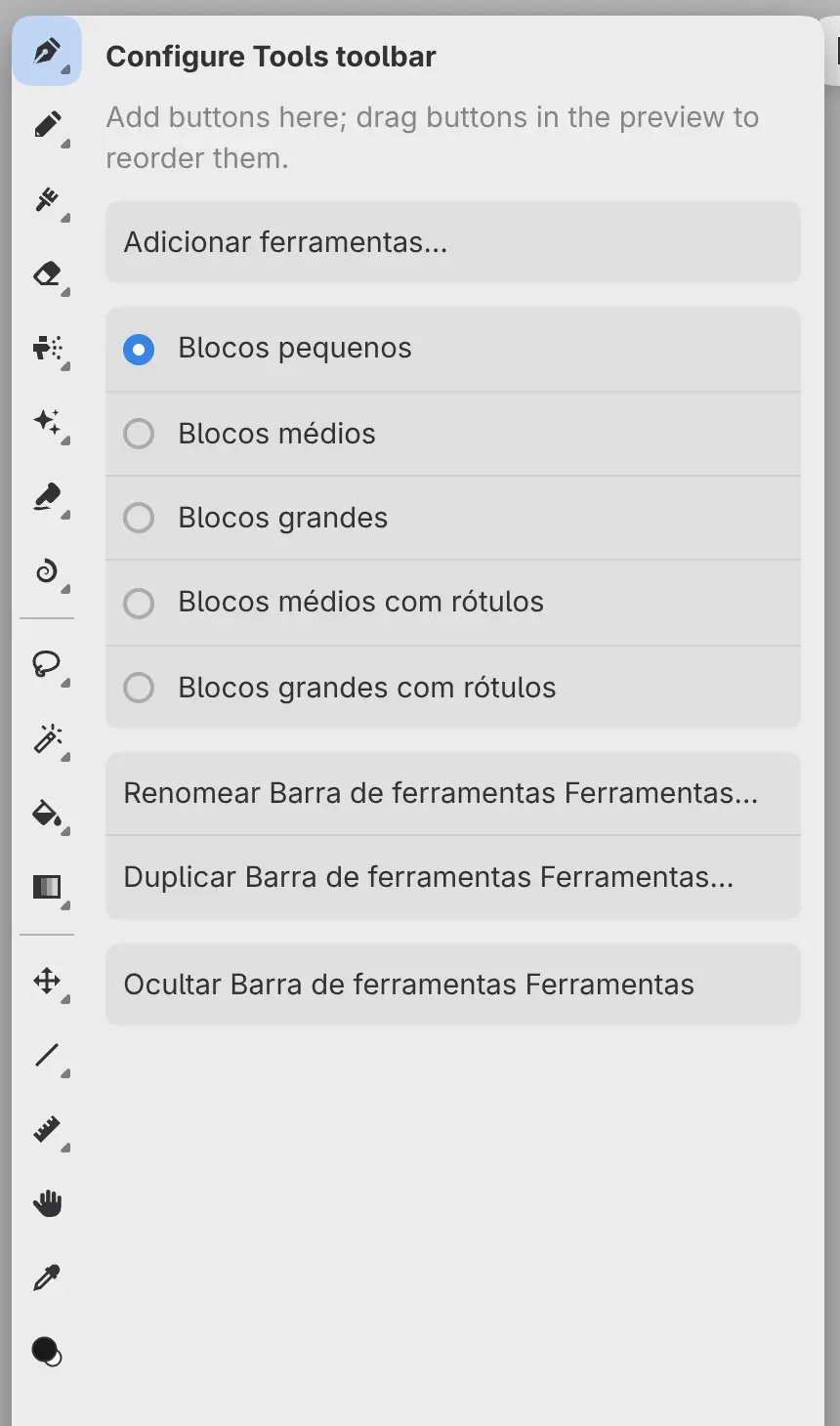
Escolha Blocos pequenos, Blocos médios, Blocos grandes, Blocos médios com rótulos ou Blocos grandes com rótulos no menu da barra. Os blocos com rótulos mostram o nome de cada ferramenta. As barras novas usam Blocos pequenos.
Configurar uma barra de ferramentas
Escolha Configurar Barra de ferramentas nome… no menu da barra. A barra abre ampliada, com os comandos do menu em uma coluna ao lado. Arraste os botões da barra ampliada para reordená-los. Escape fecha a coluna.
Barras de ferramentas flutuantes
Clique duas vezes na alça de uma barra flutuante para alterná-la entre grade, coluna e linha.
Renomear e duplicar barras de ferramentas
Escolha Renomear Barra de ferramentas nome… ou Duplicar Barra de ferramentas nome… no menu da barra. Uma cópia tem as ferramentas e o tamanho de bloco da original.
Excluir barras de ferramentas
Para excluir uma barra de ferramentas:
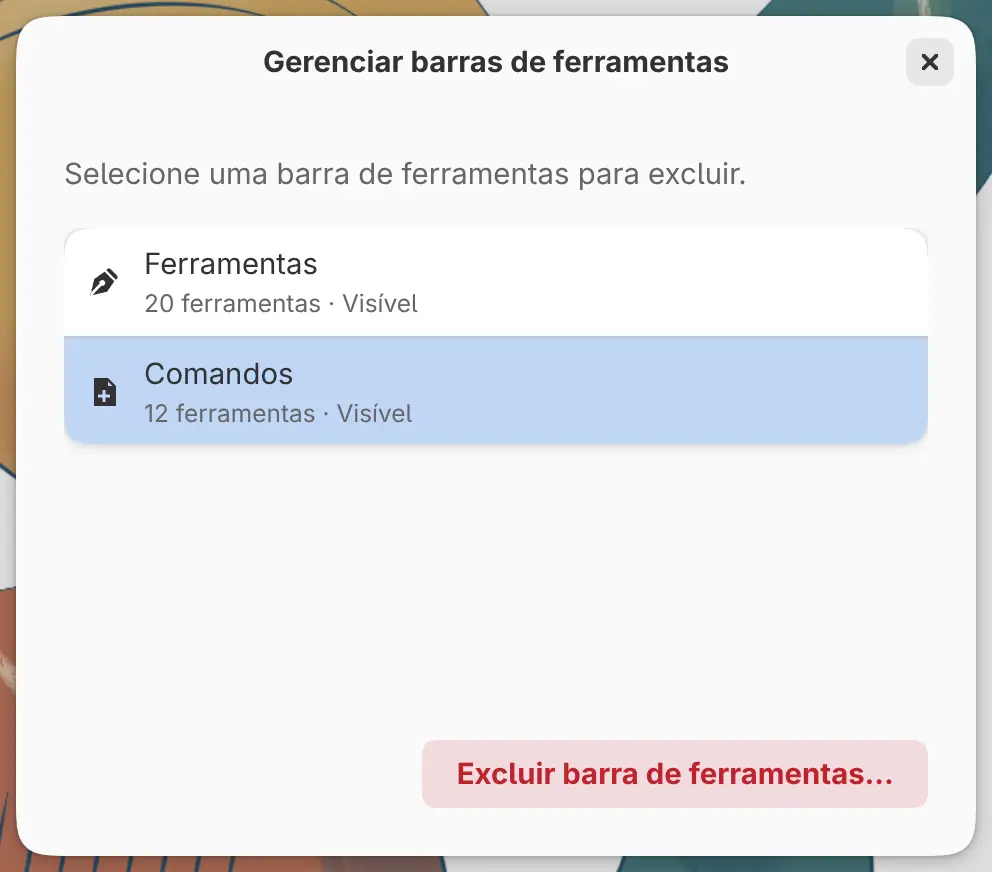
- Escolha Janela > Barras de ferramentas de acesso rápido > Gerenciar barras de ferramentas….
- Selecione a barra.
- Selecione Excluir barra de ferramentas….
- Selecione Excluir barra de ferramentas para confirmar.
Janela > Desfazer alteração de layout traz de volta uma barra excluída.
Biblioteca de barras de ferramentas
Nos aplicativos para Linux, Windows, macOS e iPad, você pode salvar uma cópia de uma barra de ferramentas e adicioná-la a outras áreas de trabalho. Escolha Salvar na biblioteca de barras de ferramentas… no menu da barra. Para adicionar uma barra salva, abra Gerenciar barras de ferramentas…, vá até Barras de ferramentas salvas, selecione a barra e selecione Adicionar à área de trabalho.
Personalizar a barra de título
Faça uma das seguintes ações:
- Escolha Janela > Personalizar barra de título….
- Clique com o botão direito ou mantenha pressionada a barra de título e escolha Personalizar barra de título….
Abre, abaixo da barra de título, uma barra com os itens que você pode adicionar.
- Para adicionar um item, arraste-o para a barra de título. Selecionar um item na barra não faz nada.
- Para mover um item, arraste-o para outro lugar.
- Para remover um item, arraste-o para fora da barra de título ou selecione-o e pressione Excluir.
Para adicionar ferramentas, arraste Adicionar ferramentas… para a barra de título e escolha as ferramentas desse lugar. A barra também tem Pequeno, Médio e Grande, para o tamanho da barra de título, e Mostrar rodapé, para a barra abaixo da tela com o zoom e a rotação.
Selecione Concluído para manter as alterações ou Cancelar para descartá-las. Até lá, os atalhos de uma só tecla e a busca de comandos não funcionam.

Itens da barra de título
| Item | O que mostra |
|---|---|
| Capy (modo Zen) | O botão do modo Zen |
| Menu principal | Um botão com todos os menus (exceto no macOS) |
| Rótulos dos menus | Os menus como uma linha de nomes (exceto no macOS) |
| Configurações | Um botão que abre Preferências |
| Tela cheia | Um botão de tela cheia (só no editor web) |
| Seletor de áreas de trabalho | Um botão para cada área de trabalho |
| Título do documento | O nome do desenho, ou uma aba para cada desenho aberto |
| Relógio, Bateria | A hora e o nível da bateria |
| Espaço | Um espaço vazio |
| Ferramentas | Qualquer item da lista Adicionar ferramentas, exceto os controles deslizantes e Opções da ferramenta |
No editor web e nos aplicativos para Linux, Windows, macOS e iPad, Relógio e Bateria só aparecem em tela cheia.
Cada item, exceto Espaço e as ferramentas, pode ser colocado uma vez. Os itens que não cabem vão para um menu ….