Mesclar camadas
Você pode mesclar camadas em uma única camada de pintura. Os comandos de mesclagem ficam perto do fim do menu Camada e do menu de cada camada.
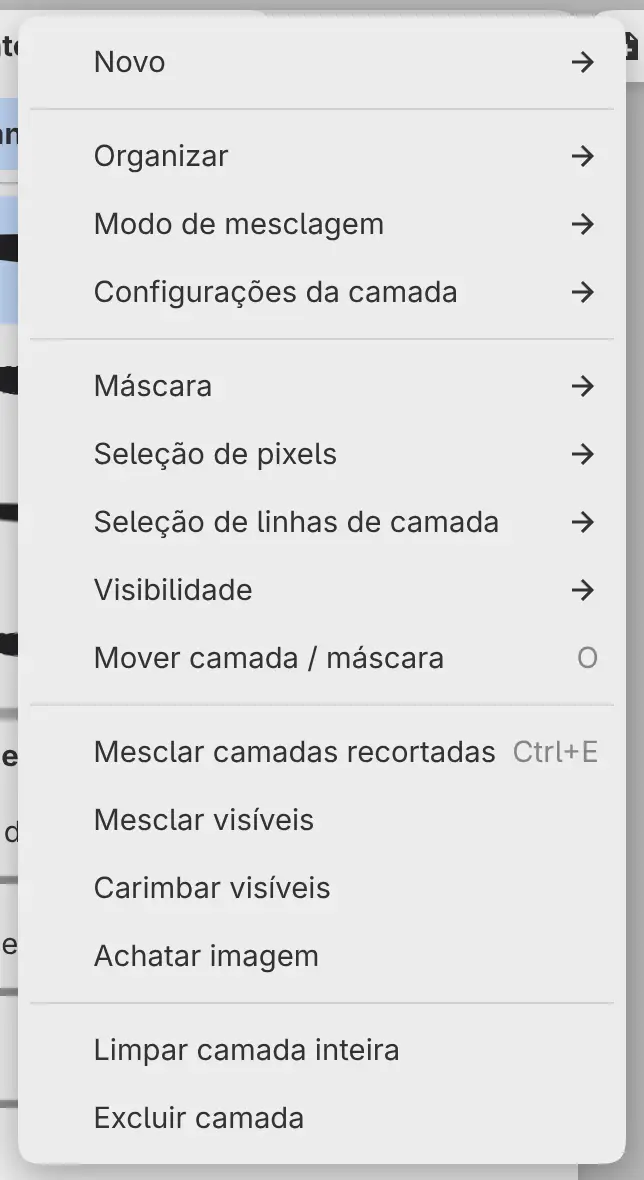
Cada mesclagem é um passo de desfazer. Uma camada de foto perde a foto original quando você a mescla. Não é possível mesclar enquanto você edita uma camada de seleção ou a Máscara rápida, nem durante uma transformação.
Mesclar abaixo
Você pode mesclar a camada ativa com a camada abaixo dela.
Faça uma das seguintes ações:
- Escolha Camada > Mesclar abaixo.
- Pressione Ctrl+E (não funciona no mapa de atalhos Estilo GIMP).
A camada mesclada fica com o nome, a posição, o recorte e o Bloqueio alfa da camada de baixo, com opacidade de 100%, modo de mesclagem Normal e sem máscara. Ela é uma referência se qualquer uma das duas camadas era.
As duas camadas precisam estar visíveis, desbloqueadas e em Normal. A camada de baixo não pode ser um filtro e não pode estar recortada, a menos que a camada ativa também esteja.
Mesclar camadas recortadas
Com uma base de recorte ativa, Mesclar abaixo passa a mostrar Mesclar camadas recortadas. O comando mescla a base e as camadas recortadas visíveis em uma só camada, com o nome da base. As camadas recortadas ocultas continuam recortadas pela camada mesclada.
O comando também mostra Mesclar camadas recortadas em um filtro recortado ou em um filtro anexado a uma camada que está recortada ou que é base de recorte. A base precisa estar visível e em Normal, e pelo menos uma camada recortada precisa estar visível.
Aplicar efeito à camada abaixo
Com um filtro ativo, Mesclar abaixo passa a mostrar Aplicar efeito à camada abaixo, a menos que o filtro faça parte de uma pilha de recorte. O comando aplica o filtro à camada abaixo dele ou à camada à qual ele está anexado (consulte Como os filtros se aplicam).
Mesclar grupo
Com um grupo ativo, Camada > Mesclar grupo aparece no lugar de Mesclar abaixo.
O grupo vira uma só camada, com o modo de mesclagem e a opacidade do grupo. Atravessar vira Normal. A máscara do grupo é aplicada, e as camadas ocultas dentro do grupo são descartadas.
O grupo precisa estar visível e desbloqueado, e não pode conter camadas de seleção.
Mesclar visíveis
Escolha Camada > Mesclar visíveis para mesclar todas as camadas visíveis, incluindo Papel, em uma só camada. As camadas ocultas continuam como estão.
A camada mesclada fica com o nome e a posição da camada visível mais baixa (Papel, se estiver visível). As camadas ocultas que estavam recortadas por uma camada mesclada são liberadas. As camadas visíveis precisam estar desbloqueadas, e os grupos entre elas não podem conter camadas de seleção.
Carimbar visíveis
Escolha Camada > Carimbar visíveis para adicionar uma nova camada no topo da lista com tudo o que está visível mesclado nela. Todas as outras camadas continuam.
A nova camada recebe o nome “Visible”, cobre a tela e vira a camada ativa. Camadas bloqueadas não impedem Carimbar visíveis.
Achatar imagem
Escolha Camada > Achatar imagem para mesclar todas as camadas visíveis em uma só camada. As camadas ocultas e os pixels fora da tela são descartados, mas as camadas de seleção fora de grupos continuam. As camadas visíveis precisam estar desbloqueadas.

Se o desenho tiver camadas ocultas, um aviso sobre a tela informa quantas são, por exemplo “Achatar descarta 2 camadas ocultas”. Nada muda até você selecionar Achatar imagem no aviso.