Editar cor
Você pode definir uma cor pelos valores na caixa de diálogo Editar cor. Nada muda até você selecionar Usar cor.
Abrir Editar cor
Faça uma das seguintes ações:
- Selecione Editar cor… (o lápis) no canto superior direito do painel Cor.
- Clique duas vezes na amostra de primeiro plano ou de fundo no painel Cor.
- Selecione um botão de cor em Propriedades, como Cor de uma camada de preenchimento Cor sólida ou Cor da tonalidade de Preto e branco.
- Selecione a miniatura de uma camada de preenchimento Cor sólida no painel Camadas.
- Selecione a Cor de um ponto de cor no editor de degradê.
- Selecione Cor do pincel em um painel que o mostre. Você pode adicioná-lo aos painéis Pincéis e Tamanho do pincel (Painéis e colunas).
- No Windows, no Linux e no Android, clique com o botão direito ou mantenha pressionada a amostra de primeiro plano ou de fundo e escolha Editar cor….
Círculo e formas
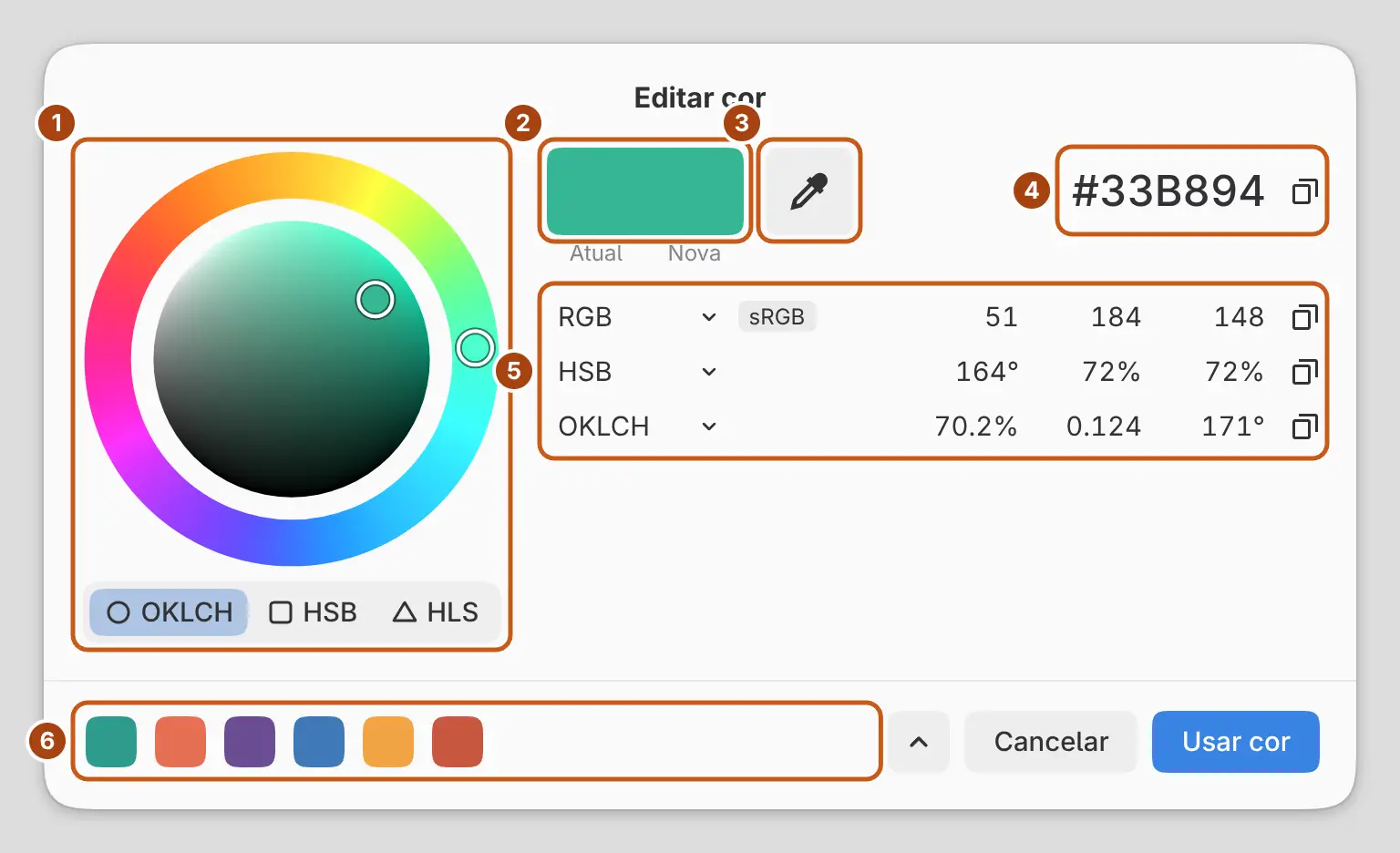
O círculo de cores funciona como no painel Cor. Selecione OKLCH, HSB ou HLS abaixo do círculo para mudar o campo para um círculo, um quadrado ou um triângulo.
Atual e Nova
Nova mostra a cor que você está criando. Selecione Atual para voltar Nova à cor com que você começou.
Hex
O campo hex mostra Nova como #RRGGBB em sRGB. Selecione-o para digitar um código
hex ou outro texto de cor.
Um selo à esquerda do código hex indica estes casos:
- “≈”: a cor está fora do sRGB, e o hex mostra a cor sRGB mais próxima.
- “Base”: em um desenho HDR, o hex mostra a cor antes da intensidade.
- “sRGB”: o espaço de cores do desenho não é sRGB.
Linhas de valores
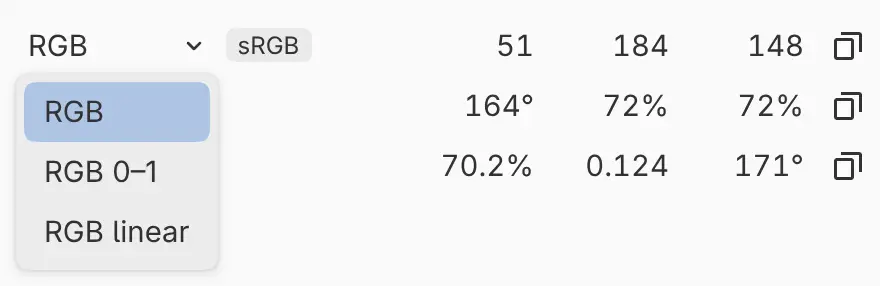
Cada linha mostra Nova em um formato. Selecione o nome do formato no início de uma linha para escolher outro formato. A caixa de diálogo lembra os formatos que você escolhe.
| Linha | Formatos |
|---|---|
| 1 | RGB (0–255, padrão), RGB 0–1, RGB linear (0–1). Os valores estão no espaço de cores do desenho, indicado em um selo na linha. |
| 2 | HSB (padrão), HSL |
| 3 | OKLCH (padrão), OKLab |
Editar valores
- Selecione um valor para digitar um número. Pressione Enter para confirmar ou Escape para cancelar.
- Arraste um valor para cima ou para baixo para alterá-lo. Mantenha Shift pressionada para passos maiores, ou Alt ou Ctrl para passos menores.
- Pressione Up Arrow ou Down Arrow sobre um valor para alterá-lo em um passo.
Um valor além do intervalo de um campo é ajustado ao limite mais próximo. O matiz dá a volta em 360°. Se você digitar um texto que não é número nem cor, o campo continua aberto com um erro. Usar cor fica indisponível até você corrigir o valor ou pressionar Escape.
Copiar cores
Selecione o botão de copiar no fim do campo hex ou de uma linha para copiar esse valor como texto. Uma marca de seleção no botão confirma a cópia. Pressione Ctrl+C na caixa de diálogo, fora de um campo de texto, para copiar o código hex.
| Formato | Texto copiado em desenhos sRGB | Em outros espaços de cores |
|---|---|---|
| Hex | #RRGGBB |
#RRGGBB |
| RGB | rgb(R G B) |
color(display-p3 r g b), color(a98-rgb r g b) ou color(prophoto-rgb r g b), de 0 a 1 |
| RGB 0–1 | color(srgb r g b) |
como em RGB |
| RGB linear | color(srgb-linear r g b) |
r g b |
| HSB, HSL | hsb(h s% b%), hsl(h s% l%) |
h° s% b%, h° s% l% |
| OKLCH, OKLab | oklch(L% C h), oklab(L% a b) |
o mesmo |
Colar cores
Pressione Ctrl+V na caixa de diálogo, fora de um campo de texto, para definir Nova a partir de um texto de cor. O campo hex e os campos de valor aceitam o mesmo texto:
- códigos hex com 3, 4, 6 ou 8 dígitos, com
#,0xou sem prefixo (os dígitos de alfa são ignorados); - nomes de cores CSS, como
teal; rgb(),rgba(),hsl(),hsla(),hsb(),hsv(),oklch()eoklab();color()comsrgb,display-p3,a98-rgb,prophoto-rgbousrgb-linear;- três números. Uma linha de valores os lê no próprio formato. Nos outros campos, eles são RGB de 0 a 255, ou RGB de 0 a 1 quando os três são 1 ou menos e um deles tem ponto decimal.
O texto de cor nunca altera o alfa da cor.
Capturar da tela
Selecione Capturar da tela (o conta-gotas ao lado de Atual e Nova) para tirar a cor Nova do desenho. A caixa de diálogo se oculta, e uma faixa em um canto da tela mostra Atual, a cor capturada e os valores dela.
Clique, ou levante a caneta ou o dedo, para capturar. A caixa de diálogo volta com a cor capturada como Nova. Pressione Escape ou selecione a faixa para voltar sem alterações.
Com o dedo, o ponto de captura fica acima da ponta do dedo. Capturar da tela fica oculto quando Editar cor é aberto a partir de outra caixa de diálogo.
Cores recentes e paletas
O rodapé mostra suas cores recentes. Selecione uma para torná-la Nova.
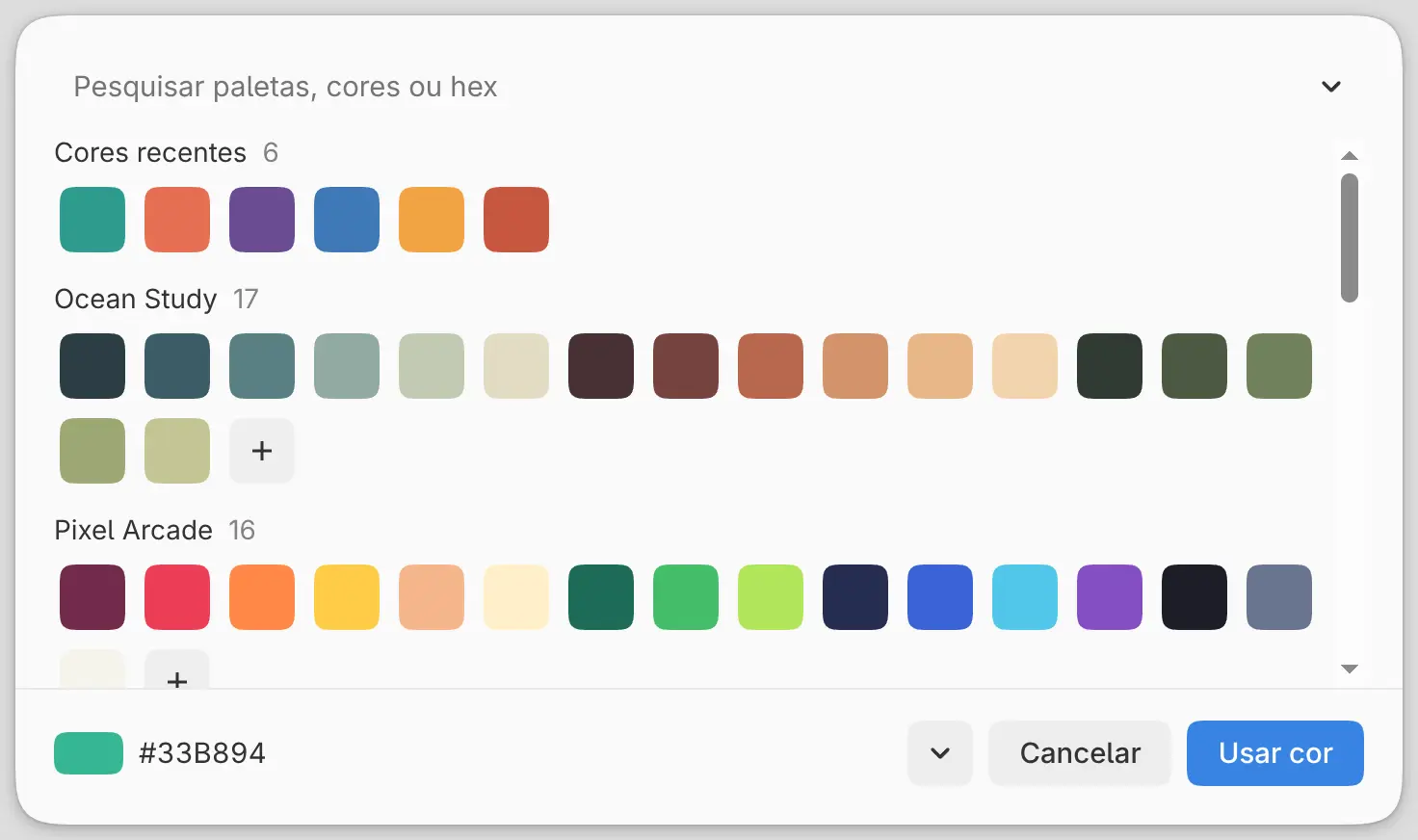
Selecione Cores recentes e todas as paletas (a seta depois das cores recentes) para abrir uma folha com suas cores recentes e todas as paletas. Digite no campo de busca para encontrar nomes de paletas, nomes de cores ou códigos hex. O + no fim de uma paleta salva Nova nessa paleta. Para fechar a folha, selecione Fechar amostras ou pressione Escape.
Intensidade HDR
Em um desenho HDR, a linha Intensidade (EV) e o arco abaixo do círculo de cores definem o brilho em pontos de exposição em relação ao branco SDR. No arco, e quando você arrasta o valor, o intervalo vai de −2 a +6 EV. Um valor digitado pode ir além, dentro do intervalo da profundidade de bits do desenho.
Usar cor e Cancelar
Selecione Usar cor para aplicar Nova. Selecione Cancelar ou pressione Escape para fechar sem alterações. Se um menu de formatos ou a folha de amostras estiver aberto, Escape fecha esse item primeiro.