Preferências
Você pode alterar as configurações do aplicativo inteiro na caixa de diálogo Preferências. Cada alteração é aplicada e salva na hora.
Abrir as Preferências
Faça uma das seguintes ações:
- Escolha Editar > Preferências. No macOS, escolha Settings… no menu do aplicativo.
- Pressione Ctrl+,.
- Em Pintura e Foto, selecione o botão de engrenagem na extremidade direita da barra de título.
- Digite “Preferências” na busca de comandos.
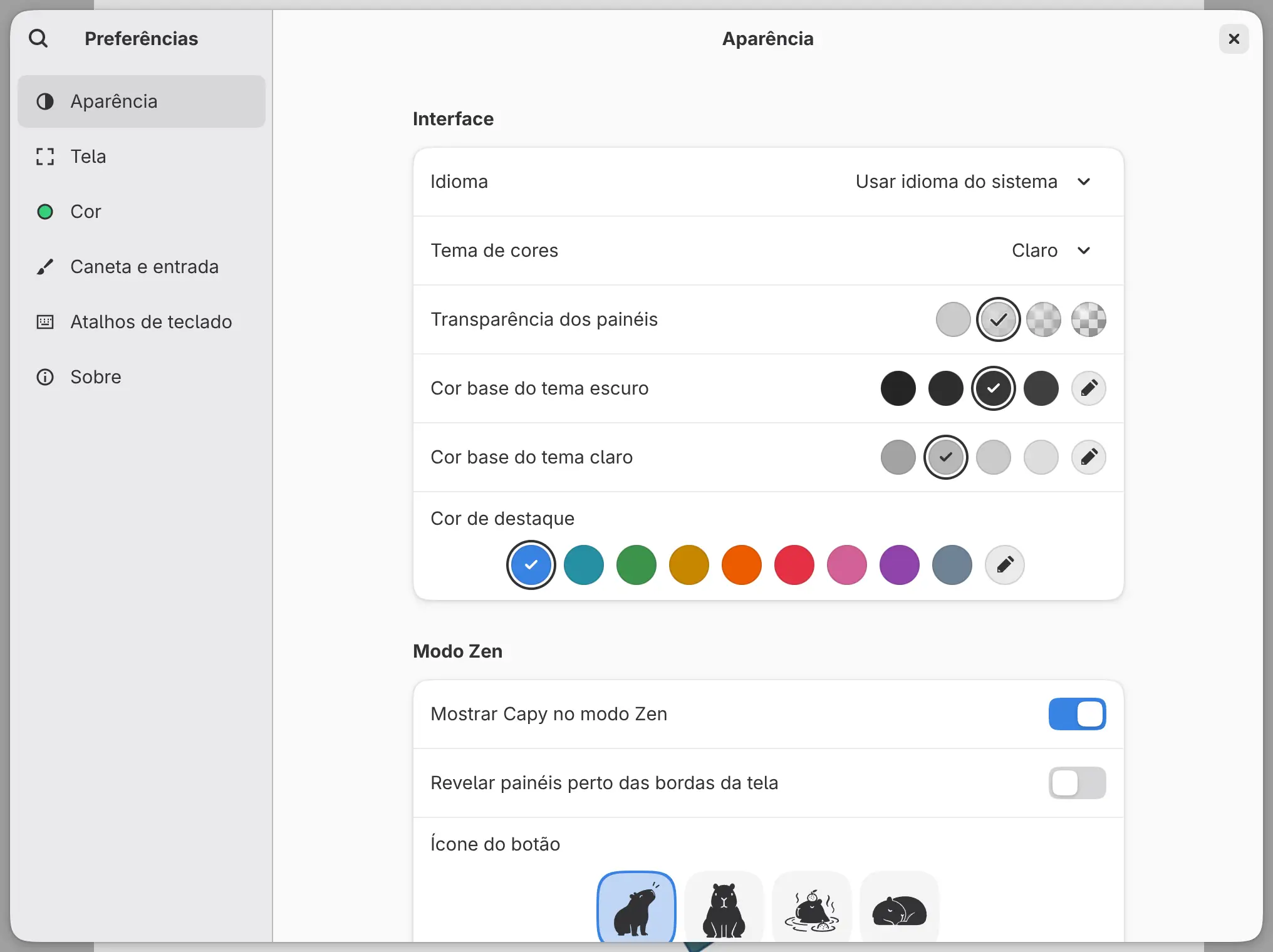
As Preferências abrem na página Aparência. Ajuda > Atalhos de teclado as abre em Atalhos de teclado, e Ajuda > Sobre o Capy Canvas, em Sobre.
Com as Preferências abertas, os atalhos da tela, os botões da caneta e os toques com os dedos não fazem nada.
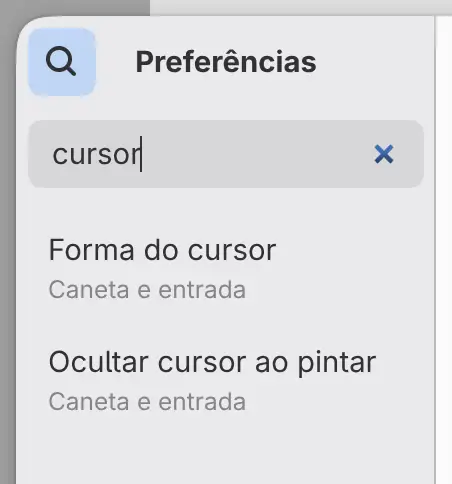
Buscar nas preferências
Selecione Buscar preferências no alto da barra lateral ou comece a digitar em qualquer lugar fora de um campo de texto.
A busca também encontra atalhos de teclado, botões da caneta e toques com os dedos. Selecionar um atalho abre o editor desse atalho. Em outros idiomas, a busca também encontra os nomes em inglês.
Restaurar uma configuração
No editor web e no aplicativo para Linux, clique com o botão direito em uma configuração, ou mantenha-a pressionada com o dedo ou a caneta, e escolha Restaurar padrão. O item de menu mostra o valor padrão. Ele fica indisponível enquanto a configuração está no valor padrão.
Apagar um campo numérico ou um campo de cor hex também restaura o padrão.

Aparência
As cores base e a cor de destaque alteram só a interface, nunca o desenho.
Idioma
Define o idioma da interface. Usar idioma do sistema é o padrão, e cada idioma aparece com o próprio nome.
Tema de cores
Escolha Sistema (o padrão), Claro ou Escuro. O comando Modo escuro na busca de comandos alterna entre Claro e Escuro.
Transparência dos painéis
Define quanto da arte desfocada aparece através dos painéis e das barras: Desligado, Baixo (o padrão), Médio ou Alto. Consulte Painéis e colunas.
Cor base do tema escuro
Define o cinza da interface no tema escuro. Escolha uma amostra ou Personalizado para digitar uma cor hex de seis dígitos.
Cor base do tema claro
Define o cinza da interface no tema claro, com as mesmas opções.
Cor de destaque
Sistema usa a cor de destaque do sistema operacional. É o padrão no Linux, no Windows, no macOS e no Android, e não é oferecida no editor web nem no iPad. As outras opções são Azul (o padrão no editor web e no iPad), Verde azulado, Verde, Amarelo, Laranja, Vermelho, Rosa, Roxo, Ardósia e Personalizado.
Mostrar Capy no modo Zen
Mantém o botão Capy na tela no modo Zen. Ativado por padrão.
Revelar painéis perto das bordas da tela
Mostra os controles ocultos no modo Zen enquanto o ponteiro está perto de uma borda da tela com controles ocultos. Desativado por padrão.
Ícone do botão
Define a imagem do botão Capy: Olhando para cima (o padrão), Olhando para frente, Tomando banho ou Dormindo.
Tela
Velocidade de deslocamento com rolagem
Define a escala do deslocamento da tela com a roda do mouse, o trackpad e o analógico esquerdo de um controle de jogo, de 0,25 × a 4,00 × (padrão 1,00 ×).
Velocidade de zoom com rolagem
Define a escala do zoom com Ctrl e a roda do mouse, ou com o analógico direito de um controle de jogo, de 0,25 × a 4,00 × (padrão 1,00 ×).
Usar Atravessar para novos grupos
Define os novos grupos como Atravessar. Desativado por padrão. Os grupos existentes não mudam.
Cor
As configurações de Novos desenhos valem para os desenhos que você criar a partir daí. As configurações de Abertura de fotos valem para as fotos que você abrir.
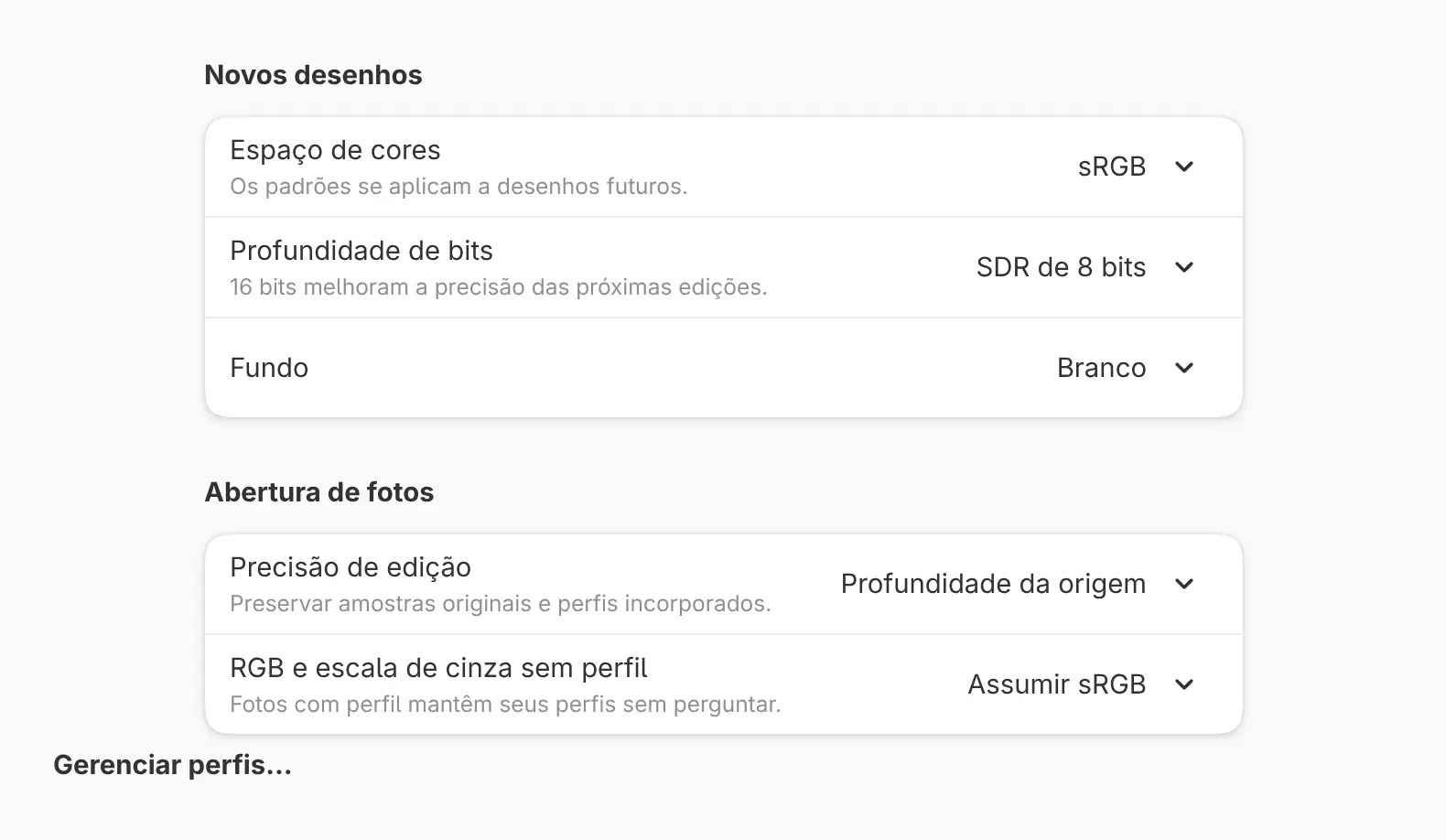
Espaço de cores
Escolha sRGB (o padrão), Display P3, Adobe RGB (1998) ou ProPhoto RGB.
Profundidade de bits
Escolha SDR de 8 bits (o padrão), SDR de 16 bits, HDR de 16 bits em ponto flutuante ou HDR de 32 bits em ponto flutuante.
Fundo
Escolha Branco (o padrão) ou Transparente.
Precisão de edição
Profundidade da origem (o padrão) mantém a profundidade de bits da própria foto. 16 bits abre as fotos de 8 bits como 16 bits, e as fotos em ponto flutuante continuam em ponto flutuante.
RGB e escala de cinza sem perfil
Define como abrem as fotos sem perfil de cor: Assumir sRGB (o padrão) ou Perguntar. As fotos com perfil mantêm o perfil.
Gerenciar perfis…
Abre a biblioteca de perfis de cor. Consulte Espaço de cores, profundidade de bits e mesclagem.
Caneta e entrada
As configurações desta página estão descritas em Caneta e Gestos de toque.
Atalhos de teclado
O mapa de atalhos, as teclas modificadoras e os atalhos desta página estão descritos em Atalhos de teclado.
Sobre
A página Sobre lista as linhas Versão, Licença do aplicativo, Renderização da tela, Site, Código-fonte e Dedicado a.
Onde as preferências ficam guardadas
Cada dispositivo guarda as próprias preferências. No aplicativo web, as preferências pertencem ao navegador e são compartilhadas por todas as abas dele. Para levar teclas, teclas modificadoras, botões da caneta e toques com os dedos para outro dispositivo, exporte um mapa de atalhos na página Atalhos de teclado.