Caneta
As configurações da caneta ficam na página Caneta e entrada de Editar > Preferências.
Resposta à pressão
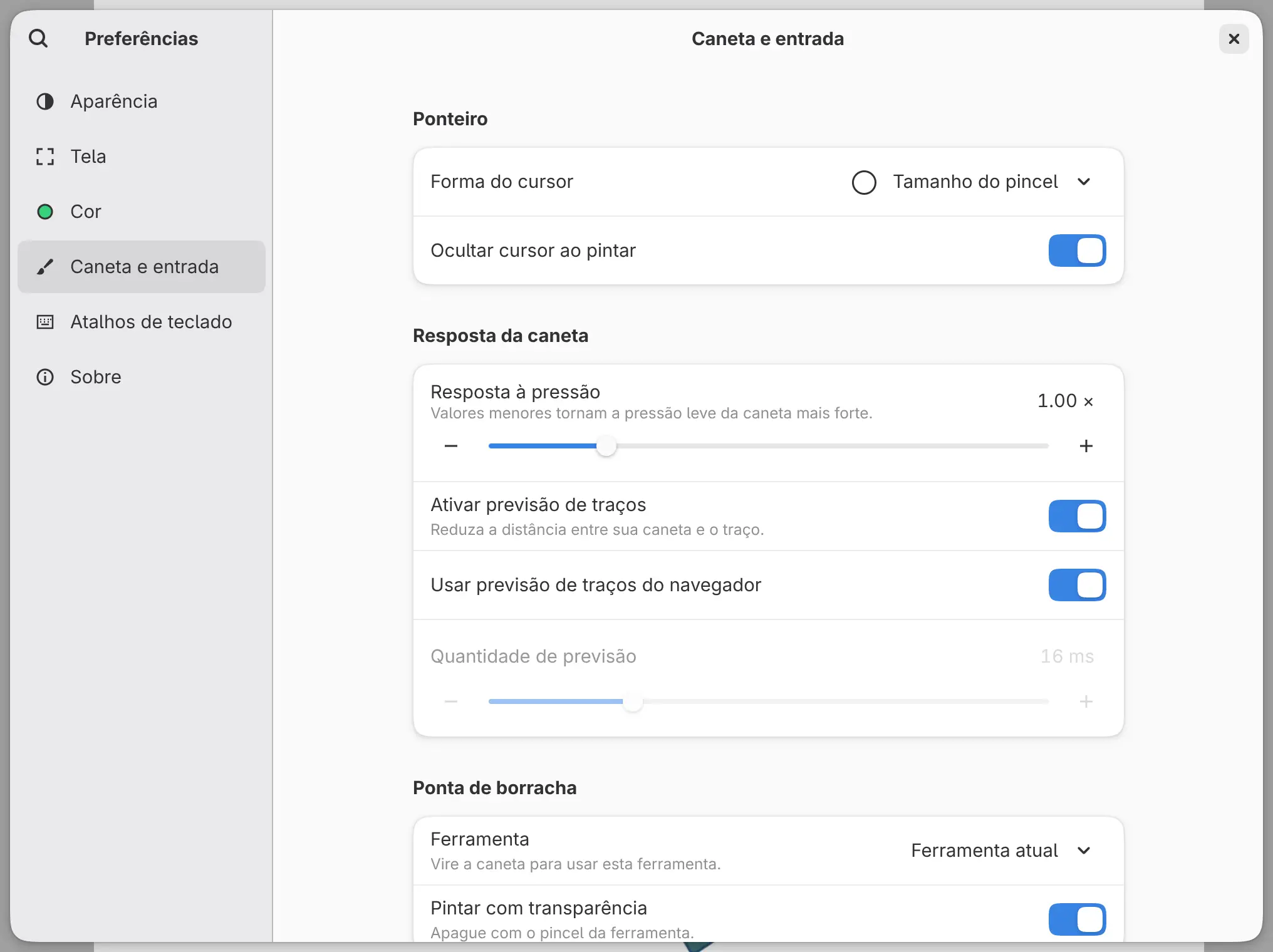
Você pode alterar como a caneta responde à pressão leve com Resposta à pressão, em Resposta da caneta. Valores menores tornam a pressão leve mais forte, e valores maiores exigem mais força. O intervalo vai de 0,25 × a 4,00 ×. No padrão, 1,00 ×, a pressão da caneta é usada sem alteração.
A configuração vale para todos os pincéis e ferramentas, incluindo Pintar seleção e Máscara rápida. Os traços já desenhados não mudam.
Previsão de traços
A previsão de traços desenha um pequeno trecho do traço à frente da ponta da caneta, e o traço real o substitui enquanto você desenha. As configurações ficam em Resposta da caneta:
- Ativar previsão de traços ativa ou desativa os dois tipos de previsão.
- Usar previsão de traços do sistema, por exemplo Usar previsão de traços do Windows, usa a previsão do sistema ou do navegador.
- Quantidade de previsão define até onde o próprio Capy Canvas prevê, de 0 a 64 ms.
As duas opções vêm ativadas por padrão, e Quantidade de previsão fica em 16 ms. Com Ativar previsão de traços desativado, as outras duas configurações ficam indisponíveis.
| Sistema | Previsão do sistema |
|---|---|
| iPad | Disponível |
| Windows | Disponível quando o Windows a oferece |
| Android | Android 14 ou posterior, com uma caneta compatível com o sistema |
| Web | Nos navegadores que a oferecem |
| macOS, Linux | Nunca disponível |
Onde a previsão do sistema não está disponível, a opção dela fica indisponível e Quantidade de previsão define a previsão. Enquanto a previsão do sistema está em uso, Quantidade de previsão fica indisponível (oculta no iPad).
O cursor segue a caneta, não o traço previsto.
Forma do cursor
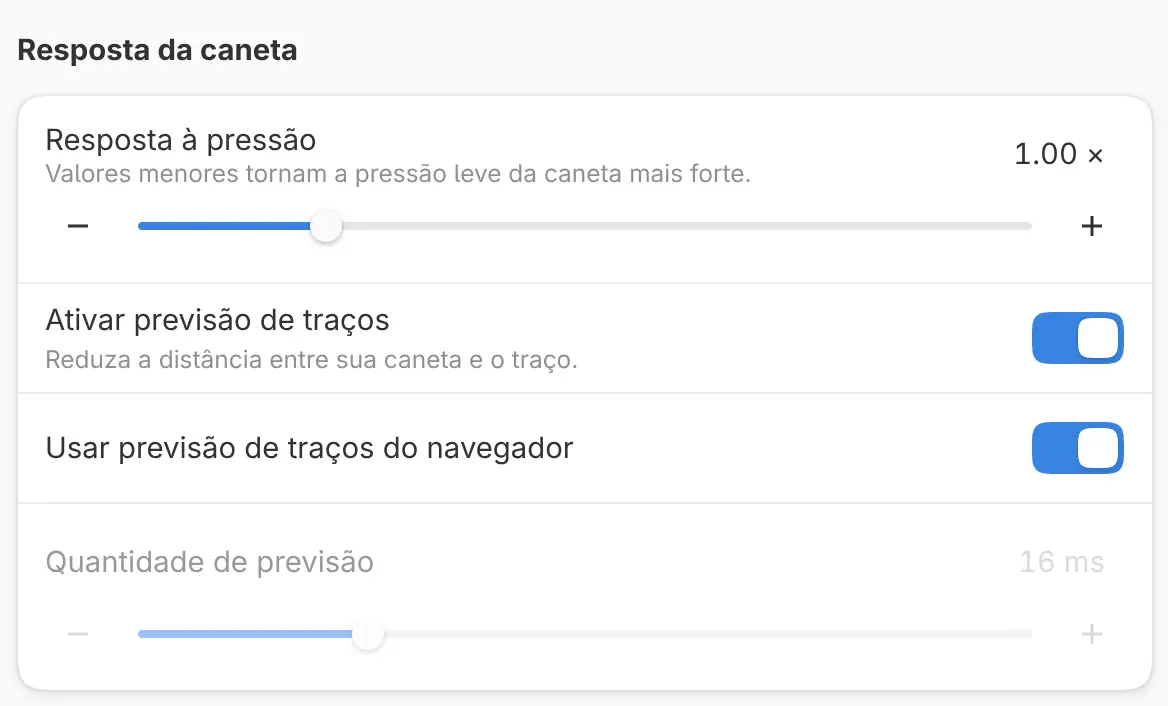
Você pode escolher o ponteiro mostrado sobre a tela com Forma do cursor, em Ponteiro.
| Opção | Mostra |
|---|---|
| Tamanho do pincel | O contorno da ponta do pincel, com o tamanho, a forma e a rotação dela (o padrão) |
| Cruz, Triângulo | Uma cruz ou um pequeno triângulo |
| Ponto | Uma cruz minúscula |
| Ponto de um pixel | Um pixel da tela |
| Mira | Uma cruz com um ponto no centro |
| Ferramenta | O ícone da ferramenta, com o ponto de ação no ponteiro |
| Ferramenta e tamanho do pincel, Tamanho do pincel e cruz, Tamanho do pincel e ponto, Tamanho do pincel e ponto de um pixel | O contorno do pincel junto com a outra marca |
| Nenhum | Nada, para uma caneta em uma tela. Um mouse, um trackpad ou uma mesa digitalizadora sem tela mostram Mira. |
A forma vale para as ferramentas de pintura e para Pintar seleção. As outras ferramentas mostram o próprio ícone quando a forma inclui Ferramenta e, caso contrário, uma cruz.
Ocultar cursor ao pintar
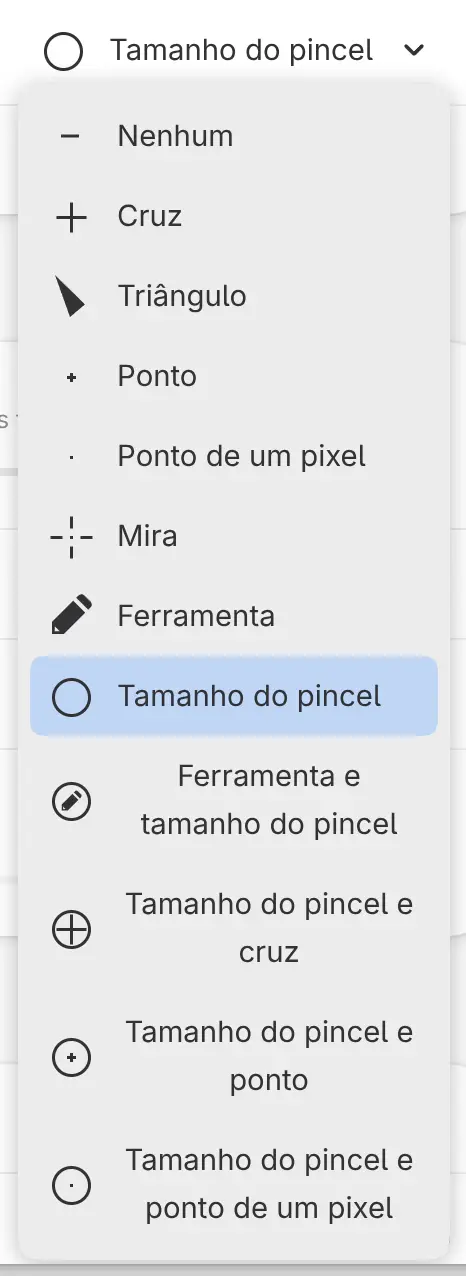
Com Ocultar cursor ao pintar ativado (o padrão), o cursor desaparece enquanto a caneta toca a tela ou o botão do mouse está pressionado com uma ferramenta de pintura. O contorno do pincel continua visível enquanto você apaga.
Ponta de borracha
Você pode escolher o que a ponta de borracha da caneta faz. O grupo Ponta de borracha não aparece no iPad.
- Ferramenta: Ferramenta atual (o padrão) mantém a ferramenta que você está usando. Borracha, Caneta, Lápis, Pincel de pintura, Aerógrafo e Misturar passam para essa ferramenta enquanto você usa a ponta de borracha, e a ferramenta anterior volta depois.
- Pintar com transparência: quando ativado (o padrão), a ponta de borracha apaga com o pincel da ferramenta. Quando desativado, a ponta de borracha pinta. Essa opção fica oculta enquanto Ferramenta é Borracha.
Botões da caneta
Você pode dar uma ação a cada botão lateral da caneta, e uma ação diferente para cada tipo de ferramenta.
Para configurar um botão da caneta:
- Selecione o botão em Botões da caneta.
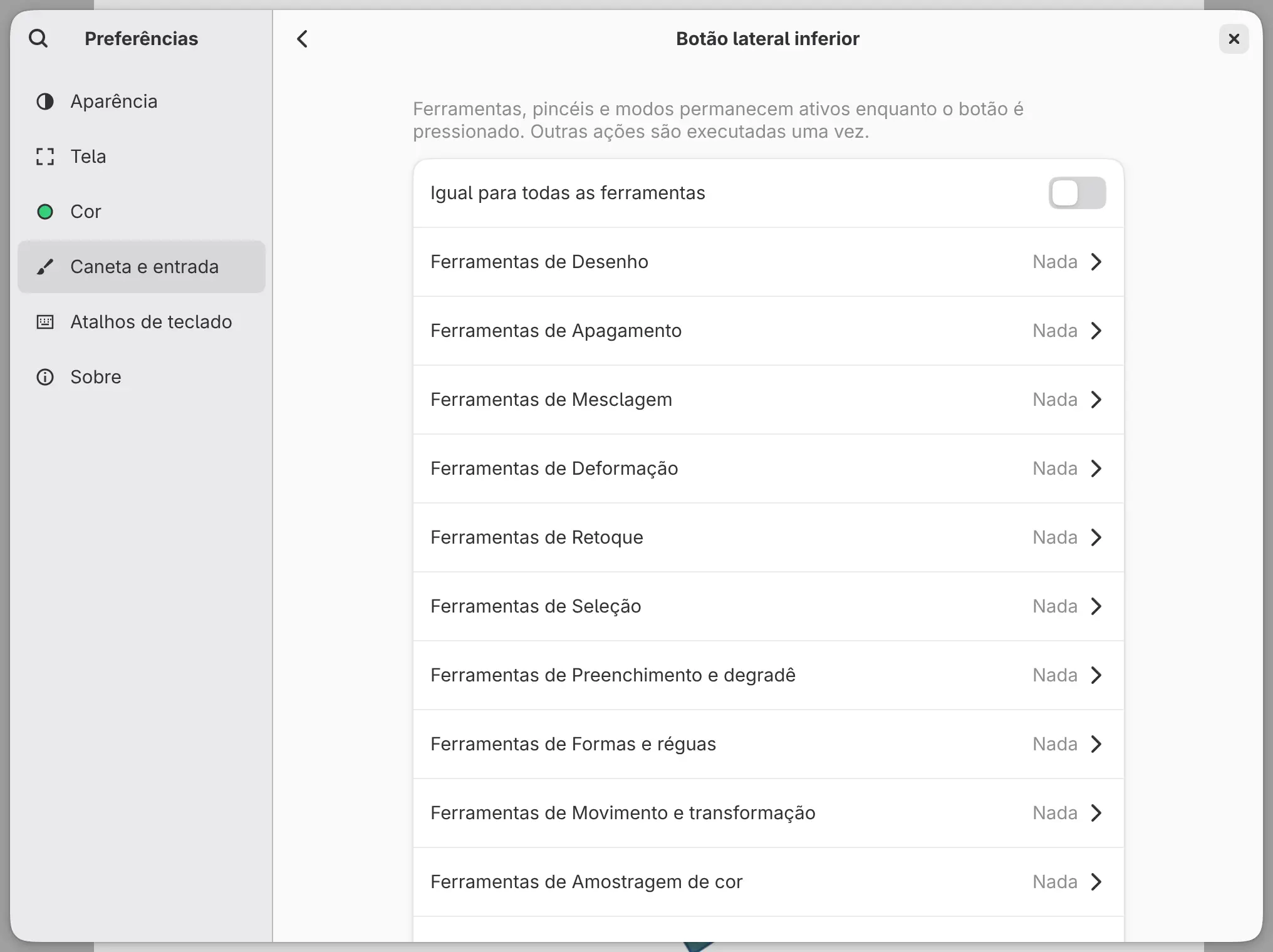
- Selecione Ação, ou desative Igual para todas as ferramentas e selecione um tipo de ferramenta, como Ferramentas de Desenho.
- Escolha uma ação. Nada limpa o botão.
Ferramentas, pincéis e modos, como Deslocar ou Amostrar cor, permanecem ativos enquanto você mantém o botão pressionado. As outras ações são executadas uma vez. Pressionar o botão durante um traço só tem efeito depois do traço.
Todos os botões começam como Nada. Um botão definido como Nada mantém a ação que o driver da mesa digitalizadora ou o sistema dá a ele.
| Sistema | Botões listados |
|---|---|
| Linux | Botão lateral inferior, Botão lateral superior, Terceiro botão lateral |
| Windows | Botão lateral inferior |
| macOS, Android, web | Botão lateral inferior, Botão lateral superior |
| iPad | Nenhum |
No Linux e no Android, os botões do painel de uma mesa digitalizadora são configurados como teclas na página Atalhos de teclado.
Toque duplo e aperto do Apple Pencil
No iPad, o toque duplo no Apple Pencil e o aperto do Apple Pencil Pro seguem a configuração do próprio iPad em Ajustes > Apple Pencil.
- “Alternar entre a ferramenta atual e a borracha” passa para a Borracha e volta.
- “Alternar entre a ferramenta atual e a última usada” passa para a ferramenta escolhida antes.
As outras opções não fazem nada no Capy Canvas. O aperto age quando você solta. Quando o Apple Pencil paira sobre a tela, o cursor aparece.
Dicas para o seu dispositivo
Escolha seu dispositivo para ver algumas dicas sobre ele.
Windows
O Capy Canvas usa o Windows Ink para a caneta. No Windows, Botões da caneta mostra apenas um botão lateral: Botão lateral inferior.
macOS
Se a caneta tocar no lugar errado, verifique nas configurações do tablet para qual tela ele está mapeado. Use Command onde estes guias indicarem Ctrl, e Option onde indicarem Alt.
Linux
O aplicativo para Linux precisa de uma sessão Wayland e de uma placa de vídeo compatível com Vulkan. Se a pressão não funcionar ou o cursor parar no lugar errado, verifique as configurações de tablet do seu desktop.
iOS / iPadOS
A maioria dos modelos de Apple Pencil suporta pressão e inclinação, mas o Apple Pencil (USB-C) não suporta pressão. Dedos e palmas nunca desenham.
Android
Use uma caneta que suporte pressão. Uma caneta com ponta de borracha conta como um dedo, e dedos nunca desenham.