펜
펜 설정은 편집 > 환경 설정의 펜 및 입력 페이지에 있습니다.
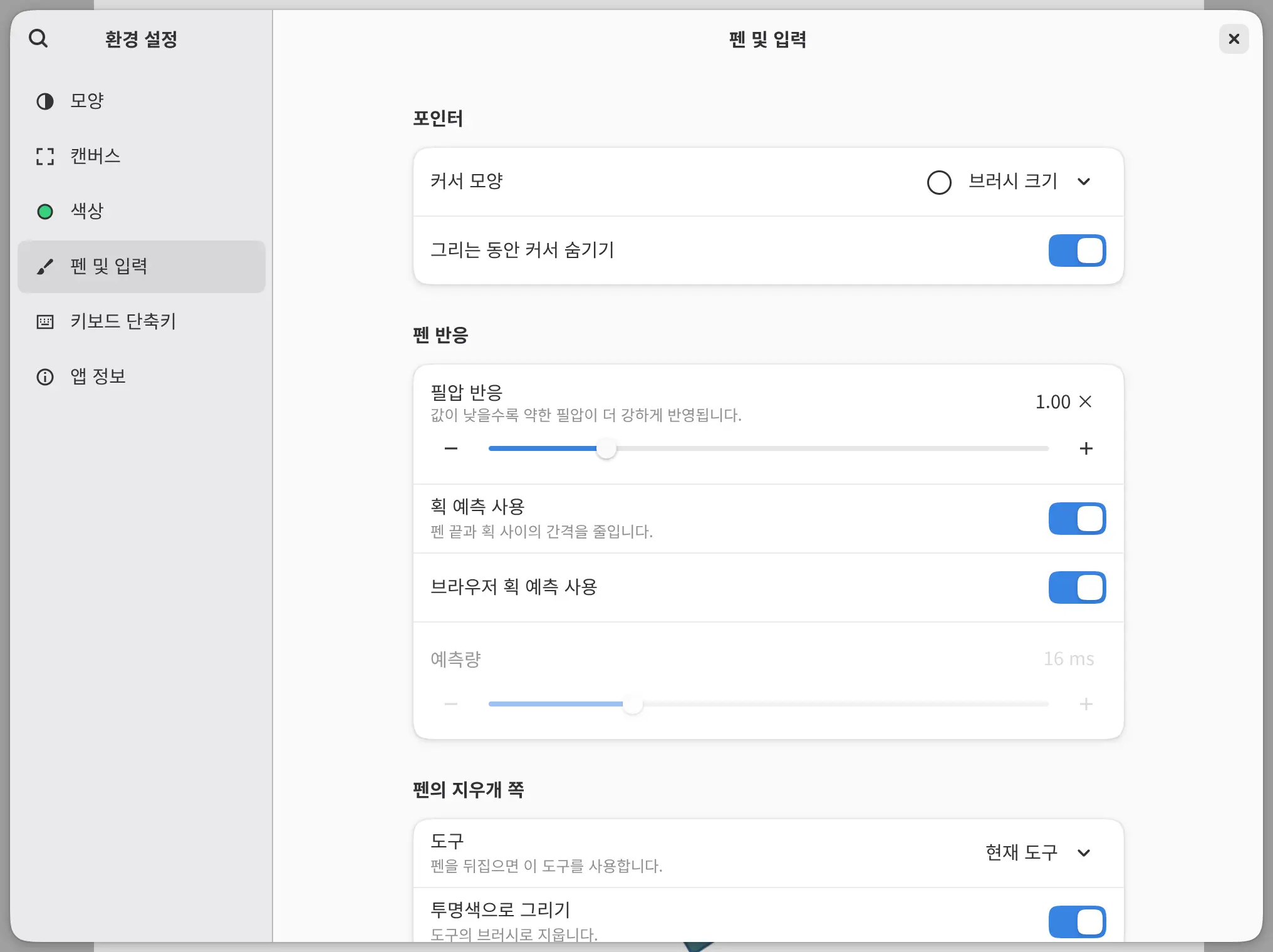
필압 반응
펜 반응 아래의 필압 반응으로 약한 필압에 펜이 반응하는 방식을 바꿀 수 있습니다. 값이 낮을수록 약한 필압이 강하게 반영되고, 값이 높을수록 더 세게 눌러야 합니다. 범위는 0.25 ×에서 4.00 ×까지입니다. 기본값인 1.00 ×에서는 펜의 필압이 그대로 사용됩니다.
이 설정은 선택 영역 그리기와 빠른 마스크를 포함한 모든 브러시와 도구에 적용됩니다. 이미 그린 획은 바뀌지 않습니다.
획 예측
획 예측은 펜 끝보다 조금 앞서 획을 짧게 그려 두며, 그리는 동안 실제 획이 그 자리를 대신합니다. 설정은 펜 반응 아래에 있습니다.
- 획 예측 사용은 두 가지 예측을 모두 켜거나 끕니다.
- 시스템 획 예측 사용(예: Windows 획 예측 사용)은 시스템이나 브라우저의 예측을 사용합니다.
- 예측량은 카피 캔버스가 자체적으로 예측하는 거리를 0에서 64 ms까지 설정합니다.
두 스위치 모두 기본적으로 켜져 있으며, 예측량은 16 ms입니다. 획 예측 사용이 꺼져 있는 동안에는 다른 두 설정을 사용할 수 없습니다.
| 시스템 | 시스템 예측 |
|---|---|
| iPad | 사용 가능 |
| Windows | Windows가 제공하는 경우 사용 가능 |
| Android | Android 14 이상, 시스템이 지원하는 스타일러스 |
| 웹 | 지원하는 브라우저에서 |
| macOS, Linux | 사용할 수 없음 |
시스템 예측을 사용할 수 없는 곳에서는 시스템 예측 스위치를 사용할 수 없으며, 예측량이 예측을 설정합니다. 시스템 예측을 사용하는 동안에는 예측량을 사용할 수 없습니다(iPad에서는 숨겨짐).
커서는 예측된 획이 아니라 펜을 따라갑니다.
커서 모양
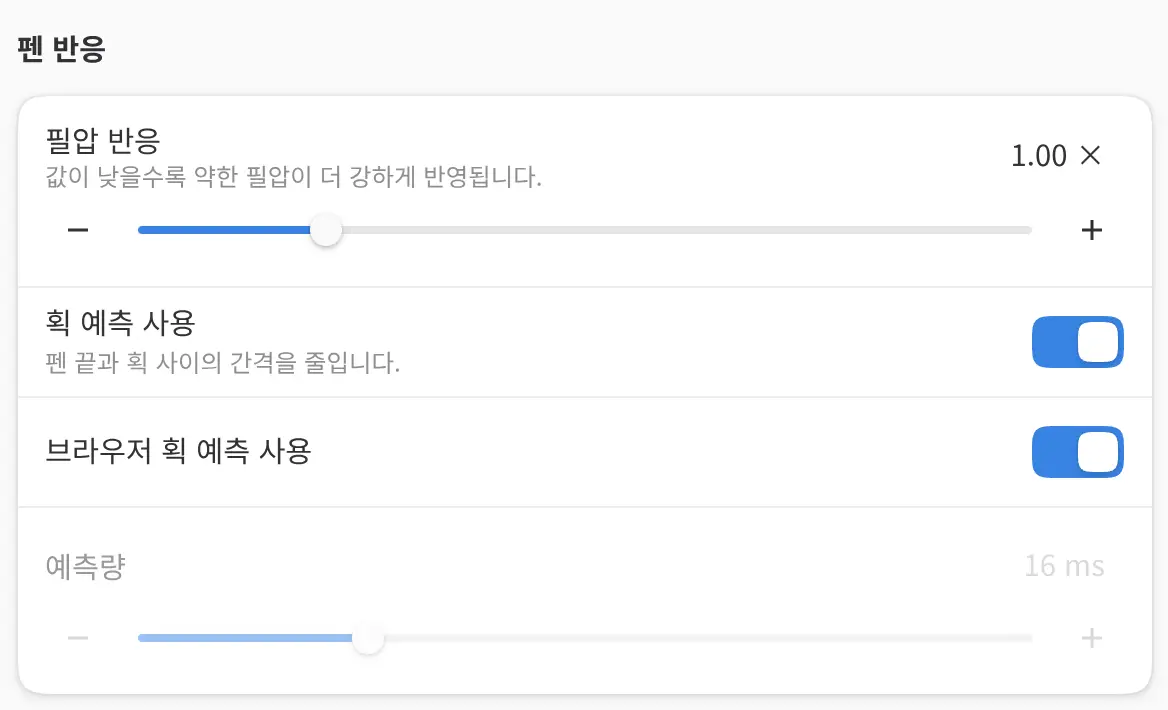
포인터 아래의 커서 모양으로 캔버스 위에 표시되는 포인터를 고를 수 있습니다.
| 선택 항목 | 표시 |
|---|---|
| 브러시 크기 | 크기, 모양, 회전이 반영된 브러시 끝의 윤곽(기본값) |
| 십자, 삼각형 | 십자 또는 작은 삼각형 |
| 점 | 아주 작은 십자 |
| 1픽셀 점 | 화면 픽셀 하나 |
| 조준점 | 가운데에 점이 있는 십자 |
| 도구 | 작동 지점이 포인터에 놓이는 도구 아이콘 |
| 도구 및 브러시 크기, 브러시 크기와 십자, 브러시 크기와 점, 브러시 크기와 1픽셀 점 | 브러시 윤곽과 다른 표시를 함께 표시 |
| 없음 | 디스플레이 위의 펜에는 아무것도 표시하지 않습니다. 마우스, 트랙패드, 화면이 없는 태블릿에서는 조준점이 표시됩니다. |
이 모양은 페인팅 도구와 선택 영역 그리기에 적용됩니다. 다른 도구는 모양에 도구가 포함되어 있으면 도구 아이콘을, 그렇지 않으면 십자를 표시합니다.
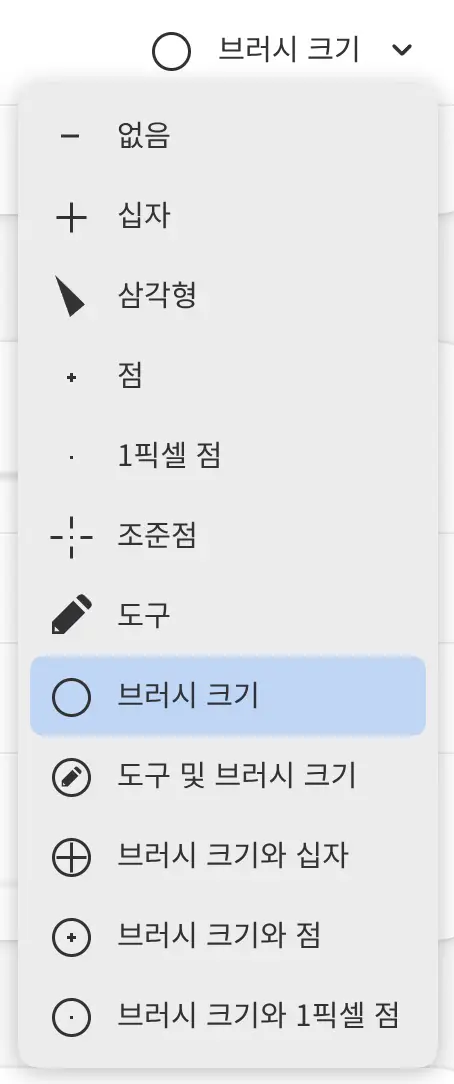
그리는 동안 커서 숨기기
그리는 동안 커서 숨기기가 켜져 있으면(기본값) 페인팅 도구로 펜이 캔버스에 닿아 있거나 마우스 버튼을 누르고 있는 동안 커서가 사라집니다. 지우는 동안에는 브러시 윤곽이 계속 표시됩니다.
펜의 지우개 쪽
펜의 지우개 쪽 끝이 하는 동작을 고를 수 있습니다. iPad에서는 펜의 지우개 쪽 그룹이 표시되지 않습니다.
- 도구: 현재 도구(기본값)는 사용 중인 도구를 유지합니다. 지우개, 펜, 연필, 페인트 브러시, 에어브러시, 혼색은 지우개 쪽 끝을 사용하는 동안 그 도구로 전환하며, 다 쓰면 이전 도구로 돌아갑니다.
- 투명색으로 그리기: 켜져 있으면(기본값) 지우개 쪽 끝이 도구의 브러시로 지웁니다. 꺼져 있으면 지우개 쪽 끝으로 칠합니다. 도구가 지우개로 설정되어 있으면 이 스위치는 숨겨집니다.
펜 버튼
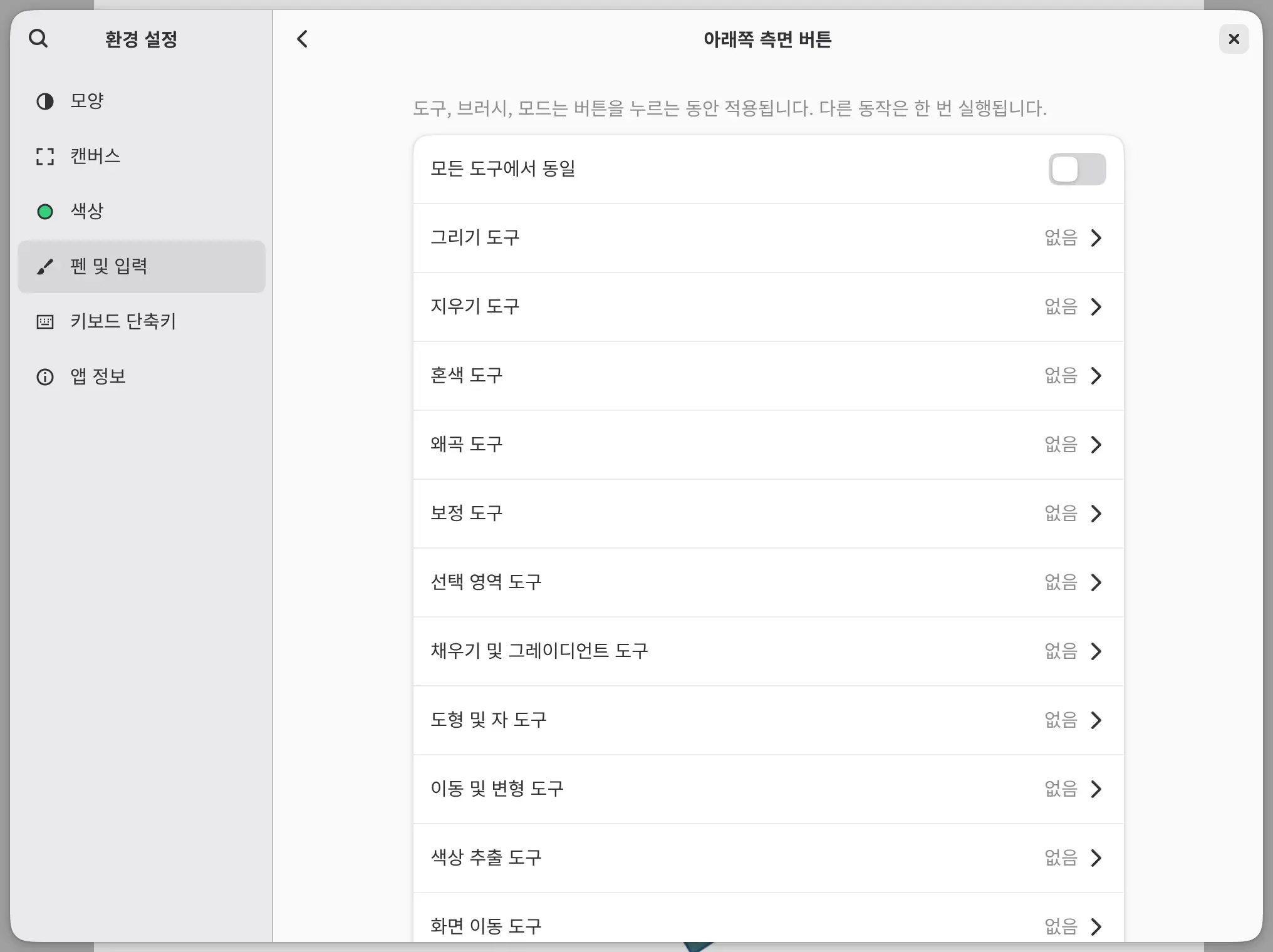
펜의 각 측면 버튼에 동작을 지정할 수 있으며, 도구 종류마다 다른 동작을 지정할 수도 있습니다.
펜 버튼을 설정하려면 다음과 같이 합니다.
- 펜 버튼 아래에서 버튼을 선택합니다.
- 동작을 선택하거나, 모든 도구에서 동일을 끄고 그리기 도구 같은 도구 종류를 선택합니다.
- 동작을 고릅니다. 없음을 고르면 버튼 지정이 해제됩니다.
화면 이동이나 색상 추출 같은 도구, 브러시, 모드는 버튼을 누르고 있는 동안 유지됩니다. 다른 동작은 한 번 실행됩니다. 획을 긋는 중에 누르면 획이 끝난 뒤에 적용됩니다.
모든 버튼은 없음으로 시작합니다. 없음으로 설정된 버튼은 태블릿 드라이버나 시스템이 지정한 동작을 유지합니다.
| 시스템 | 표시되는 버튼 |
|---|---|
| Linux | 아래쪽 측면 버튼, 위쪽 측면 버튼, 세 번째 측면 버튼 |
| Windows | 아래쪽 측면 버튼 |
| macOS, Android, 웹 | 아래쪽 측면 버튼, 위쪽 측면 버튼 |
| iPad | 없음 |
Linux와 Android에서는 태블릿 패드의 버튼을 키보드 단축키 페이지에서 키로 설정합니다.
Apple Pencil 이중 탭과 스퀴즈
iPad에서 Apple Pencil 이중 탭과 Apple Pencil Pro 스퀴즈는 iPad 자체의 설정 > Apple Pencil 설정을 따릅니다.
- “현재 도구와 지우개 간 전환”은 지우개로 전환했다가 다시 돌아옵니다.
- “현재 도구와 마지막 사용 도구 간 전환”은 이전에 선택한 도구로 전환합니다.
다른 선택 항목은 카피 캔버스에서 아무 동작도 하지 않습니다. 스퀴즈는 손을 뗄 때 작동합니다. Apple Pencil을 화면 위에 띄우면 커서가 나타납니다.
기기별 도움말
사용 중인 기기를 선택하면 그 기기에 맞는 도움말을 볼 수 있습니다.
Windows
카피 캔버스는 펜 입력에 Windows Ink를 사용합니다. Windows의 펜 버튼에는 측면 버튼으로 아래쪽 측면 버튼 하나만 표시됩니다.
macOS
펜이 엉뚱한 위치에 찍히면 태블릿 설정에서 어느 화면에 연결되어 있는지 확인하세요. 이 가이드에서 Ctrl로 표시된 곳은 Command를, Alt로 표시된 곳은 Option을 사용하세요.
Linux
Linux 앱에는 Wayland 세션과 Vulkan을 지원하는 그래픽 카드가 필요합니다. 필압이 작동하지 않거나 커서 위치가 어긋나면 데스크톱의 태블릿 설정을 확인하세요.
iOS / iPadOS
대부분의 Apple Pencil은 필압과 기울기를 지원하지만, Apple Pencil(USB-C)은 필압을 지원하지 않습니다. 손가락과 손바닥으로는 그려지지 않습니다.
Android
필압을 지원하는 펜을 사용하세요. 끝이 고무로 된 스타일러스는 손가락으로 인식되며, 손가락으로는 그려지지 않습니다.