Перо
Настройки пера находятся на странице Перо и ввод диалога, который открывает Правка > Настройки.
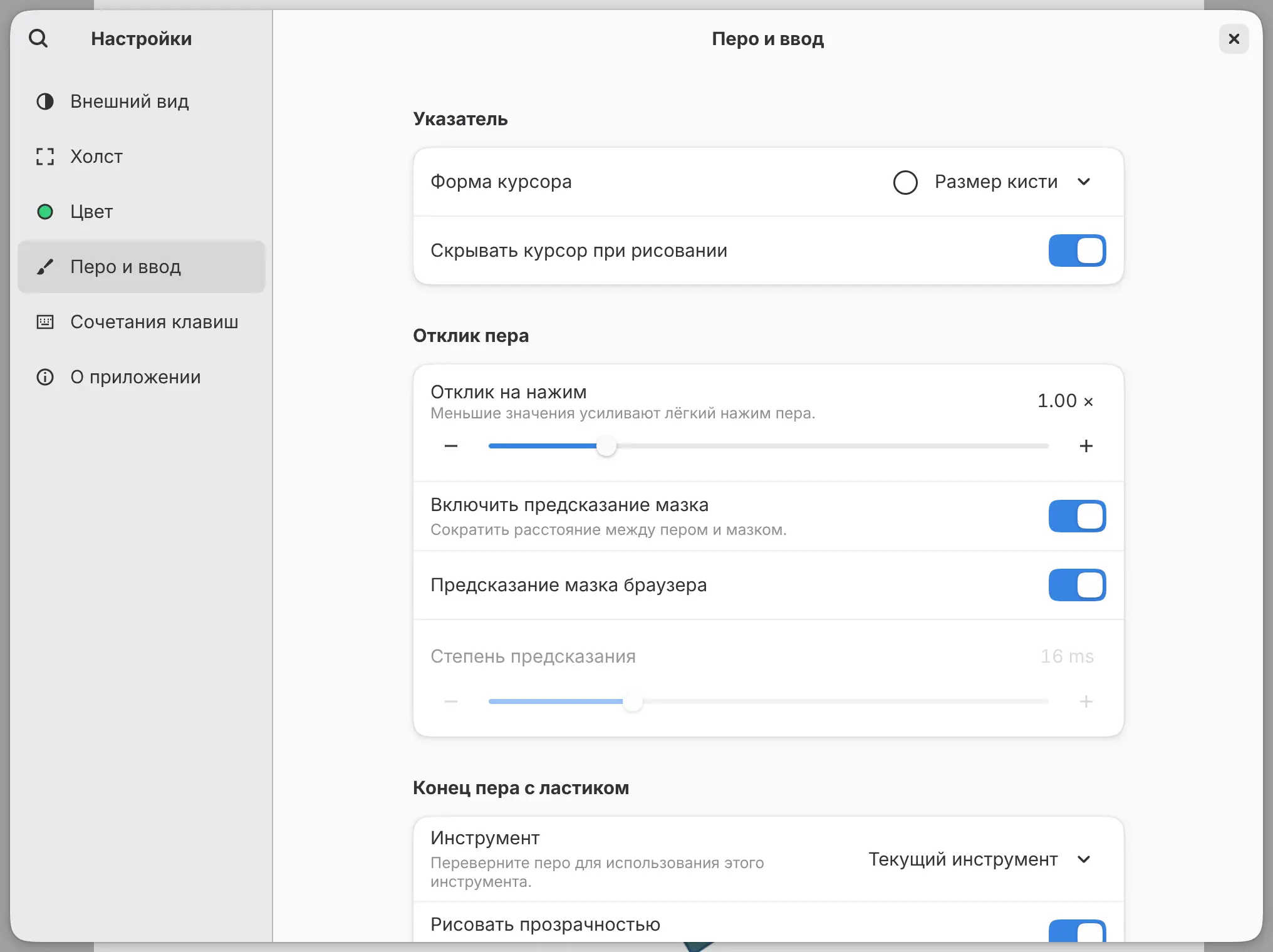
Отклик на нажим
То, как перо реагирует на лёгкий нажим, меняется параметром Отклик на нажим в группе Отклик пера. При меньших значениях лёгкий нажим действует сильнее, а при больших нужно давить сильнее. Диапазон от 0.25 × до 4.00 ×. При значении по умолчанию 1.00 × нажим пера используется без изменений.
Настройка действует на все кисти и инструменты, включая Нарисовать выделение и Быстрая маска. Уже нарисованные мазки не меняются.
Предсказание мазка
Предсказание мазка рисует короткий участок мазка впереди кончика пера, и по мере рисования его заменяет настоящий мазок. Настройки находятся в группе Отклик пера:
- Включить предсказание мазка включает или выключает оба вида предсказания.
- Предсказание мазка система, например Предсказание мазка Windows, использует предсказание системы или браузера.
- Степень предсказания задаёт, насколько далеко вперёд Капи Канвас предсказывает сам, от 0 до 64 мс.
Оба переключателя по умолчанию включены, а Степень предсказания равна 16 мс. Пока Включить предсказание мазка выключен, две другие настройки недоступны.
| Система | Предсказание системы |
|---|---|
| iPad | Доступно |
| Windows | Доступно, если Windows его предлагает |
| Android | Android 14 и новее, со стилусом, который поддерживает система |
| Веб | В браузерах, которые его предлагают |
| macOS, Linux | Недоступно |
Там, где предсказание системы недоступно, его переключатель недоступен, а предсказание задаёт Степень предсказания. Пока используется предсказание системы, Степень предсказания недоступна (на iPad скрыта).
Курсор следует за пером, а не за предсказанным мазком.
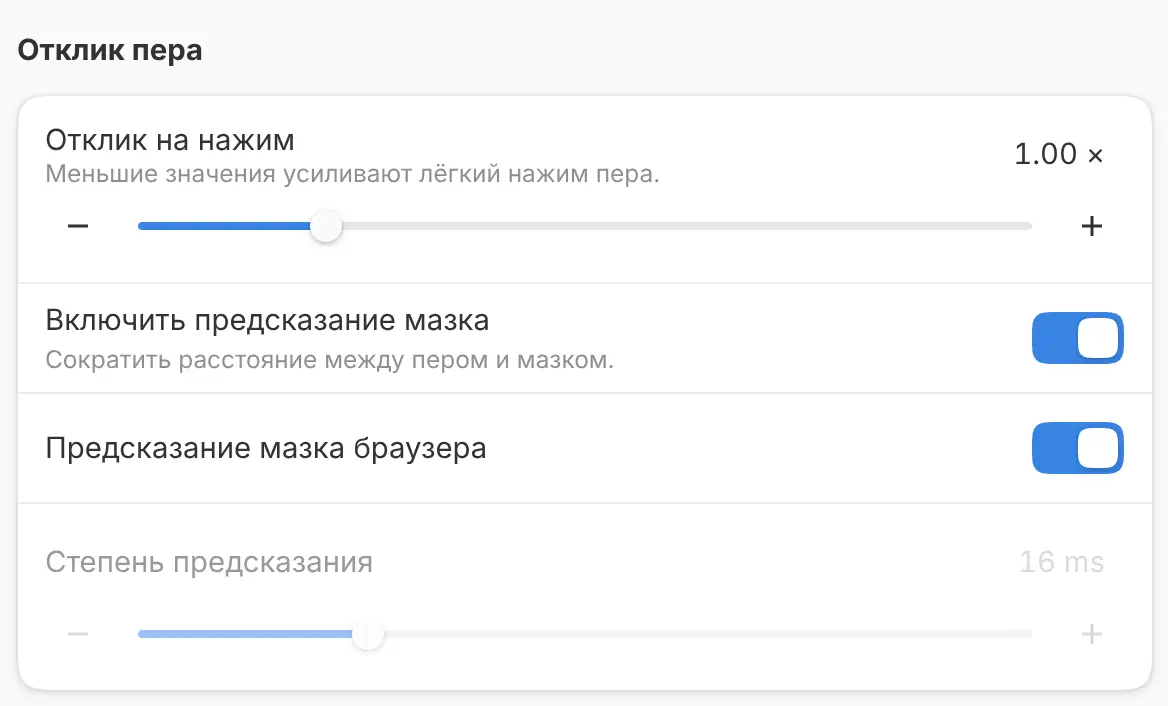
Форма курсора
Указатель над холстом выбирается параметром Форма курсора в группе Указатель.
| Вариант | Что показывает |
|---|---|
| Размер кисти | Контур наконечника кисти с его размером, формой и поворотом (по умолчанию) |
| Крест, Треугольник | Крест или маленький треугольник |
| Точка | Крошечный крест |
| Точка в один пиксель | Один пиксель экрана |
| Прицел | Крест с точкой в центре |
| Инструмент | Значок инструмента, рабочая точка которого совпадает с указателем |
| Инструмент и размер кисти, Размер кисти и крест, Размер кисти и точка, Размер кисти и точка в один пиксель | Контур кисти вместе с другой отметкой |
| Нет | Ничего для пера на дисплее. Мышь, трекпад или планшет без экрана показывают Прицел. |
Форма действует для рисующих инструментов и Нарисовать выделение. Другие инструменты показывают свой значок, если в форму входит Инструмент, и крест в остальных случаях.
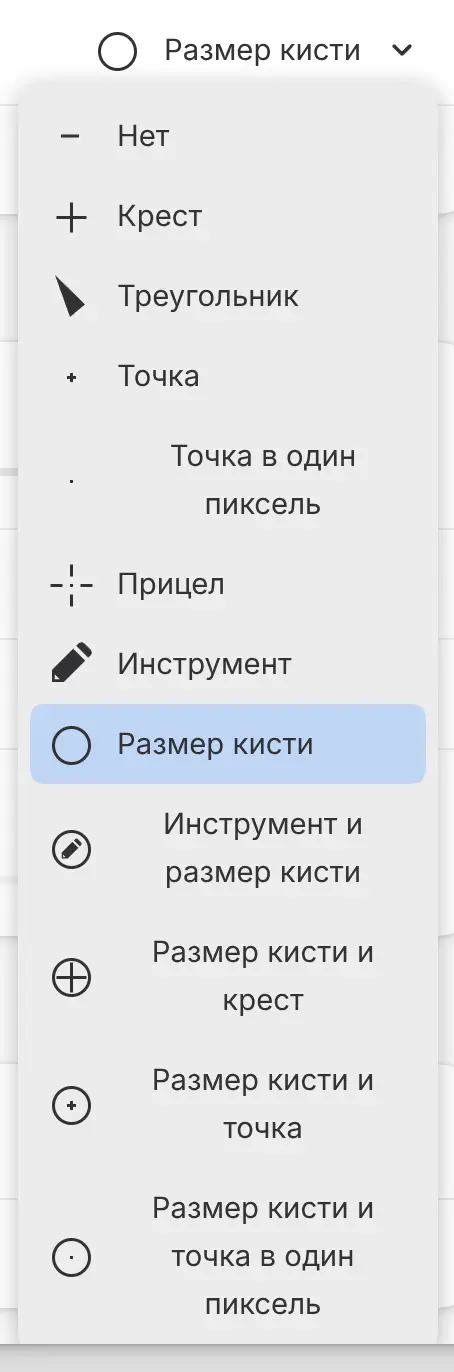
Скрывать курсор при рисовании
Если параметр Скрывать курсор при рисовании включён (по умолчанию), курсор исчезает, пока перо касается холста или нажата кнопка мыши при рисующем инструменте. Во время стирания контур кисти остаётся видимым.
Конец пера с ластиком
Можно выбрать, что делает обратный конец пера с ластиком. Группа Конец пера с ластиком на iPad не показывается.
- Инструмент: Текущий инструмент (по умолчанию) оставляет инструмент, которым вы работаете. Ластик, Перо, Карандаш, Кисть для рисования, Аэрограф и Смешивание переключают на этот инструмент, пока вы работаете концом с ластиком, а затем возвращают прежний инструмент.
- Рисовать прозрачностью: если включено (по умолчанию), конец с ластиком стирает кистью инструмента. Если выключено, конец с ластиком рисует. Этот переключатель скрыт, когда для Инструмент выбран Ластик.
Кнопки пера
Каждой боковой кнопке пера можно назначить действие, причём своё для каждого вида инструментов.
Чтобы настроить кнопку пера:
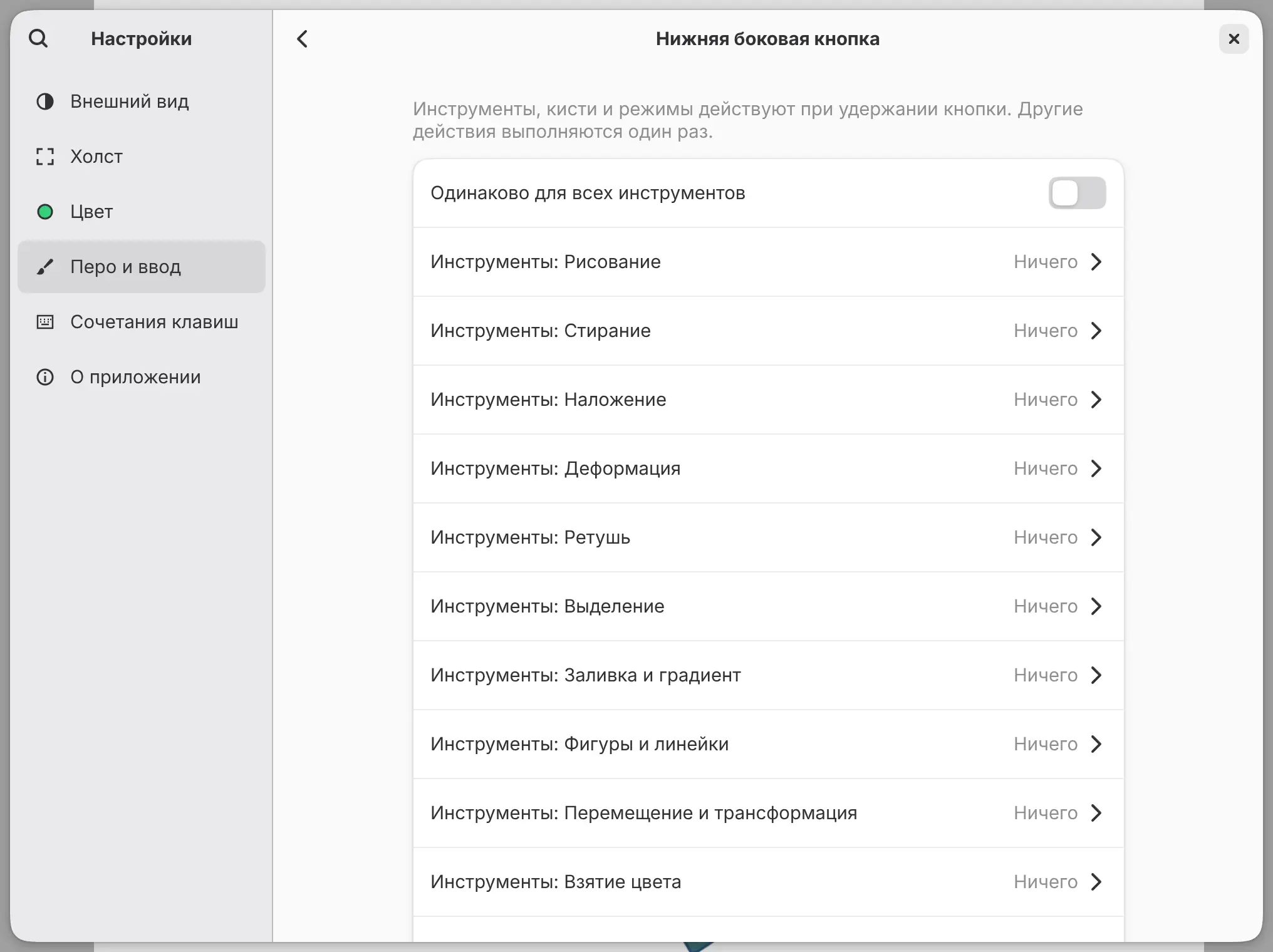
- Выберите кнопку в разделе Кнопки пера.
- Выберите Действие или выключите Одинаково для всех инструментов и выберите вид инструментов, например Инструменты: рисование.
- Выберите действие. Ничего очищает кнопку.
Инструменты, кисти и режимы, например Перемещение вида или Взять цвет, действуют, пока кнопка удерживается. Другие действия выполняются один раз. Нажатие во время мазка срабатывает после мазка.
Сначала у всех кнопок задано Ничего. Кнопка со значением Ничего сохраняет действие, которое ей назначает драйвер планшета или система.
| Система | Доступные кнопки |
|---|---|
| Linux | Нижняя боковая кнопка, Верхняя боковая кнопка, Третья боковая кнопка |
| Windows | Нижняя боковая кнопка |
| macOS, Android, веб | Нижняя боковая кнопка, Верхняя боковая кнопка |
| iPad | Нет |
В Linux и Android кнопки на панели планшета настраиваются как клавиши на странице Сочетания клавиш.
Двойное касание и сжатие Apple Pencil
На iPad двойное касание Apple Pencil и сжатие Apple Pencil Pro следуют собственной настройке iPad в Настройки > Apple Pencil.
- «Переключение между текущим инструментом и ластиком» переключает на Ластик и обратно.
- «Переключение между текущим и последним использованным инструментом» переключает на инструмент, выбранный перед текущим.
Остальные варианты в Капи Канвас ничего не делают. Сжатие срабатывает, когда вы разжимаете пальцы. Когда Apple Pencil находится над экраном, появляется курсор.
Советы для вашего устройства
Выберите свое устройство, чтобы просмотреть несколько советов по его использованию.
Windows
Капи Канвас использует Windows Ink для пера. В Windows в разделе «Кнопки пера» указана только одна боковая кнопка: «Нижняя боковая кнопка».
macOS
Если перо попадает не туда, проверьте в настройках планшета, к какому экрану он привязан. Используйте Command везде, где в руководствах написано Ctrl, и Option везде, где написано Alt.
Linux
Приложению для Linux нужны сеанс Wayland и видеокарта с поддержкой Vulkan. Если нажим не работает или курсор оказывается не в том месте, проверьте настройки планшета в своей среде рабочего стола.
iOS / iPadOS
Большинство моделей Apple Pencil поддерживают нажим и наклон, но Apple Pencil (USB-C) не поддерживает нажим. Пальцы и ладонь никогда не рисуют.
Android
Используйте перо с поддержкой нажима. Стилус с резиновым наконечником считается пальцем, а пальцы никогда не рисуют.