Просмотр холста
Вид можно масштабировать, перемещать, поворачивать и отражать, не меняя рисунок. Изменения вида не попадают в историю отмены.
Меню «Вид»
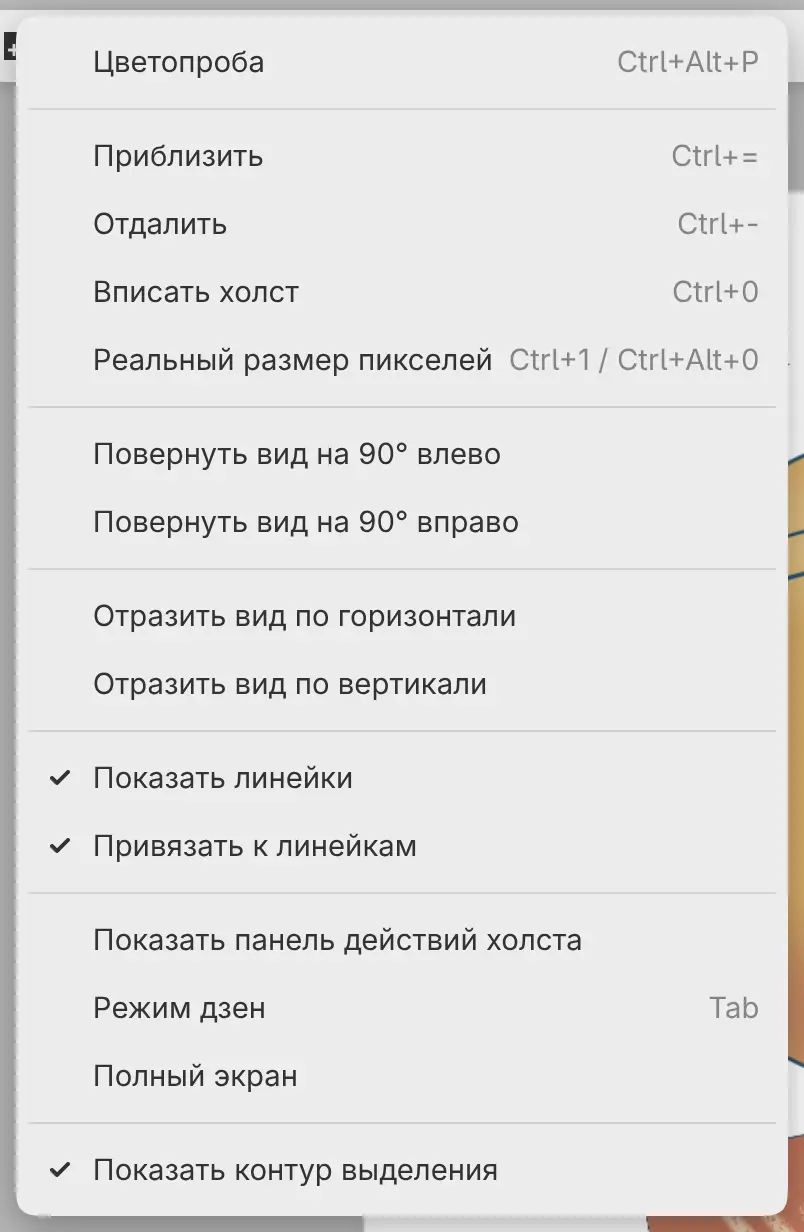
В меню Вид собраны команды вида с их сочетаниями клавиш. В рабочем пространстве «Набросок» это меню открывается из Главное меню в заголовке окна.
Масштабирование
Выполните одно из действий:
- Выберите Вид > Приблизить или Вид > Отдалить.
- Нажмите Ctrl+= или Ctrl+-.
- Удерживайте Ctrl и прокручивайте колёсико. На macOS и iPad удерживайте Control, а не Command.
- Сведите или разведите два пальца на сенсорном экране или на трекпаде в macOS и на iPad.
- Выберите уровень масштаба в меню показателя масштаба или кнопку масштаба на панели Навигатор.
- Наклоните правый стик игрового контроллера вверх или вниз.
Масштаб меняется от 2% до 1600%. Ctrl с прокруткой масштабирует вокруг указателя, а щипок двумя пальцами масштабирует вокруг пальцев. Параметр Скорость масштабирования прокруткой в диалоге Настройки задаёт шаг масштаба при каждом щелчке колёсика.
Вписать холст
Выберите Вид > Вписать холст или нажмите Ctrl+0, чтобы показать весь рисунок по центру. Эта команда также возвращает поворот вида к 0°, но сохраняет отражения.
Рисунок вписывается в окно при открытии. При изменении размера окна этого не происходит.
Реальный размер пикселей
Выберите Вид > Реальный размер пикселей или нажмите Ctrl+1 или Ctrl+Alt+0, чтобы один пиксель изображения занимал один пиксель экрана (100%). В меню показателя масштаба есть также 25%, 50%, 200% и 400%. На этих уровнях при повороте вида на 0°, 90°, 180° или 270° пиксели изображения совпадают с пикселями экрана.
Перемещение вида
Выполните одно из действий:
- Прокручивайте колёсико. Чтобы сдвигать вид по горизонтали, удерживайте Shift.
- Удерживайте Пробел и перетаскивайте.
- Перетаскивайте двумя пальцами на сенсорном экране.
- Выберите инструмент Рука или нажмите H и перетаскивайте.
- Перетаскивайте на панели Навигатор.
- В веб-редакторе перетаскивайте средней или правой кнопкой мыши.
- Наклоняйте левый стик игрового контроллера.
Параметр Скорость перемещения прокруткой в диалоге Настройки задаёт расстояние для каждого щелчка колёсика.
Поворот вида
Выполните одно из действий:
- Выберите Вид > Повернуть вид на 90° влево или Вид > Повернуть вид на 90° вправо.
- Поворачивайте два пальца на сенсорном экране или на трекпаде в macOS и на iPad.
- Введите угол или перетащите ползунок поворота в меню показателя масштаба.
- Выберите кнопку поворота на панели Навигатор.
По умолчанию для поворота вида нет сочетания клавиш. Чтобы вернуться к 0°, выберите Сбросить поворот в меню показателя масштаба.
Отражение вида
Выполните одно из действий:
- Выберите Вид > Отразить вид по горизонтали или Вид > Отразить вид по вертикали.
- В рабочем пространстве «Краска» выберите Отразить вид по горизонтали у правого края панели команд.
- Выберите кнопку отражения на панели Навигатор или в меню показателя масштаба.
Пока отражение включено, у его пункта меню стоит флажок, а его кнопка выглядит нажатой. Мазки ложатся там, где вы рисуете на отражённом виде. Как отразить или повернуть сам рисунок, см. в разделе Размер и поворот изображения.
Показатель масштаба
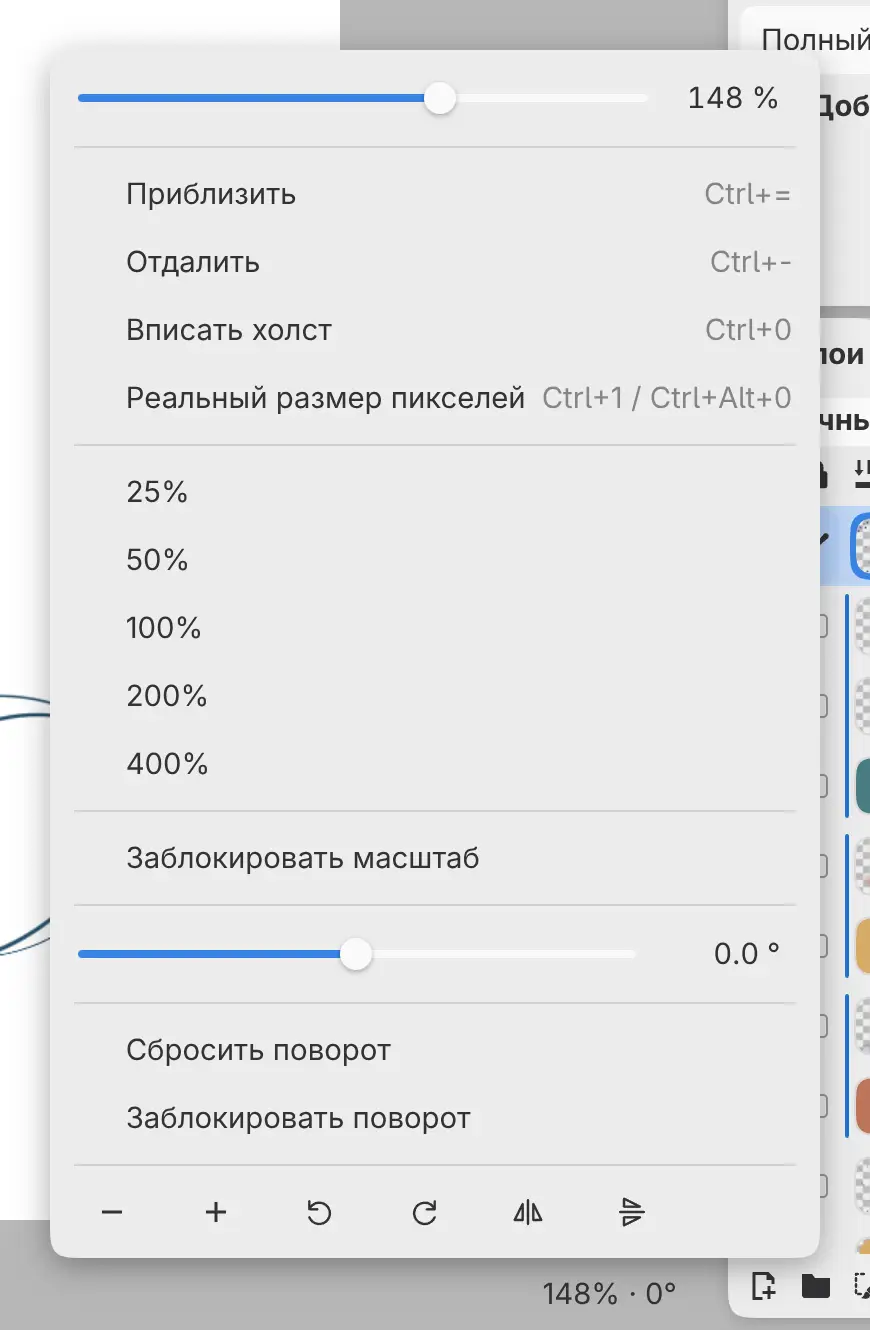
У правого края нижней панели показаны масштаб и поворот, например «100% · 0°». Выберите показатель, чтобы открыть меню. В нём есть поля и ползунки масштаба и поворота, команды и уровни масштаба, Сбросить поворот, блокировки и кнопки для масштабирования, поворота и отражения вида.
Выбор строки закрывает меню. Кнопки и ввод значений оставляют меню открытым.
В рабочем пространстве «Набросок» нижняя панель скрыта. Чтобы показать её, включите Показать нижнюю панель в Окно > Настроить заголовок….
Блокировка масштаба и поворота
Включите Заблокировать масштаб в меню показателя масштаба, чтобы щипок двумя пальцами, Ctrl с прокруткой и игровой контроллер не меняли масштаб. Заблокировать поворот отключает поворот двумя пальцами. Команды, клавиши, уровни масштаба и введённые значения работают и при включённой блокировке.
Панель «Навигатор»
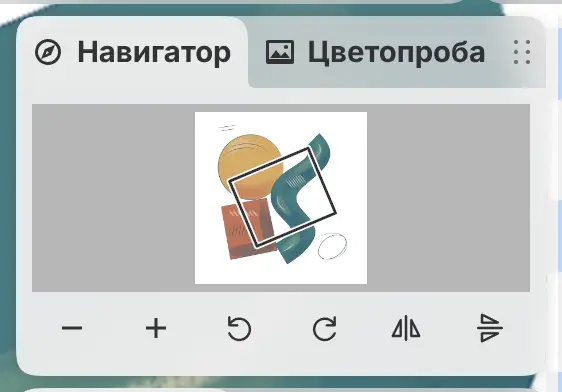
Панель Навигатор показывает весь рисунок и обводит рамкой видимую часть.
Чтобы показать панель, выполните одно из действий:
- Выберите Окно > Навигатор.
- В рабочих пространствах «Краска» и «Фотография» выберите значок Навигатор у правого края окна.
Перетащите рамку, чтобы сдвинуть вид, или выберите точку за её пределами, чтобы поставить эту точку в центр вида. Кнопки под рисунком масштабируют, поворачивают и отражают вид.
Полный экран
Выполните одно из действий:
- Выберите Вид > Полный экран.
- В приложениях для Windows и Linux нажмите F11.
- В веб-редакторе выберите Полный экран у правого края заголовка окна.
- На macOS выберите Вид > Enter Full Screen.
Чтобы выйти из полноэкранного режима, повторите то же действие. На iPad и Android полноэкранный режим недоступен.
В веб-редакторе F11 включает полноэкранный режим самого браузера. Выйти из него можно элементами управления браузера. Когда веб-редактор работает в полноэкранном режиме, «Краска» и «Фотография» показывают в заголовке окна время и, если браузер его сообщает, заряд батареи.
Вид каждого рисунка
Каждый открытый рисунок хранит свои масштаб, поворот, отражения и блокировки,
в том числе после перезапуска. Переключение вкладок рисунков или рабочих
пространств вид не меняет. Файл .capy вид не хранит.