캔버스 보기
그림을 바꾸지 않고 화면을 확대/축소, 이동, 회전, 반전할 수 있습니다. 화면 보기 변경은 실행 취소 단계로 기록되지 않습니다.
보기 메뉴
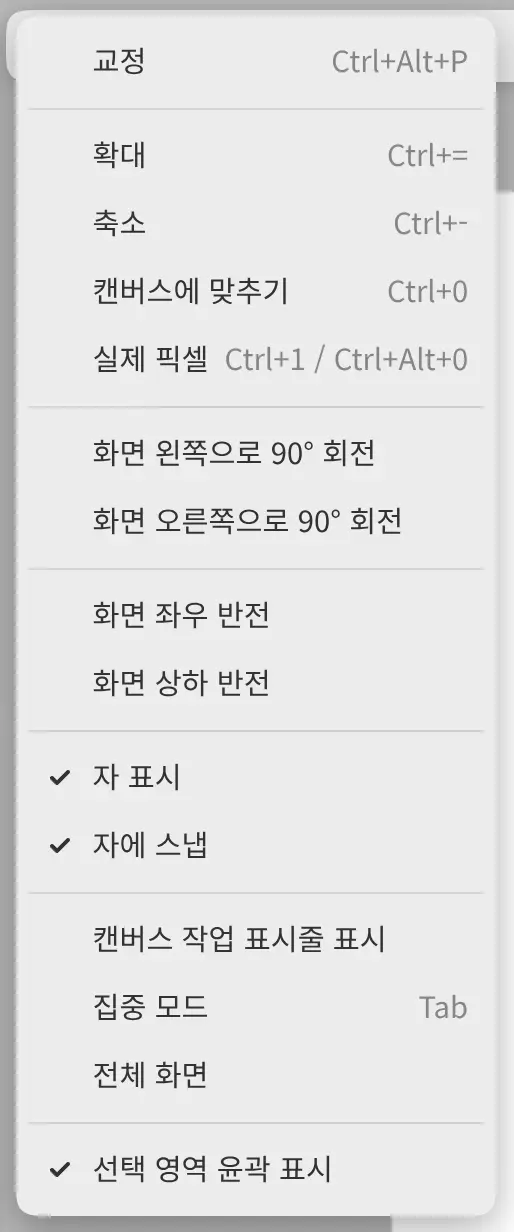
보기 메뉴에는 화면 보기 명령과 해당 키가 있습니다. 스케치 작업 영역에서는 제목 표시줄의 주 메뉴에서 엽니다.
확대/축소
다음 중 하나를 수행합니다.
- 보기 > 확대 또는 보기 > 축소를 선택합니다.
- Ctrl+= 또는 Ctrl+- 키를 누릅니다.
- Ctrl 키를 누른 채 스크롤합니다. macOS와 iPad에서는 Command가 아니라 Control 키를 누릅니다.
- 터치스크린이나 macOS·iPad의 트랙패드에서 두 손가락을 오므리거나 벌립니다.
- 확대/축소 표시 메뉴에서 배율을 선택하거나 내비게이터 패널에서 확대/축소 버튼을 선택합니다.
- 게임 컨트롤러의 오른쪽 스틱을 위나 아래로 밉니다.
배율은 2%부터 1600%까지입니다. Ctrl+스크롤은 포인터를 중심으로, 핀치는 손가락 위치를 중심으로 확대/축소합니다. 환경 설정의 스크롤 확대/축소 속도는 스크롤 한 단계마다 확대/축소되는 정도를 설정합니다.
캔버스에 맞추기
보기 > 캔버스에 맞추기를 선택하거나 Ctrl+0 키를 누르면 그림 전체가 가운데에 표시됩니다. 캔버스에 맞추기는 화면 회전을 0°로 되돌리지만 반전은 그대로 둡니다.
그림을 열 때 화면에 맞춰지며, 창 크기를 바꿀 때는 다시 맞춰지지 않습니다.
실제 픽셀
보기 > 실제 픽셀을 선택하거나 Ctrl+1 또는 Ctrl+Alt+0 키를 누르면 이미지 픽셀 하나가 화면 픽셀 하나에 대응하도록(100%) 표시됩니다. 확대/축소 표시 메뉴에는 25%, 50%, 200%, 400%도 있습니다. 이 배율에서 화면 회전이 0°, 90°, 180°, 270°이면 이미지 픽셀이 화면 픽셀에 정확히 맞춰집니다.
화면 이동
다음 중 하나를 수행합니다.
- 스크롤합니다. 가로로 이동하려면 Shift 키를 누른 채 스크롤합니다.
- Space 키를 누른 채 드래그합니다.
- 터치스크린에서 두 손가락으로 드래그합니다.
- 손 도구를 선택하거나 H 키를 누른 다음 드래그합니다.
- 내비게이터 패널에서 드래그합니다.
- 웹 편집기에서는 마우스 가운데 버튼이나 오른쪽 버튼으로 드래그합니다.
- 게임 컨트롤러의 왼쪽 스틱을 밉니다.
환경 설정의 스크롤 이동 속도는 스크롤 한 단계당 이동 거리를 설정합니다.
화면 회전
다음 중 하나를 수행합니다.
- 보기 > 화면 왼쪽으로 90° 회전 또는 보기 > 화면 오른쪽으로 90° 회전을 선택합니다.
- 터치스크린이나 macOS·iPad의 트랙패드에서 두 손가락을 돌립니다.
- 확대/축소 표시 메뉴에서 각도를 입력하거나 회전 슬라이더를 드래그합니다.
- 내비게이터 패널에서 회전 버튼을 선택합니다.
기본적으로 화면을 회전하는 키는 지정되어 있지 않습니다. 0°로 되돌리려면 확대/축소 표시 메뉴에서 회전 초기화를 선택합니다.
화면 반전
다음 중 하나를 수행합니다.
- 보기 > 화면 좌우 반전 또는 보기 > 화면 상하 반전을 선택합니다.
- 페인팅 작업 영역에서는 “명령” 도구 모음 오른쪽 끝의 화면 좌우 반전을 선택합니다.
- 내비게이터 패널이나 확대/축소 표시 메뉴에서 반전 버튼을 선택합니다.
반전이 켜져 있으면 해당 메뉴 항목에 체크 표시가 나타나고 버튼이 눌린 상태로 보입니다. 획은 반전된 화면에서 그린 위치에 그대로 그려집니다. 그림 자체를 반전하거나 회전하는 방법은 이미지 크기와 회전에서 설명합니다.
확대/축소 표시
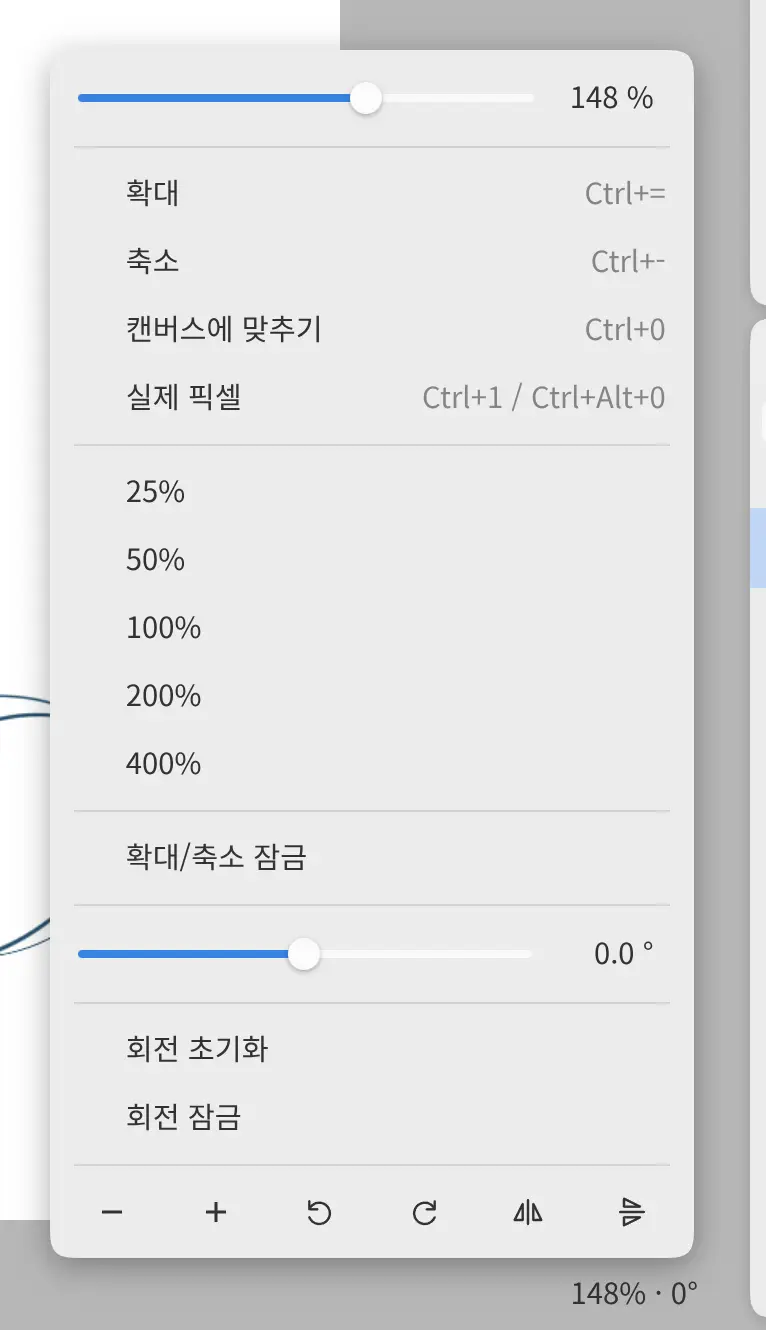
하단 표시줄 오른쪽 끝에 배율과 회전 각도가 “100% · 0°”처럼 표시됩니다. 이 표시를 선택하면 메뉴가 열립니다. 메뉴에는 확대/축소와 회전 입력란 및 슬라이더, 확대/축소 명령과 배율, 회전 초기화, 잠금, 그리고 화면을 확대/축소, 회전, 반전하는 버튼이 있습니다.
메뉴에서 행을 선택하면 메뉴가 닫힙니다. 버튼을 선택하거나 값을 입력할 때는 메뉴가 열린 채로 있습니다.
스케치 작업 영역에서는 하단 표시줄이 숨겨져 있습니다. 하단 표시줄을 표시하려면 창 > 제목 표시줄 사용자 지정… 명령을 선택하고 하단 표시줄 표시를 켭니다.
확대/축소 잠금과 회전 잠금
확대/축소 표시 메뉴에서 확대/축소 잠금을 켜면 핀치, Ctrl+스크롤, 게임 컨트롤러로 확대/축소되지 않습니다. 회전 잠금을 켜면 두 손가락으로 돌려도 회전되지 않습니다. 잠금이 켜져 있어도 명령, 키, 배율 선택, 입력한 값은 작동합니다.
내비게이터 패널
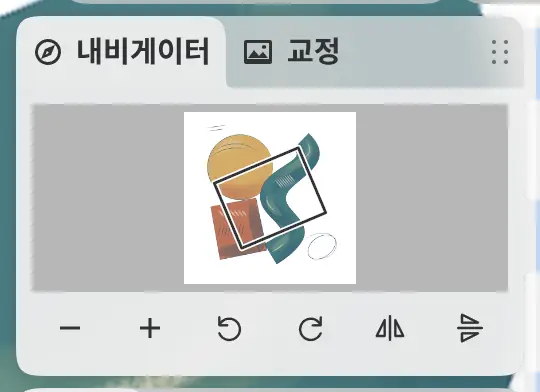
내비게이터 패널은 그림 전체를 보여 주며 화면에 보이는 부분을 윤곽선으로 표시합니다.
패널을 표시하려면 다음 중 하나를 수행합니다.
- 창 > 내비게이터를 선택합니다.
- 페인팅과 사진 작업 영역에서는 창 오른쪽의 내비게이터 아이콘을 선택합니다.
윤곽선을 드래그하면 화면이 이동합니다. 윤곽선 밖의 한 지점을 선택하면 그 지점이 화면 가운데에 옵니다. 그림 아래의 버튼은 화면을 확대/축소, 회전, 반전합니다.
전체 화면
다음 중 하나를 수행합니다.
- 보기 > 전체 화면을 선택합니다.
- Windows와 Linux 앱에서는 F11 키를 누릅니다.
- 웹 편집기에서는 제목 표시줄 오른쪽의 전체 화면을 선택합니다.
- macOS에서는 보기 > Enter Full Screen을 선택합니다.
같은 단계를 반복하면 전체 화면이 해제됩니다. iPad와 Android에서는 전체 화면을 사용할 수 없습니다.
웹 편집기에서 F11 키를 누르면 브라우저 자체의 전체 화면이 켜집니다. 이 전체 화면은 브라우저의 컨트롤로 해제합니다. 웹 편집기가 전체 화면일 때 페인팅과 사진 작업 영역은 제목 표시줄에 시각을 표시하고, 브라우저가 알려 주는 경우 배터리 잔량도 표시합니다.
그림별 화면 보기
열려 있는 각 그림은 확대/축소, 회전, 반전, 잠금 상태를 따로 유지하며 앱을 다시 시작한 뒤에도 그대로입니다. 그림 탭이나 작업 영역을 전환해도 화면 보기는 바뀌지 않습니다. .capy 파일에는 화면 보기가 저장되지 않습니다.