이미지 크기와 회전
편집 > 이미지에서 이미지 전체의 크기를 바꾸거나, 회전하거나, 뒤집을 수 있습니다. 화면에서 이미지의 위치는 그대로 유지됩니다.
자르기나 변형이 열려 있는 동안, 그리고 마스크, 빠른 마스크, 선택 영역 레이어를 편집하는 동안에는 이 명령들을 사용할 수 없습니다. 자르기와 선택 영역에 맞춰 캔버스 자르기는 자르기에서 설명합니다.
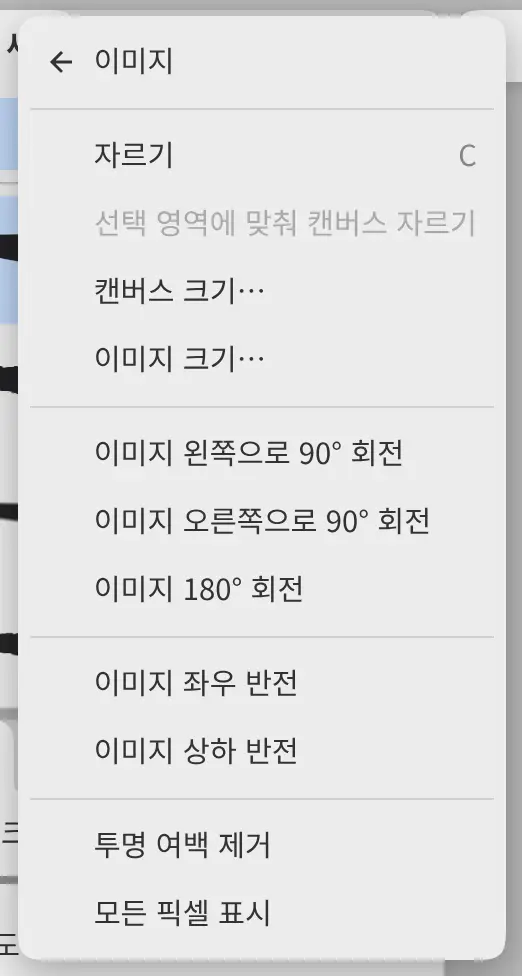
이미지 크기…
이미지 전체의 크기를 바꾸거나 해상도만 바꿀 수 있습니다.
편집 > 이미지 > 이미지 크기… 명령을 선택합니다. 페인팅 레이어와 마스크는 리샘플링되고, 배치한 사진은 원본 픽셀을 유지합니다. 선택 영역, 안내선, 픽셀 단위로 정한 필터 설정은 이미지와 함께 크기가 바뀝니다.
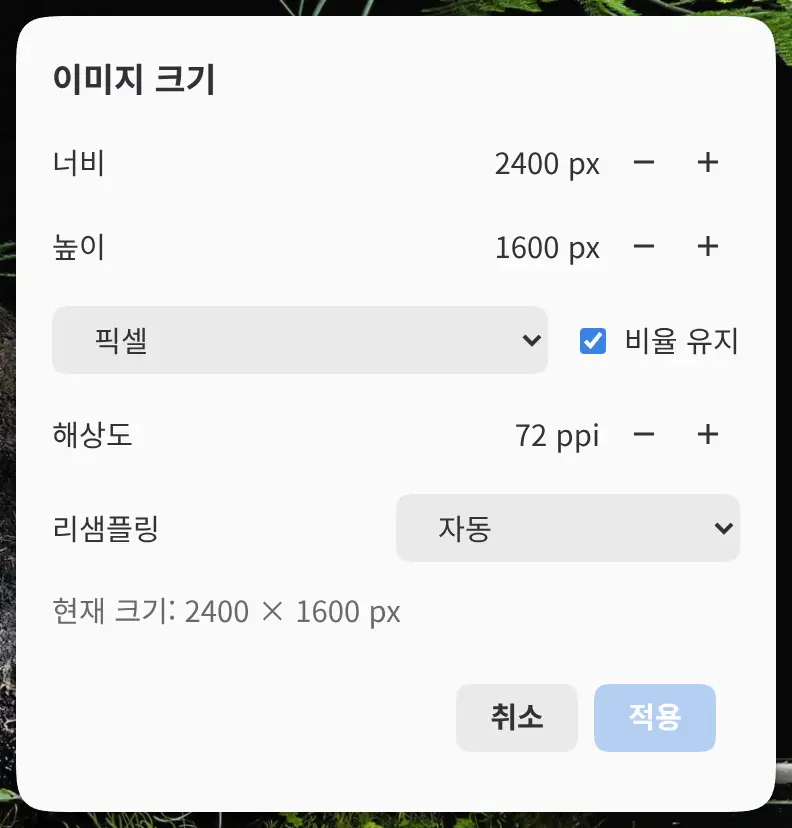
너비와 높이
새 크기를 픽셀 또는 백분율로 정합니다. 단위를 바꾸면 값이 환산됩니다.
비율 유지
너비와 높이를 연결합니다. 기본적으로 켜져 있습니다.
해상도
해상도를 인치당 픽셀 수로 정합니다. 해상도만 바꾸면 픽셀은 그대로 유지됩니다. 처음 값은 그림의 해상도이며, 그림에 해상도가 없으면 72 ppi입니다.
리샘플링
자동(기본값)은 이미지가 작아질 때는 Lanczos를, 커질 때는 바이큐빅을 사용합니다. 바이큐빅, Lanczos, 바이리니어, 최근접 이웃 중에서 직접 고를 수도 있습니다.
캔버스 크기…
리샘플링 없이 이미지 주위의 캔버스를 늘리거나 줄일 수 있습니다.
편집 > 이미지 > 캔버스 크기… 명령을 선택합니다. 캔버스를 줄이면 캔버스 밖의 픽셀은 숨겨진 채로 각 레이어에 남고, 캔버스를 키우면 다시 보입니다.
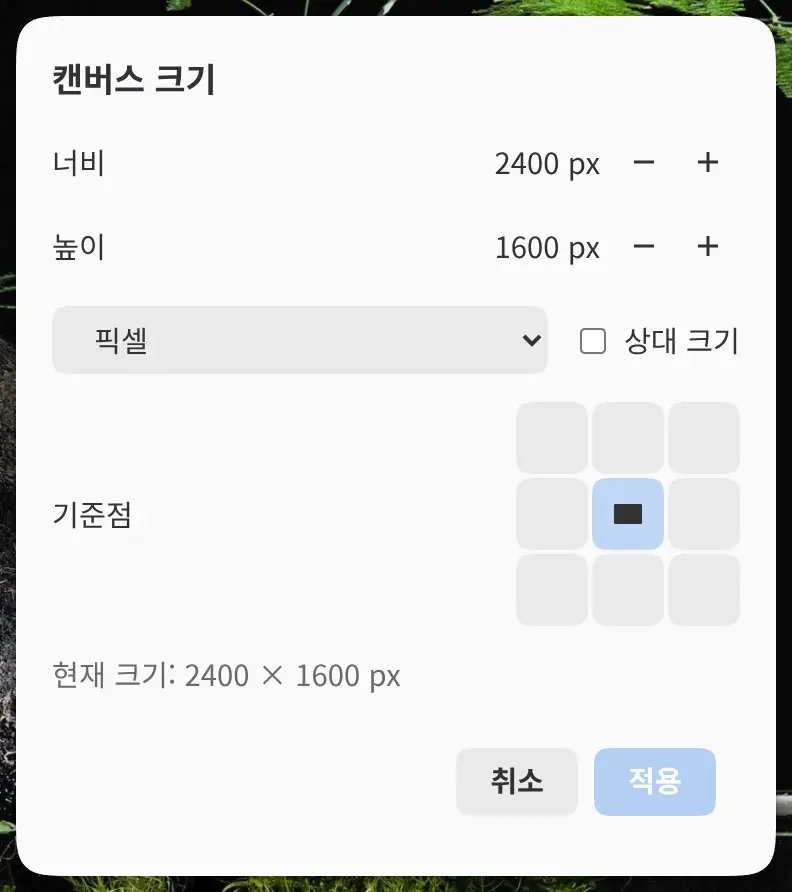
너비와 높이
새 크기를 픽셀 또는 백분율로 정합니다. 단위를 바꾸면 값이 환산됩니다.
상대 크기
입력한 값을 현재 크기에 더합니다. 기본적으로 꺼져 있습니다.
기준점
3 × 3 격자에서 제자리에 남을 이미지의 변이나 모서리를 고릅니다. 기본값은 가운데입니다.
이미지 회전과 뒤집기
편집 > 이미지에서 다음 중 하나를 선택합니다.
- 이미지 왼쪽으로 90° 회전
- 이미지 오른쪽으로 90° 회전
- 이미지 180° 회전
- 이미지 좌우 반전
- 이미지 상하 반전
이미지 전체가 선택 영역, 안내선과 함께 회전하거나 뒤집힙니다. 픽셀은 리샘플링되지 않습니다. 화면 표시만 회전하거나 뒤집는 방법은 캔버스 보기에서 설명합니다.
투명 여백 제거
편집 > 이미지 > 투명 여백 제거를 선택하면 캔버스가 보이는 픽셀에 맞게 줄어듭니다. 새 캔버스 밖의 픽셀은 숨겨진 채로 각 레이어에 남습니다.
모든 픽셀 표시
편집 > 이미지 > 모든 픽셀 표시를 선택하면 숨겨진 레이어와 캔버스 밖의 픽셀까지 포함해 모든 레이어의 픽셀이 보이도록 캔버스가 커집니다.