렌더링
이 단계에서는 각 도형의 밑색에 클리핑한 레이어에 명암을 넣고, 습작을 PNG로 내보냅니다.
1. 클리핑 레이어 추가하기
Ribbon을 선택한 다음 레이어 > 새로 만들기 > 새 클리핑 레이어를 선택하거나, 행의 메뉴에서 새로 만들기 > 새 클리핑 레이어를 선택합니다(레이어 설정). 새 레이어의 이름을 Ribbon shading으로 바꿉니다.
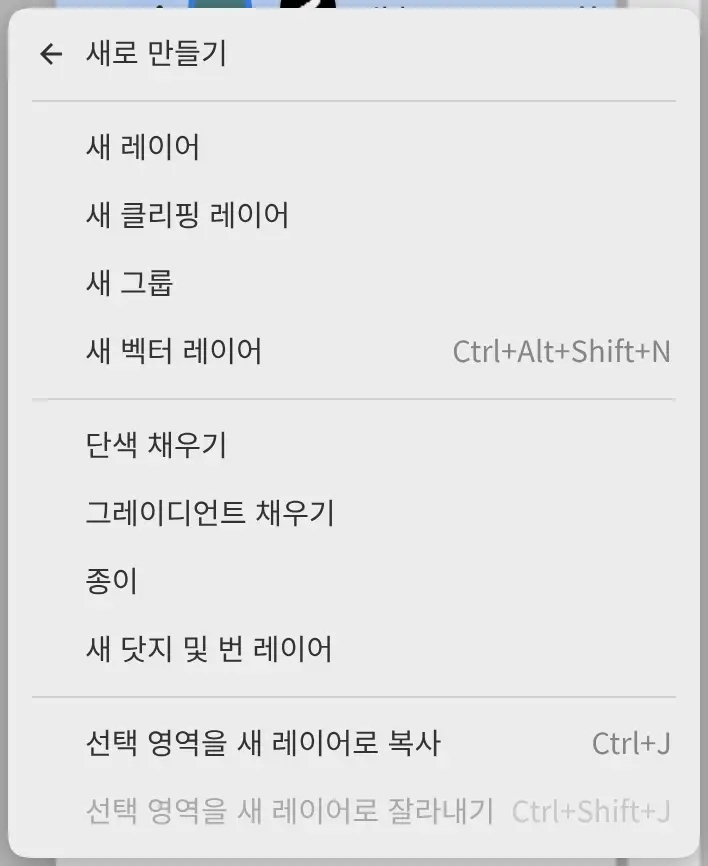
Ribbon shading이 Ribbon 바로 위에 나타나고, 썸네일 왼쪽의 세로선이 클리핑을 나타냅니다. 클리핑은 레이어 전체를 채운 청록색이 아니라 Ribbon의 마스크를 따릅니다.
2. 리본에 명암 넣기
“도구” 도구 모음에서 페인트 브러시를, 도구 세트에서 수채 워시를 선택합니다(브러시 도구). 도구 패널에서 불투명도를 65%로 설정하고, 리본이 휘어지는 부분의 그림자를 짙은 파란색으로 칠합니다. 그다음 페인트 브러시 브러시로 세이지색 포인트를 더합니다.
3. 질감 레이어 추가하기
Ribbon shading이 선택된 상태에서 다시 레이어 > 새로 만들기 > 새 클리핑 레이어를 선택하고, 레이어 이름을 Ribbon texture로 바꿉니다. 이 레이어는 같은 클리핑 안에서 Ribbon shading 위에 놓입니다. 연필과 연필 브러시를 선택하고 크림색 해칭과 하이라이트를 그립니다.
4. 원반과 블록에 명암 넣기
Disc를 선택하고 Disc shading이라는 클리핑 레이어를 추가한 다음, 에어브러시로 원반 아래쪽 절반에 테라코타색 명암을 넣습니다. 왼쪽 위에는 크림색 하이라이트를 더합니다.
Block shading도 같은 방법으로 Block에 추가합니다. 페인트 브러시 브러시로 오른쪽과 아래쪽 가장자리를 따라 짙은 파란색을 칠한 다음, 연필 브러시로 크림색 해칭을 그립니다.
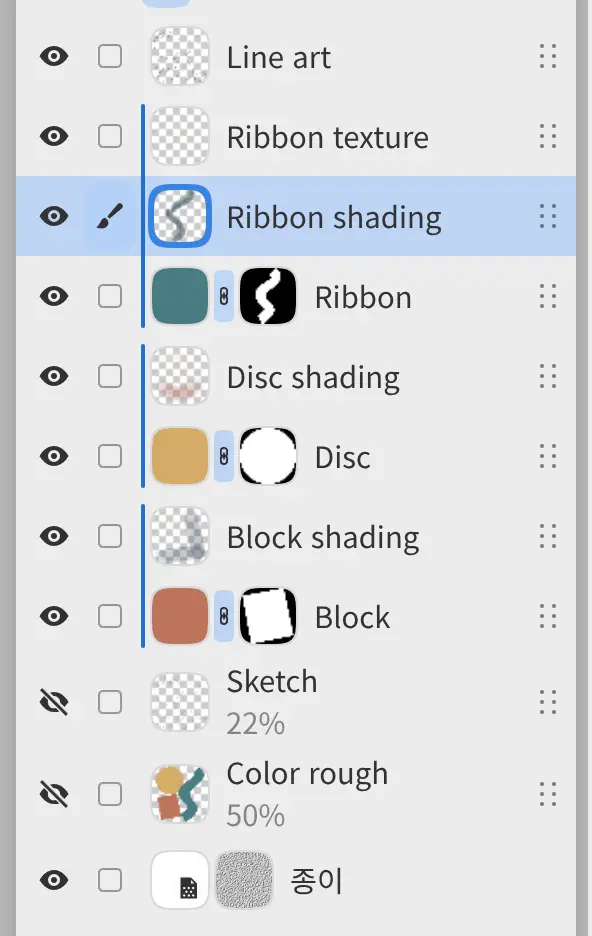
레이어 목록은 소개의 완성된 레이어와 같습니다.
5. 저장하고 내보내기
파일 > 저장을 선택하거나 Ctrl+S 키를 누르고, 그림을 .capy 파일로 저장합니다(열기와 저장).
PNG로 내보내려면 다음과 같이 합니다.
- 파일 > 내보내기… 명령을 선택하거나 Ctrl+Shift+E 키를 누릅니다.
- 용도는 웹 / 공유로 두고, 형식을 PNG 이미지로 설정합니다.
- 파일 선택… 버튼을 선택하고 폴더와 이름을 선택합니다.
처음 내보낸 뒤에는 파일 > 다시 내보내기를 선택하면 대화 상자 없이 같은 설정으로 같은 파일에 기록합니다(이미지 내보내기).