Renderizado
En esta etapa se crea el sombreado de cada forma, en capas recortadas a su color base, y una exportación PNG del estudio.
1. Añade una capa de recorte
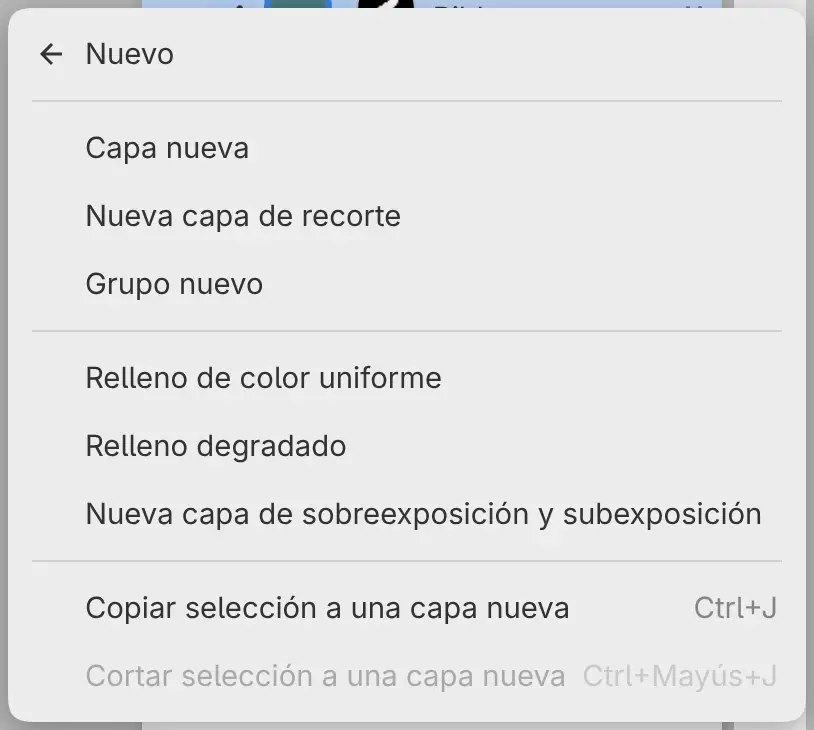
Selecciona Ribbon y elige Capa > Nuevo > Nueva capa de recorte, o elige Nuevo > Nueva capa de recorte en el menú de la fila (Ajustes de capa). Cambia el nombre de la capa nueva a Ribbon shading.
Ribbon shading aparece justo encima de Ribbon, y una barra a la izquierda de las miniaturas marca el recorte. El recorte sigue la máscara de Ribbon, no el verde azulado que rellena toda la capa.
2. Sombrea la cinta
Selecciona Pincel de pintura en la barra de herramientas y Aguada de acuarela en el Conjunto de herramientas (Herramientas de pincel). Pon Opacidad en 65% en el panel Herramienta y pinta en azul oscuro las sombras de las curvas de la cinta. Después añade acentos en verde salvia con el pincel Pincel de pintura.
3. Añade una capa de textura
Con Ribbon shading seleccionada, vuelve a elegir Capa > Nuevo > Nueva capa de recorte y cambia el nombre de la capa a Ribbon texture. Se coloca encima de Ribbon shading, en el mismo recorte. Selecciona Lápiz y el pincel Lápiz, y dibuja marcas de rayado y luces en crema.
4. Sombrea el disco y el bloque
Selecciona Disc, añade una capa de recorte llamada Disc shading y sombrea la mitad inferior del disco con el Aerógrafo en terracota. Añade una luz en crema arriba a la izquierda.
Block shading va sobre Block de la misma manera: azul oscuro a lo largo de los bordes derecho e inferior con el pincel Pincel de pintura y después un rayado en crema con el pincel Lápiz.
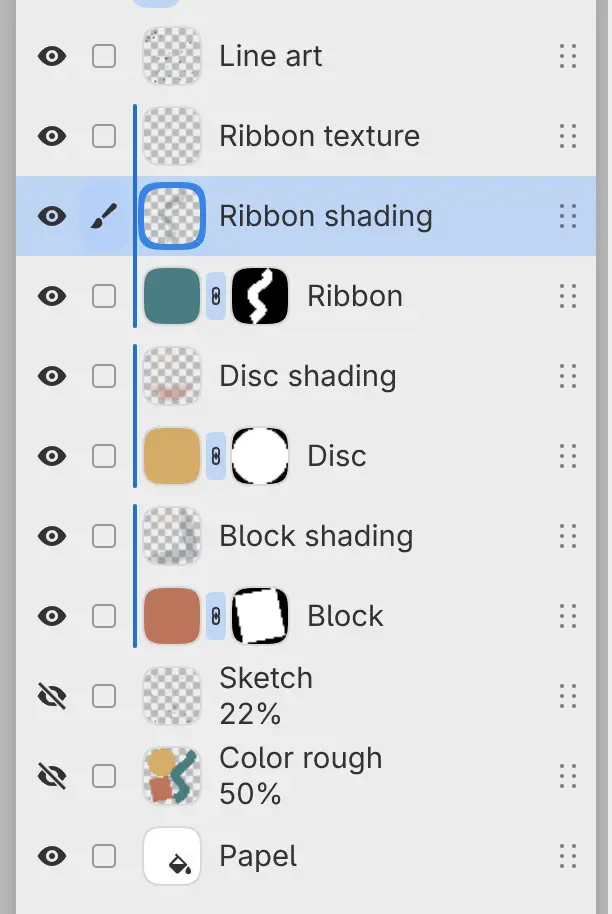
La lista de capas coincide con las capas terminadas de la introducción.
5. Guarda y exporta
Elige Archivo > Guardar, o pulsa Ctrl+S, y guarda el dibujo como archivo
.capy (Abrir y guardar). Para exportar un PNG:
- Elige Archivo > Exportar…, o pulsa Ctrl+Mayús+E.
- Deja Destino en Web / Compartir y pon Formato en Imagen PNG.
- Selecciona Elegir archivo… y elige una carpeta y un nombre.
Después de la primera exportación, Archivo > Exportar de nuevo escribe el mismo archivo con los mismos ajustes, sin el diálogo (Exportar imágenes).