Capas de selección
Puedes guardar una selección como una capa del panel Capas y volver a cargarla más tarde.
Guardar una selección
Haz una de las siguientes acciones:
- Elige Seleccionar > Guardar como capa de selección.
- Selecciona Guardar en la barra de selección o en la barra de Máscara rápida.
- En la Máscara rápida, elige Capa > Guardar como capa de selección.
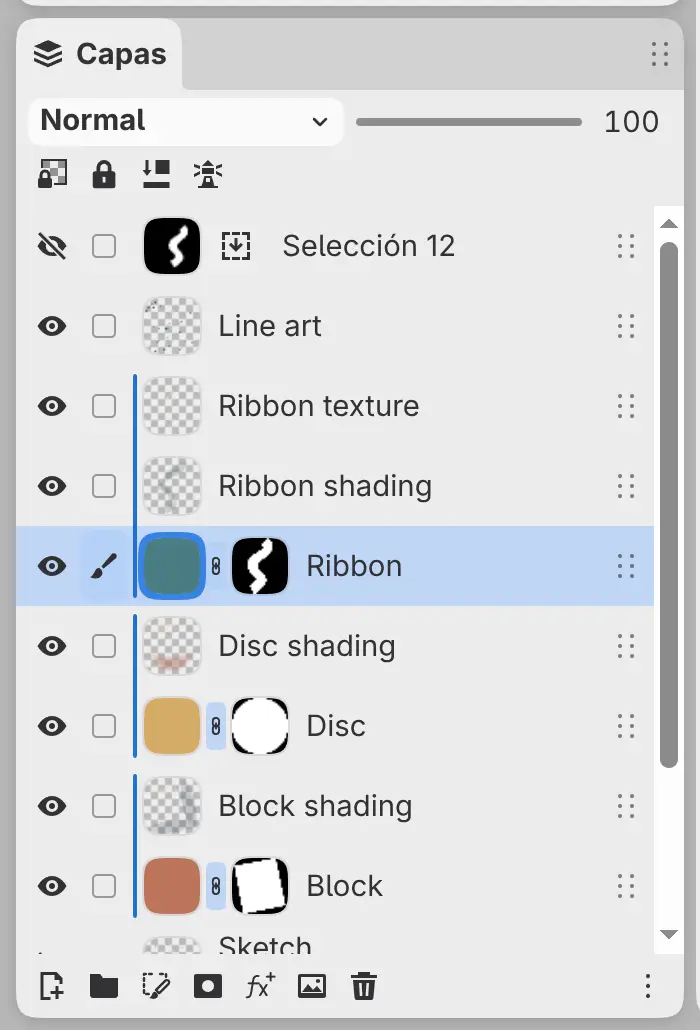
La capa nueva se coloca arriba del todo en la lista de capas, con el nombre Selección y un número. Se abre para editarla, con el nombre listo para escribir. Al guardar desde la Máscara rápida, también se conservan el color y la opacidad de la superposición de la Máscara rápida.
Para guardar dentro de un grupo, abre el menú del grupo y elige Guardar selección actual en el grupo….
Nueva capa de selección
Puedes empezar una capa de selección vacía y pintar la selección.
Haz una de las siguientes acciones:
- Elige Seleccionar > Nueva capa de selección.
- Selecciona Nueva capa de selección en la parte inferior del panel Capas.
- Abre el menú de un grupo y elige Nueva capa de selección en el grupo….
Filas de las capas de selección
La fila de una capa de selección tiene una miniatura de la selección, un botón de ojo que muestra u oculta su superposición y un botón de carga junto a la miniatura.
Al seleccionar la fila, la capa se abre para editarla. Las capas de selección no tienen opacidad, modo de mezcla ni máscara, y no puedes combinarlas ni pintar en ellas fuera de la edición.
Editar una capa de selección
Mientras editas una capa de selección, los pinceles, Rellenar y Degradado cambian la selección guardada, igual que en la Máscara rápida. El panel Propiedades muestra Color de superposición y Opacidad de superposición de la capa, y el ajuste compartido Modo.
La barra del lienzo de la parte inferior del lienzo tiene el rótulo «Editando» seguido del nombre de la capa. Con la barra del lienzo oculta, esta barra no aparece.
- Cargar convierte la capa en la selección actual y vuelve a la imagen.
- Invertir invierte la selección guardada y mantiene la capa abierta para editarla.
- Volver a la imagen termina la edición. Escape hace lo mismo.
Al terminar la edición, vuelve a estar activa la capa que editabas antes, o la capa de pintura superior si no había ninguna.
Para perfeccionar la selección guardada, abre el menú de la capa de selección y elige una opción de Modificar. Seleccionar > Expandir selección… y los demás comandos para perfeccionar del menú Seleccionar vuelven primero a la imagen y cambian la selección actual.

Cargar una capa de selección
Haz una de las siguientes acciones:
- Elige Seleccionar > Cargar selección, elige la capa y elige Cargar selección, Añadir a la selección, Restar de la selección, Intersecar con la selección o Cargar selección invertida.
- Selecciona el botón de carga en la fila de la capa.
- Mantén pulsada Ctrl y haz clic en la miniatura de la capa. Añade Mayús para sumar, Alt para restar o Mayús+Alt para intersecar.
- Mientras editas la capa, selecciona Cargar en la barra del lienzo.
Al cargar, primero se vuelve a la imagen. La capa de selección se queda como estaba. Las capas que están en grupos aparecen en Cargar selección con la ruta de su grupo, como Grupo 1 / Selección 1.
Reemplazar una capa de selección
Para guardar la selección actual en una capa de selección existente, elige Seleccionar > Reemplazar capa de selección con la selección actual y elige la capa. No puedes reemplazar una capa de selección bloqueada.
Menú de la capa de selección
Haz clic con el botón derecho en la fila de una capa de selección, o mantenla pulsada, para abrir su menú.
- Cargar selección: los mismos cinco elementos que en el menú Seleccionar.
- Modificar: Reemplazar con la selección actual, Invertir, Seleccionar todo, Borrar, Rellenar, Expandir…, Contraer…, Suavizar bordes…, Borde… y Suavizar….
- Organizar: Agrupar capas seleccionadas, Mover a la raíz, Subir, Bajar y Mover al grupo.
- Renombrar…, Duplicar, Eliminar y Bloquear edición. En una capa bloqueada, Bloquear edición dice Desbloquear edición.
Modificar no está disponible en una capa de selección bloqueada. Con varias capas seleccionadas, el menú muestra Duplicar capas seleccionadas y Eliminar capas seleccionadas.