Calques de sélection
Vous pouvez conserver une sélection sous forme de calque dans le panneau Calques et la charger de nouveau plus tard.
Enregistrer une sélection
Effectuez l’une des opérations suivantes :
- Choisissez Sélection > Enregistrer comme calque de sélection.
- Sélectionnez Enregistrer dans la barre de sélection ou dans la barre Masque rapide.
- En Masque rapide, choisissez Calque > Enregistrer comme calque de sélection.
Le nouveau calque se place en haut de la liste des calques, sous le nom Sélection suivi d’un numéro. Il s’ouvre pour modification, avec son nom prêt à être saisi. Un enregistrement depuis le Masque rapide conserve aussi la couleur et l’opacité de la superposition du Masque rapide.
Pour enregistrer dans un groupe, ouvrez le menu du groupe et choisissez Enregistrer la sélection actuelle dans le groupe….
Nouveau calque de sélection
Vous pouvez créer un calque de sélection vide et y peindre la sélection.
Effectuez l’une des opérations suivantes :
- Choisissez Sélection > Nouveau calque de sélection.
- Sélectionnez Nouveau calque de sélection en bas du panneau Calques.
- Ouvrez le menu d’un groupe et choisissez Nouveau calque de sélection dans le groupe….
Lignes des calques de sélection
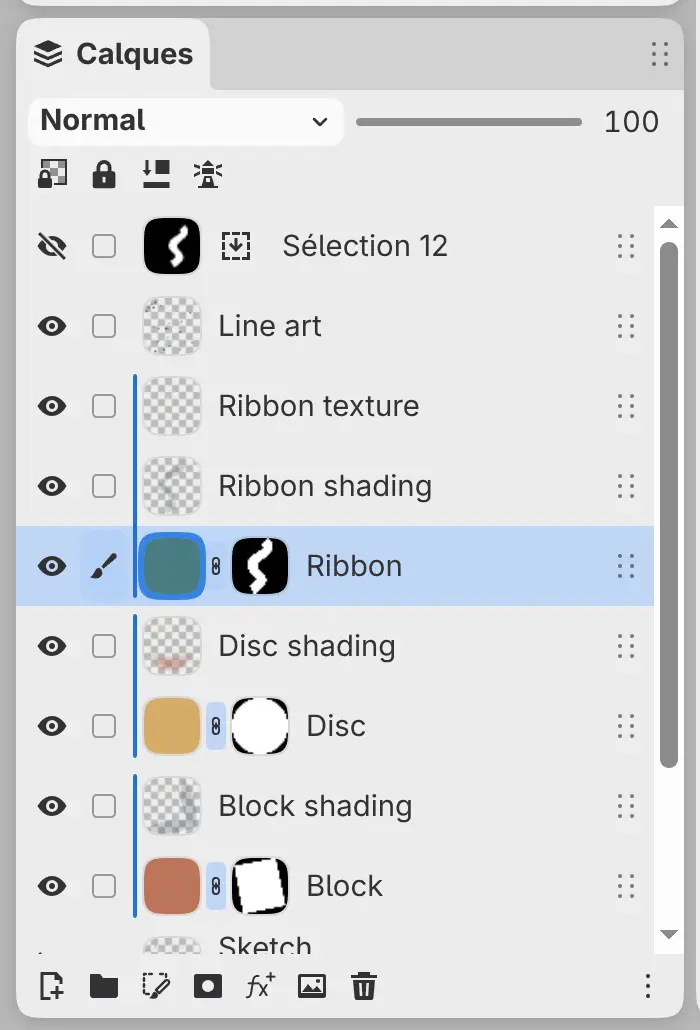
La ligne d’un calque de sélection comporte une miniature de la sélection, un bouton en forme d’œil qui affiche ou masque sa superposition, et un bouton de chargement à côté de la miniature.
Sélectionner la ligne ouvre le calque pour modification. Les calques de sélection n’ont ni opacité, ni mode de fusion, ni masque. Vous ne pouvez pas les fusionner, ni peindre dessus en dehors de la modification.
Modifier un calque de sélection
Pendant la modification d’un calque de sélection, les pinceaux, Remplissage et Dégradé modifient la sélection enregistrée, comme en Masque rapide. Le panneau Propriétés affiche la Couleur de superposition et l’Opacité de superposition du calque, ainsi que le Mode commun.
La barre d’actions de la toile, en bas de la toile, porte l’intitulé « Modification de » suivi du nom du calque. Quand la barre d’actions de la toile est masquée, cette barre n’apparaît pas.
- Charger fait du calque la sélection actuelle et revient au dessin.
- Inverser inverse la sélection enregistrée et laisse le calque ouvert pour modification.
- Revenir au dessin met fin à la modification. Échap a le même effet.
Après la modification, le calque modifié auparavant redevient actif ou, à défaut, le calque de peinture le plus haut.
Pour affiner la sélection enregistrée, ouvrez le menu du calque de sélection et choisissez une commande dans Modifier. Sélection > Agrandir la sélection… et les autres commandes d’affinage du menu Sélection reviennent d’abord au dessin, puis modifient la sélection actuelle.

Charger un calque de sélection
Effectuez l’une des opérations suivantes :
- Choisissez Sélection > Charger la sélection, choisissez le calque, puis Charger la sélection, Ajouter à la sélection, Soustraire de la sélection, Intersection avec la sélection ou Charger la sélection inversée.
- Sélectionnez le bouton de chargement sur la ligne du calque.
- Maintenez la touche Ctrl enfoncée et cliquez sur la miniature du calque. Ajoutez Maj pour ajouter, Alt pour soustraire ou Maj+Alt pour n’en garder que l’intersection.
- Pendant la modification du calque, sélectionnez Charger dans la barre d’actions de la toile.
Le chargement revient d’abord au dessin. Le calque de sélection reste inchangé. Sous Charger la sélection, les calques placés dans des groupes figurent avec le chemin de leur groupe, par exemple Groupe 1 / Sélection 1.
Remplacer un calque de sélection
Pour enregistrer la sélection actuelle dans un calque de sélection existant, choisissez Sélection > Remplacer le calque de sélection par la sélection actuelle, puis choisissez le calque. Vous ne pouvez pas remplacer un calque de sélection verrouillé.
Menu du calque de sélection
Cliquez avec le bouton droit sur la ligne d’un calque de sélection, ou appuyez longuement dessus, pour ouvrir son menu.
- Charger la sélection : les cinq mêmes éléments que dans le menu Sélection.
- Modifier : Remplacer par la sélection actuelle, Inverser, Tout sélectionner, Effacer, Remplissage, Agrandir…, Réduire…, Contour progressif…, Bordure… et Lisser….
- Organiser : Regrouper les calques sélectionnés, Déplacer à la racine, Monter, Descendre et Déplacer dans un groupe.
- Renommer…, Dupliquer, Supprimer et Verrouiller la modification. Sur un calque verrouillé, Verrouiller la modification devient Déverrouiller la modification.
Modifier n’est pas disponible sur un calque de sélection verrouillé. Quand plusieurs calques sont sélectionnés, le menu affiche Dupliquer les calques sélectionnés et Supprimer les calques sélectionnés.